Prozkoumání integrace správy zdrojového kódu
Azure Automation podporuje integraci správy zdrojového kódu, která umožňuje udržovat runbooky v účtu Automation v aktualizovaném stavu pomocí skriptů v úložišti správy zdrojového kódu GitHub nebo Azure DevOps .
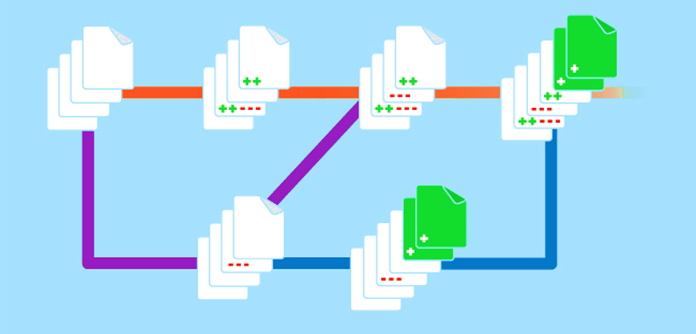
Správa zdrojového kódu umožňuje efektivněji spolupracovat s týmem, sledovat změny a vrátit se k dřívějším verzím runbooků. Například správa zdrojového kódu umožňuje synchronizovat různé větve ve správě zdrojového kódu s účty Automation pro vývoj, testování nebo produkční prostředí. To usnadňuje propagaci kódu, který jste testovali ve vývojovém prostředí, na produkční účet Automation.
Podporované typy správy zdrojového kódu
Azure Automation podporuje tři typy správy zdrojového kódu:
- GitHub: Integrace s úložišti GitHub pro správu runbooků
- Azure DevOps (Git): Pro správu verzí používejte úložiště Git v Azure DevOps .
- Azure DevOps (TFVC): Použijte Team Foundation Version Control pro centralizovanou správu verzí.
Správa zdrojového kódu umožňuje nasdílení kódu ze služby Azure Automation do správy zdrojového kódu nebo stažení runbooků ze správy zdrojového kódu do Služby Azure Automation. Úlohy synchronizace správy zdrojového kódu běží pod účtem Automation uživatele a účtují se stejným tempem jako ostatní úlohy Automation.
Integrace správy zdrojového kódu se službou Azure Automation
Pomocí následujících kroků integrujete správu zdrojového kódu se službou Azure Automation :
Na webu Azure Portal přejděte ke svému účtu Automation.
V části Nastavení účtu vyberte Správa zdrojového kódu a pak zvolte + Přidat.
V typu Správy zdrojového kódu vyberte GitHub jako typ správy zdrojového kódu a pak vyberte Ověřit.
Poznámka:
K dokončení dalšího kroku budete vyžadovat účet GitHubu .
Když se otevře stránka v prohlížeči a zobrazí se výzva k ověření https://www.github.com, vyberte možnost Autorizovat azureautomation a zadejte heslo ke svému účtu GitHub. V případě úspěchu byste měli z GitHubu obdržet e-mailové oznámení o tom, že k přístupu k vašemu účtu byla nedávno autorizovaná aplikace OAuth (Automation Source Control) s oborem úložiště třetí strany.
Konfigurace správy zdrojového kódu
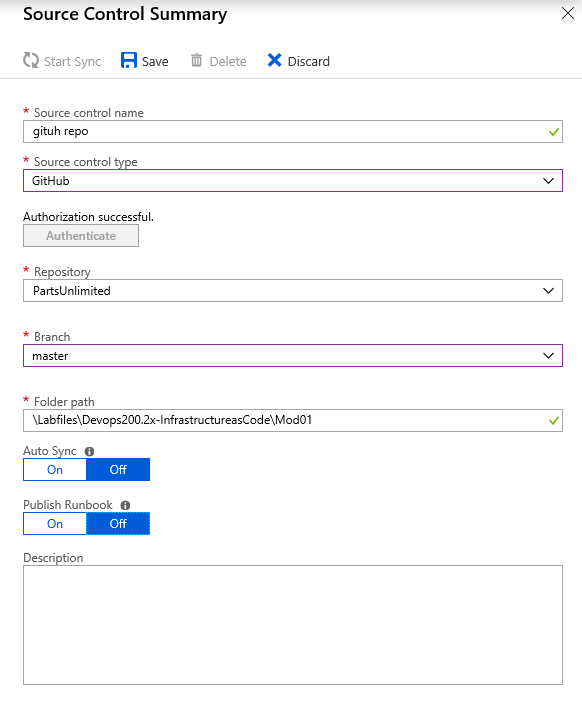
Po dokončení ověřování vyplňte podrobnosti podle následující tabulky a pak vyberte Uložit:
Vlastnost Popis Name Uživatelsky přívětivý název připojení řízení verzí Typ správy zdrojového kódu GitHub, Azure DevOps Git nebo Azure DevOps TFVC Repository Název úložiště nebo projektu Pobočka Větev, ze které chcete načíst zdrojové soubory. Cílení na větev není dostupné pro typ správy zdrojového kódu TFVC . Cesta ke složce Složka obsahující runbooky pro synchronizaci Automatická synchronizace Zapne nebo vypne automatickou synchronizaci při potvrzení v úložišti správy zdrojového kódu. Publikování runbooku Pokud je nastavený na Zapnuto, po synchronizaci runbooků ze správy zdrojového kódu se automaticky publikují. Popis Textové pole pro zadání dalších podrobností
Synchronizace a ověření
Pokud nastavíte automatickou synchronizaci na Ano, spustí se úplná synchronizace. Pokud nastavíte automatickou synchronizaci na Ne, znovu otevřete okno Souhrn správy zdrojového kódu tak, že vyberete úložiště ve službě Azure Automation a pak vyberete Spustit synchronizaci.
Ověřte, že je vaše správa zdrojového kódu uvedená na stránce správy zdrojového kódu Azure Automation, kterou můžete použít.