Analýza a vysvětlení kódu pomocí GitHub Copilot
Vývojáři používají GitHub Copilot k debatě o nových aplikacích nebo funkcích, prozkoumávání programovacích nástrojů a technik, vyhodnocování problémů a potenciálních oprav a vysvětlení složitého nebo neznámého kódu. GitHub Copilot vám můžou pomoct pochopit účel a chování kódu, což usnadňuje práci s kódem a údržbu.
Každý z následujících GitHub Copilot funkcí se dá použít k analýze nebo vysvětlení kódu:
- Zobrazení chatu: Pomocí zobrazení Chat můžete klást otázky týkající se projektů kódu, témat kódování a obecných technologických konceptů.
- Vložený chat: Spusťte relaci chatu přímo z editoru a položte dotazy ohledně konkrétních částí kódu.
- Inteligentní akce: Spusťte inteligentní akci Vysvětlit a vysvětlete vybraný kód, aniž byste museli psát výzvu.
- Rychlý chat: Položte rychlou otázku a vraťte se k tomu, co děláte.
Použití zobrazení chatu v režimu Ptejte se agenta k analýze a vysvětlení kódu
Zobrazení Chat v Visual Studio Code slouží ke správě chatových konverzací mezi vámi a programátorem páru AI. Ve výchozím nastavení se zobrazení chatu nachází v sekundárním bočním panelu na pravé straně okna Visual Studio Code. Když odešlete výzvu, reaguje AI spoluprogramátor přirozenými jazykovými popisy, fragmenty kódu a dalšími relevantními informacemi. Odpovědi se zobrazí v zobrazení chatu.
K zobrazení chatu se dostanete tak, že v nabídce GitHub Copilot vyberete tlačítko (ikona Copilot), vyberete Open Chat nebo použijete klávesovou zkratku Ctrl+Alt+I. Zobrazení chatu ve výchozím nastavení zobrazuje režim Ptejte se agenta, ale při přepínání mezi otevřeným a skrytým režimem zachová naposledy vybraný režim.
Zobrazení chatu můžete použít v režimu Zeptat se agenta pro širokou škálu témat. Například:
- Ptejte se na otázky týkající se programovacích a technologických konceptů ("
What is a linked list?", "top 10 popular web frameworks") - Přemýšlejte o nápadech, jak nejlépe vyřešit problém s kódováním ("
How to add auth to my project?") - Vysvětlení bloku kódu ("
@workspace /explain", "What does this code do?") - Navrhnout opravy kódu ("
@workspace /fix", "This method gives a FileNotFoundException") - Zeptejte se na nastavení VS Code ("
@vscode how do I disable the minimap?")
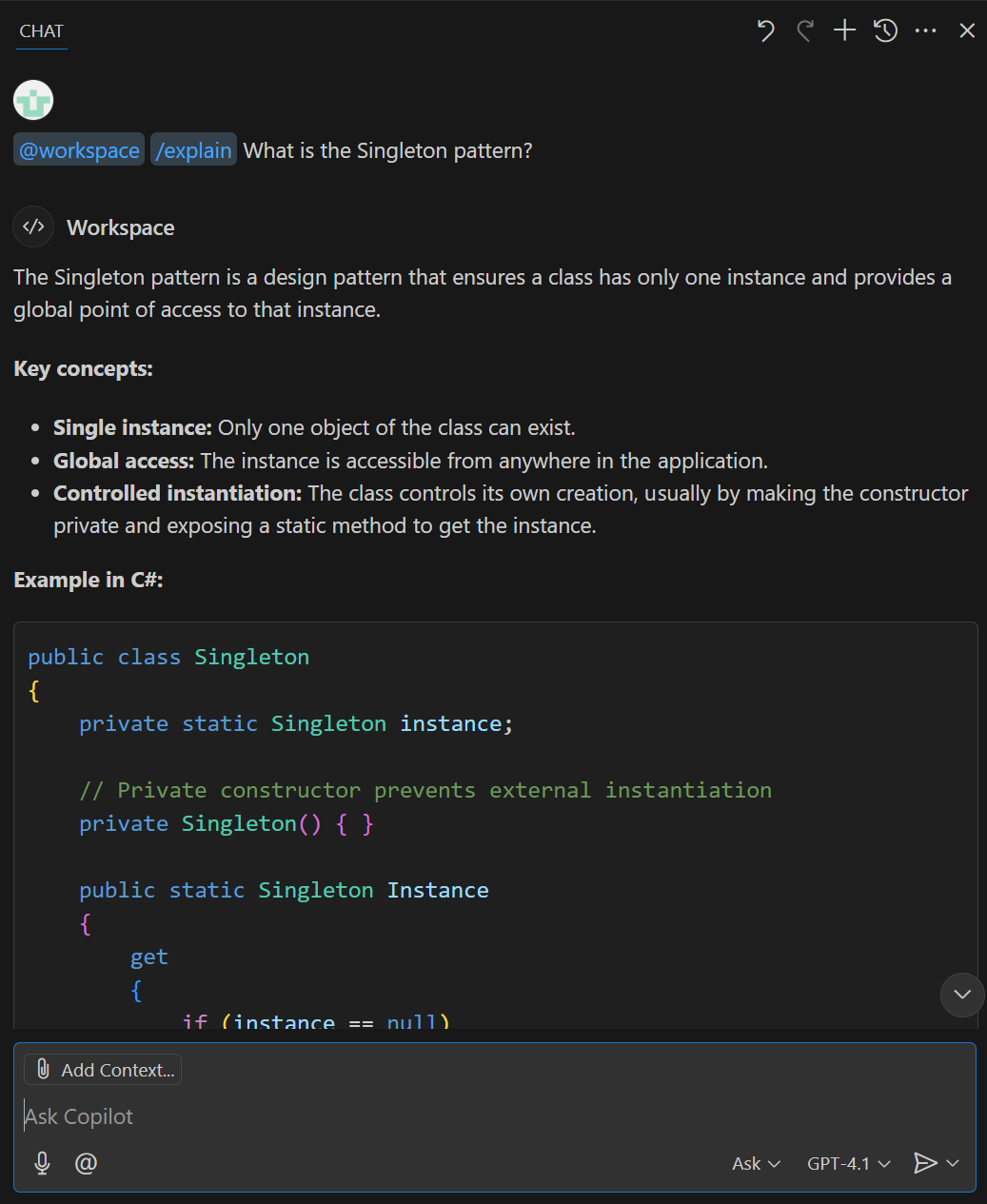
Režim agenta Ask podporuje následující funkce rozhraní:
Panel nástrojů zobrazení chatu: Panel nástrojů Zobrazení chatu se nachází v pravém horním rohu zobrazení Chat. Pomocí panelu nástrojů můžete spravovat historii chatu, zahájit nový chat, otevřít zobrazení chatu v jiném umístění nebo skrýt zobrazení chatu. Když najedete myší na ikony tlačítek panelu nástrojů, zobrazí se popis.
Oblast odpovědi chatu: Oblast odpovědi chatu je prostor pod panelem nástrojů zobrazení chatu, kde GitHub Copilot zobrazuje odpovědi. Odpovědi zahrnují návrhy kódu, vysvětlení, interaktivní prvky a další informace související s výzvou.
Tlačítko Připojit kontext: Tlačítko Připojit kontext (ikona sponky) se nachází v dolní části zobrazení Chat. Pomocí tohoto tlačítka můžete připojit soubory, výběry, symboly nebo jiné prostředky z vašeho pracovního prostoru jako kontext výzvy k chatu.
Textové pole "Zeptejte se Copilot" slouží k zadání vašich výzev. Při používání režimu Ask Agent mohou výzvy zahrnovat účastníky chatu, lomítkové příkazy a proměnné chatu.
V režimu Zeptejte se agenta můžete pomocí účastníků chatu určit kontext vašich otázek. Můžete například použít
@workspacek označení, že kontext tvoří soubory pracovního prostoru.Tlačítko Zahájit hlasový chat: Tlačítko Zahájit hlasový chat se nachází vlevo od textového pole Zeptat se Copilot. Pomocí tohoto tlačítka můžete povolit nebo zakázat hlasové interakce s GitHub Copilot. Pokud jsou povolené hlasové interakce, můžete pomocí hlasu klást GitHub Copilot otázky.
Rozevírací seznam Agenti: Rozevírací seznam agentů se nachází napravo od textového pole Ask Copilot. Pomocí tohoto rozevíracího seznamu můžete přepínat mezi režimy Ask, Agent a Plan.
Nabídka Vybrat model: Nabídka Vybrat model se nachází napravo od rozevíracího seznamu agentů. Pomocí tohoto tlačítka můžete vybrat model, který GitHub Copilot používá k vygenerování odpovědí. Výběry modelů můžou být omezené na základě vašeho předplatného GitHub Copilot, nastavení GitHub Copilot a modelů dostupných ve vaší oblasti.
Tlačítko Odeslat: Tlačítko Odeslat se nachází vpravo od nabídky Vybrat model. Toto tlačítko můžete použít k odeslání výzvy k GitHub Copilot a přijetí odpovědi. Tlačítko Odeslat obsahuje rozevírací seznam s možnostmi odeslání výzvy.
Použijte chat k analýze a vysvětlení kódu
Funkce vloženého chatu umožňuje spustit chatovací relaci přímo z editoru. Vložený chat je užitečný, když chcete položit otázky týkající se konkrétního kódu (oddílů, řádků nebo proměnných), aniž byste opustili editor. Odpovědi se zobrazí v okně vestavěného chatu.
Pokud chcete přejít na vložený chat, můžete v nabídce GitHub Copilot vybrat Editor Inline Chat nebo použít klávesovou zkratku Ctrl+I. Prostřednictvím klávesy Escape zavřete vložené okno chatu.
Vložený chat můžete použít k dotazování na obecná témata kódování, ale je nejvhodnější pro kladení otázek na kód v aktivním editoru. Například:
- Vysvětlení bloku kódu ("
/explain How are the parameters of the XYZ method used?", "/explain #selection") - Prozkoumání problému ("
/explain Why does this code throw an exception?", "/explain How can I fix this issue?") - Ptejte se na otázky týkající se kódování nebo technologických konceptů ("
/explain Can LINQ be used to improve readability?")
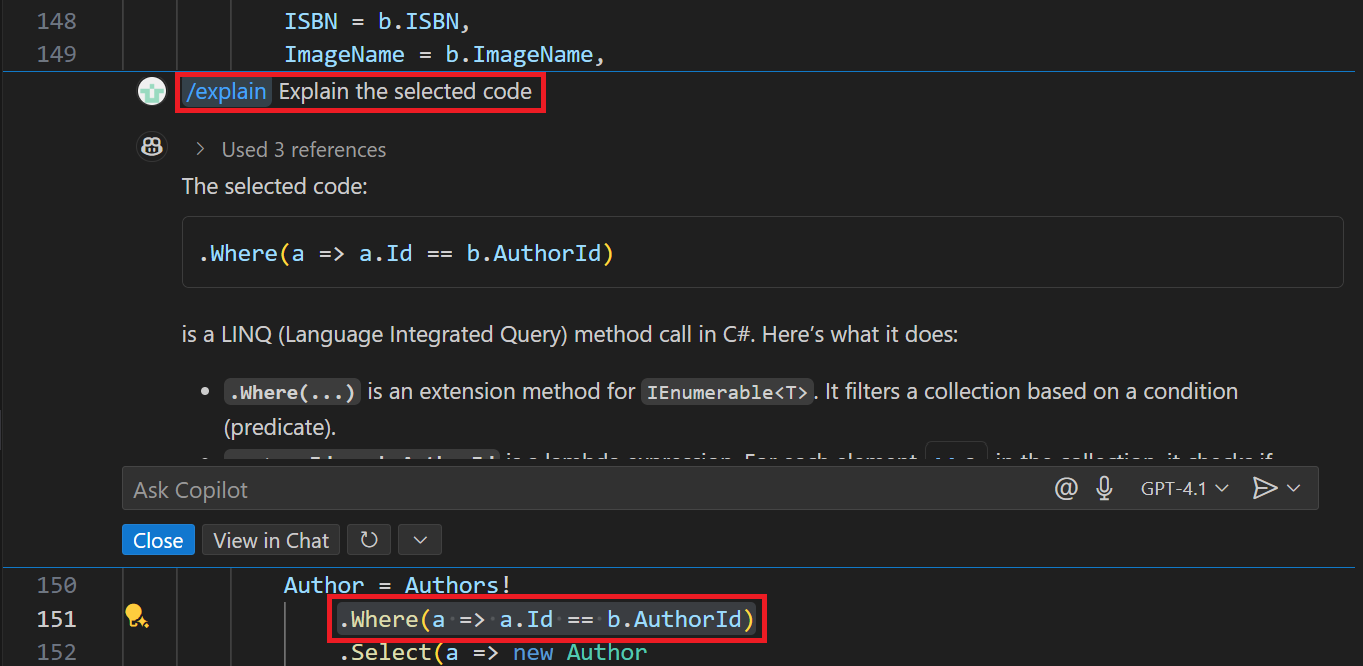
Vložený chat podporuje následující funkce:
Textové pole "Zeptejte se Copilot" slouží k zadávání vašich výzev. Když používáte vložený chat, podněty můžou obsahovat příkazy lomítka a proměnné chatu, ale účastníci chatu nejsou podporováni.
Tlačítko Zahájit hlasový chat: Tlačítko Zahájit hlasový chat se nachází vlevo od textového pole Zeptat se Copilot. Pomocí tohoto tlačítka můžete povolit nebo zakázat hlasové interakce s GitHub Copilot. Když jsou povolené hlasové interakce, můžete pomocí hlasu klást GitHub Copilot otázky nebo žádat o návrhy kódu.
Nabídka Vybrat model: Nabídka Vybrat model umožňuje vybrat model, který GitHub Copilot používá k vygenerování odpovědí. Výběry modelů můžou být omezené na základě vašeho předplatného GitHub Copilot, nastavení GitHub Copilot a modelů dostupných ve vaší oblasti.
Tlačítko Odeslat: Tlačítko Odeslat se nachází vpravo od nabídky Vybrat model. Toto tlačítko můžete použít k odeslání výzvy k GitHub Copilot a přijetí odpovědi. Tlačítko Odeslat obsahuje rozevírací seznam s možnostmi odeslání výzvy.
Použijte funkci "Inteligentní akce" k vysvětlení kódu.
Inteligentní akce Vysvětlit slouží k vysvětlení kódu, který je otevřený v editoru. Fokus můžete zúžit výběrem bloku kódu, jednoho řádku kódu nebo proměnné. Pokud není vybraný žádný kód, vysvětlení odkazuje na aktivní soubor. Inteligentní akce Vysvětlit zobrazí odpovědi v zobrazení chatu.
Pokud chcete získat přístup k inteligentní akci Vysvětlit, můžete kliknout pravým tlačítkem myši v aktivním editoru kódu, vybrat Copilot a pak vybrat Explain.
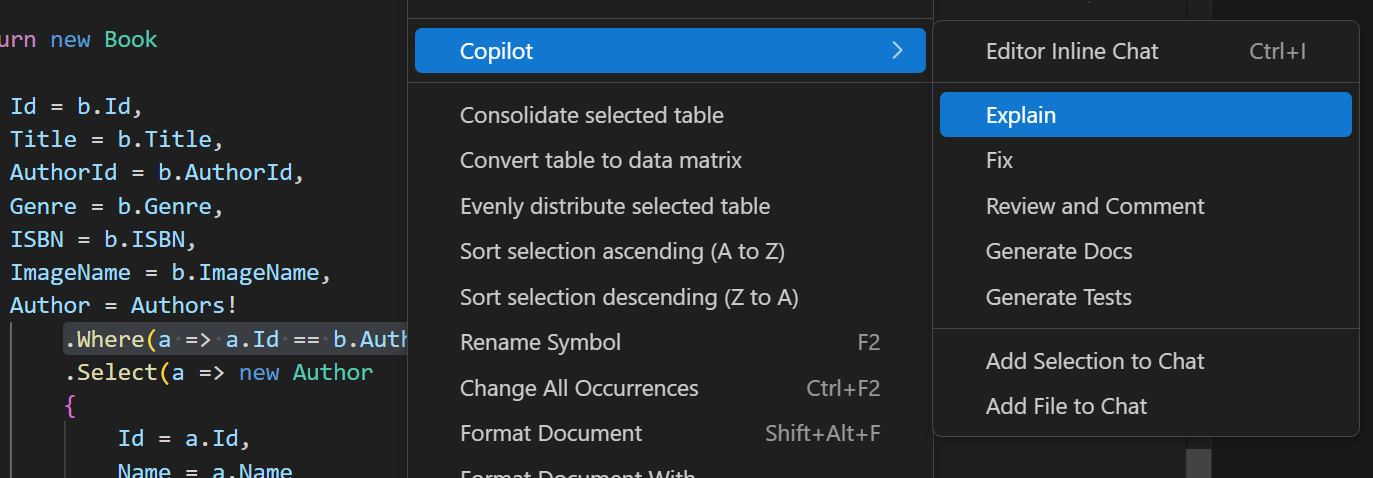
Použití okna Rychlý chat k analýze a vysvětlení kódu
Funkce Rychlý chat umožňuje položit rychlou otázku a vrátit se k tomu, co děláte. Funkce Rychlý chat je užitečná, když chcete položit rychlou otázku, aniž byste ovlivnili historii chatu, kterou vytváříte v zobrazení Chat. Odpovědi se zobrazí v okně Rychlý chat.
K oknu Rychlý chat se dostanete tak, že v nabídce GitHub Copilot vyberete Rychlý chat nebo použijete klávesovou zkratku Ctrl+Shift+Alt+L.
Okno Rychlý chat podporuje stejné kontextové funkce, které poskytuje zobrazení chatu v režimu zeptejte se agenta, ale nenabízí způsob správy historie chatu. Okno Rychlý chat je navržené pro rychlé otázky a odpovědi, takže neobsahuje všechny funkce poskytované zobrazením chatu.
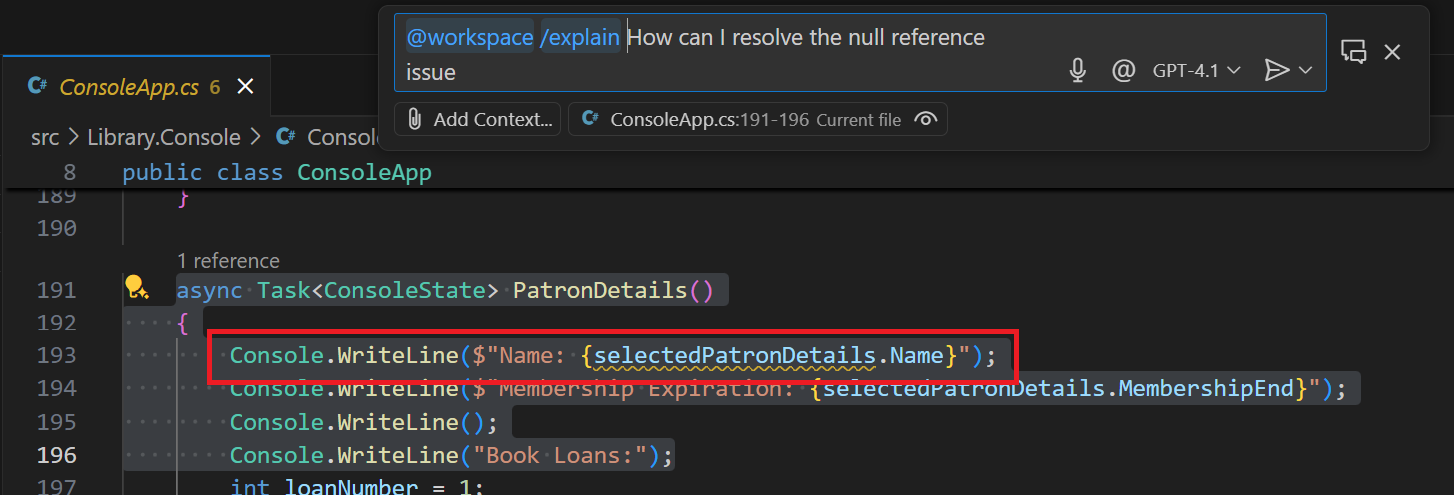
Pomocí rychlého chatu můžete použít stejné typy otázek jako v zobrazení Chat v režimu Zeptejte se agenta. Rychlý chat je ale nejvhodnější pro rychlé otázky, které nejsou součástí větší konverzace.
Shrnutí
GitHub Copilot poskytuje několik funkcí, které lze použít k analýze a vysvětlení kódu. Zobrazení chatu, vložený chat, Vysvětlení inteligentní akce a okno Rychlý chat nabízejí způsoby, jak klást otázky týkající se projektů kódu, témat kódování a obecných technologických konceptů. Díky těmto funkcím můžete lépe porozumět kódu a zlepšit své dovednosti při psaní kódu.