Vytvoření dokumentace ke kódu pomocí GitHub Copilotu
Správné zdokumentování kódu vytvoří čitelnější a udržovatelný základ kódu, který ostatním vývojářům usnadní pochopení a práci s tímto kódem.
GitHub Copilot Chat vám může pomoct rychle, přesně a konzistentně dokumentovat kód.
Každou z následujících funkcí GitHub Copilot můžete použít k vytvoření vložené dokumentace ke kódu:
- Zobrazení chatu: Použijte zobrazení chatu v režimu Ask, Agent nebo Plan.
- Vložený chat: Pomocí vložené relace chatu můžete dokumentovat konkrétní kód (třídy, metody nebo bloky kódu) bez opuštění editoru.
- Inteligentní akce: Spusťte inteligentní akci Generovat dokumentaci a vysvětlete vybraný kód, aniž byste museli psát výzvu.
Generování dokumentace pro vložený kód pomocí zobrazení chatu
Chatové zobrazení lze využít k vytváření dokumentace kódu přímo v rámci projektu, souboru kódu, třídy nebo metody. Před aktualizací souboru kódu si můžete projít navrženou dokumentaci a požádat o aktualizace podle potřeby.
Každý ze tří režimů zobrazení chatu (Ask, Agent a Plan) lze použít k vygenerování vložené dokumentace kódu. Náklady na používání režimu agenta jsou vyšší než jiné režimy, což může být důležité.
Generování dokumentace k vložení kódu pomocí zobrazení chatu v režimu dotazování
Dotazovací režim můžete použít k vyhodnocení kódu a navrhnutí vložené dokumentace ke kódu pro projekty, třídy nebo metody. Před přidáním dokumentace do souboru kódu si můžete projít navrženou vloženou dokumentaci a podle potřeby vygenerovat aktualizace.
Otevřete zobrazení chatu v režimu Ptejte se.
Přidejte do výzvy chatu kontext. Přidejte například soubor Markdownu, který poskytuje pokyny k dokumentaci.
Zadejte výzvu pro generování dokumentace pro interní kód. Můžete například použít následující instrukci:
@workspace /doc Create inline code documentation for the ConsoleApp class.Projděte si dokumentaci navrhovaného vloženého kódu v zobrazení Chat.
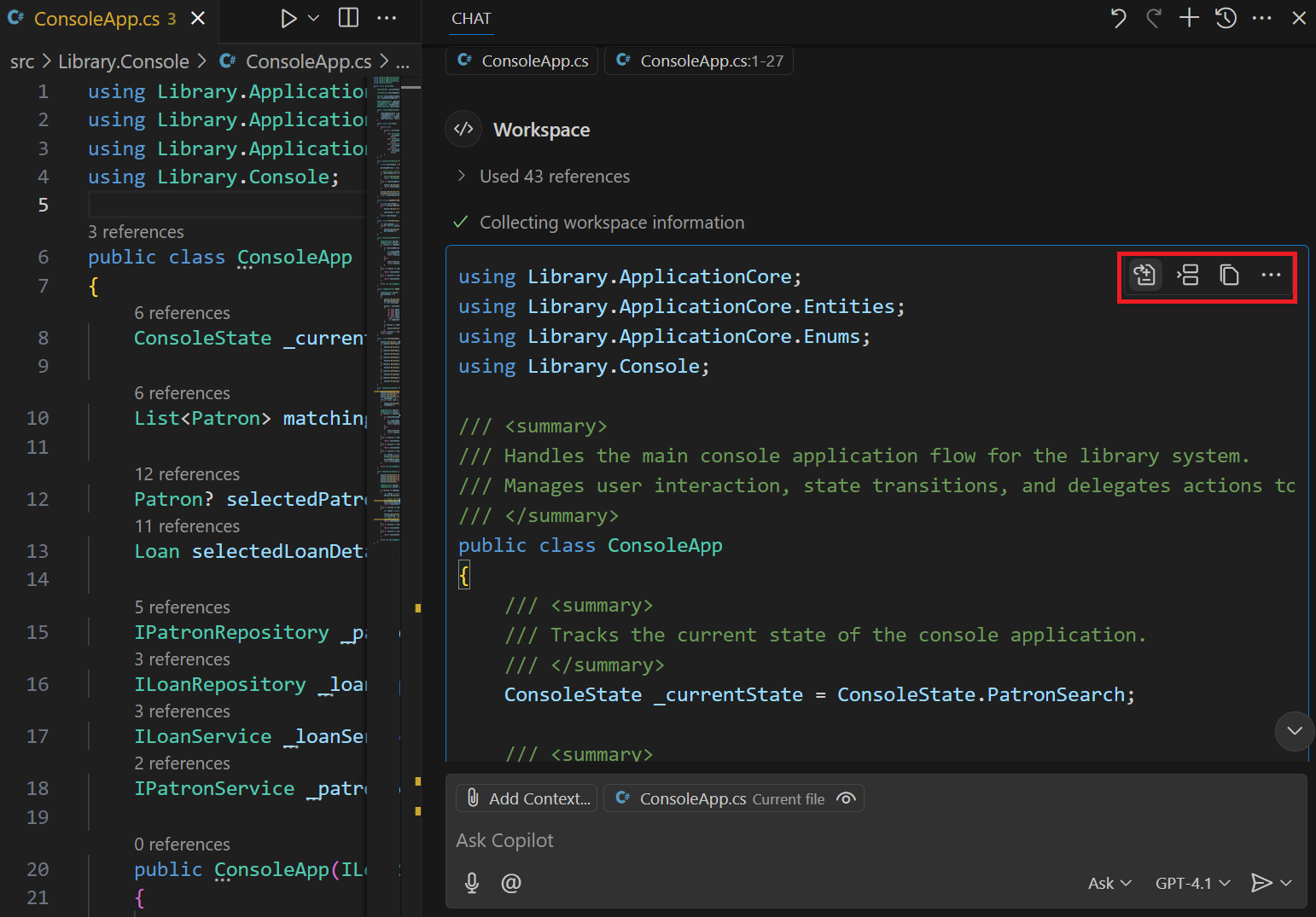
Jakmile budete s navrženou dokumentací spokojeni, můžete navrženou dokumentaci použít do odpovídajícího souboru kódu.
Když najedete myší na navrženou dokumentaci, zobrazí se tlačítka Použít, Vložit a Kopírovat . Tlačítko Použít slouží k použití navrhované dokumentace pro soubor kódu.
Pomocí tlačítka Vložit můžete vložit návrh do editoru na aktuální pozici kurzoru nebo tlačítko Kopírovat a zkopírovat návrh do schránky.
Po použití navrhované dokumentace pro soubor kódu můžete procházet aktualizace, abyste přijali, odmítli nebo upravili jednotlivé návrhy.
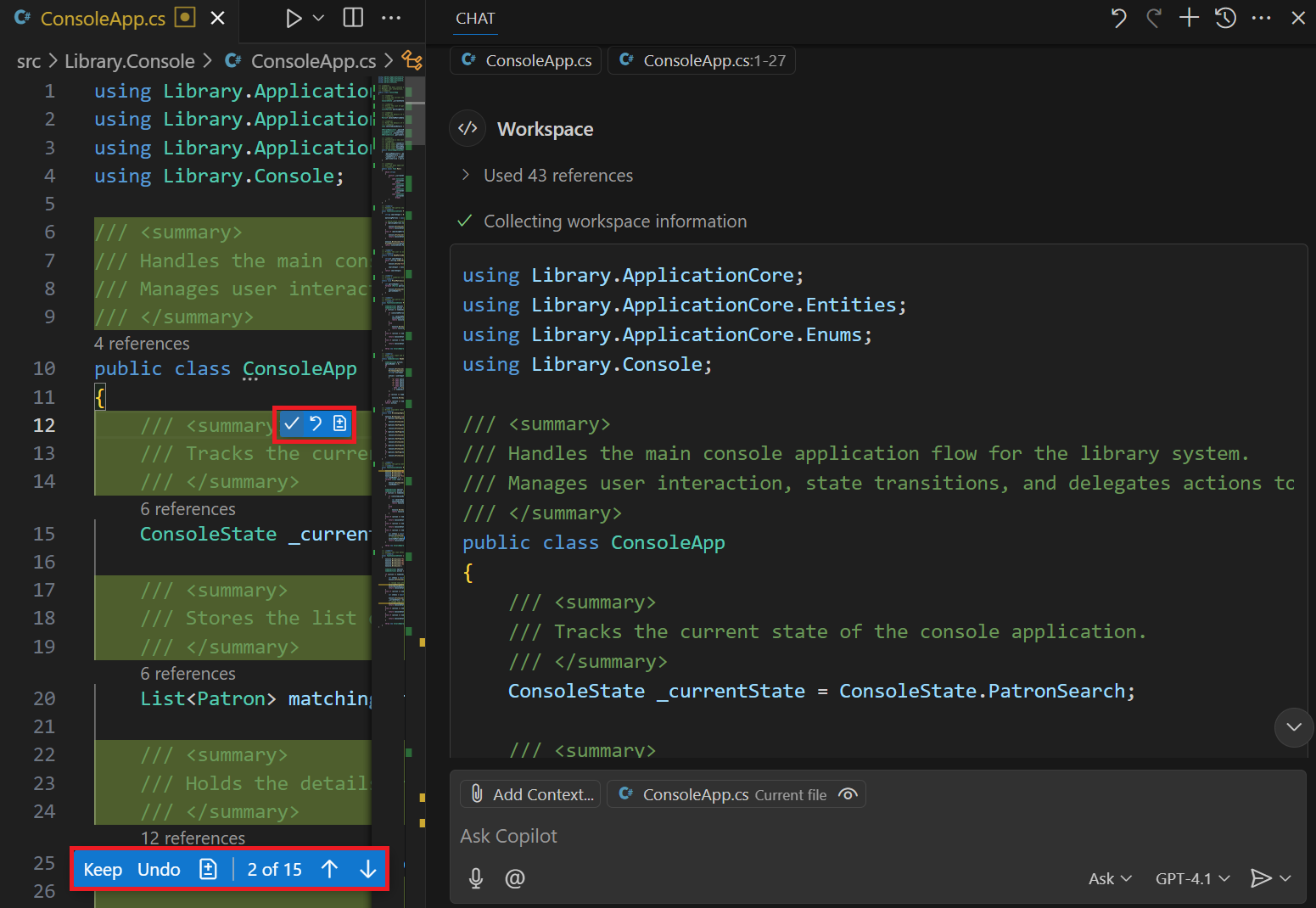
Pomocí šipek nahoru a dolů v dolním řádku nabídek můžete procházet navrhované aktualizace.
Při procházení návrhů můžete jednotlivé návrhy ponechat nebo vrátit zpět pomocí místní nabídky, která se zobrazí, když na návrh přejedete myší.
Podle potřeby můžete také ručně upravit návrhy.
Pokud chcete přijmout nebo odmítnout všechny návrhy, vyberte tlačítko Zachovat nebo Zpět v dolním řádku nabídek.
V editoru kódu můžete pokračovat v aktualizaci dokumentace.
Generujte dokumentaci k vloženému kódu pomocí chatového zobrazení v režimu plánování
Zobrazení chatu v režimu Plánu můžete použít k vytvoření podrobného plánu pro generování dokumentace k vloženého kódu v celém projektu. Režim Plán analyzuje základ kódu a vytvoří podrobný plán, který lze předat do režimu agenta pro spuštění.
Otevřete zobrazení chatu v režimu plánování.
Zadejte výzvu, která popisuje úkoly integrované dokumentace.
Můžete například použít následující instrukci:
Create a plan for adding inline code documentation to the ConsoleApp class. Document the class, its properties, and methods. Identify all files that need documentation updates.Zkontrolujte plán implementace.
Po chvíli agent plánu vypíše plán v zobrazení Chat. Tento plán poskytuje souhrnný souhrn a rozpis kroků, včetně jakýchkoli otevřených otázek k objasnění.
Po dokončení plánu vyberte Spustit implementaci a předejte plán do režimu agenta. Pokud chcete plán uložit jako soubor Markdownu pro pozdější použití, vyberte Otevřít v Editoru .
Když vyberete Start Implementation, GitHub Copilot přepne do režimu agenta a začne přidávat vloženou dokumentaci kódu na základě schváleného plánu.
Zkontrolujte aktualizované soubory v editoru. Procházejte aktualizacemi a přijměte, odmítněte nebo upravte jednotlivé návrhy.
Pokud chcete přijmout nebo odmítnout všechny návrhy, vyberte tlačítko Zachovat nebo Zpět v dolním řádku nabídek. Pokud chcete přijmout nebo odmítnout všechny návrhy, můžete v zobrazení chatu také vybrat tlačítka Ponechat nebo Zpět .
V editoru kódu můžete pokračovat v aktualizaci dokumentace.
Generování dokumentace vloženého kódu pomocí chatovacího zobrazení v režimu agenta
Zobrazení chatu v režimu agenta lze použít k vygenerování vložené dokumentace kódu pro projekt, soubor kódu, třídu nebo metodu. Před aktualizací souboru kódu si můžete projít navrženou vloženou dokumentaci a podle potřeby požádat o aktualizace.
Otevřete zobrazení chatu v režimu agenta.
Přidejte do výzvy chatu kontext. K přidání složek zdrojového kódu do chatu použijte například tlačítko Připojit kontext (ikona sponky).
Zadejte výzvu, která definuje úkoly dokumentace.
Můžete například použít následující instrukci:
Create inline code documentation for all C# class files in the specified context. Document the class, properties, and methods. Do not add documentation to JSON, markdown, or other file types. Do not document UnitTest project files in the Test folder. Ensure that the solution builds without errors after the documentation is added.Režim agenta nepodporuje účastníka chatu
@workspaceani příkaz s lomítkem/doc, takže je nutné poskytnout podrobnou výzvu.Agent zobrazí stavové zprávy v zobrazení Chat, když dokončí požadované úlohy.
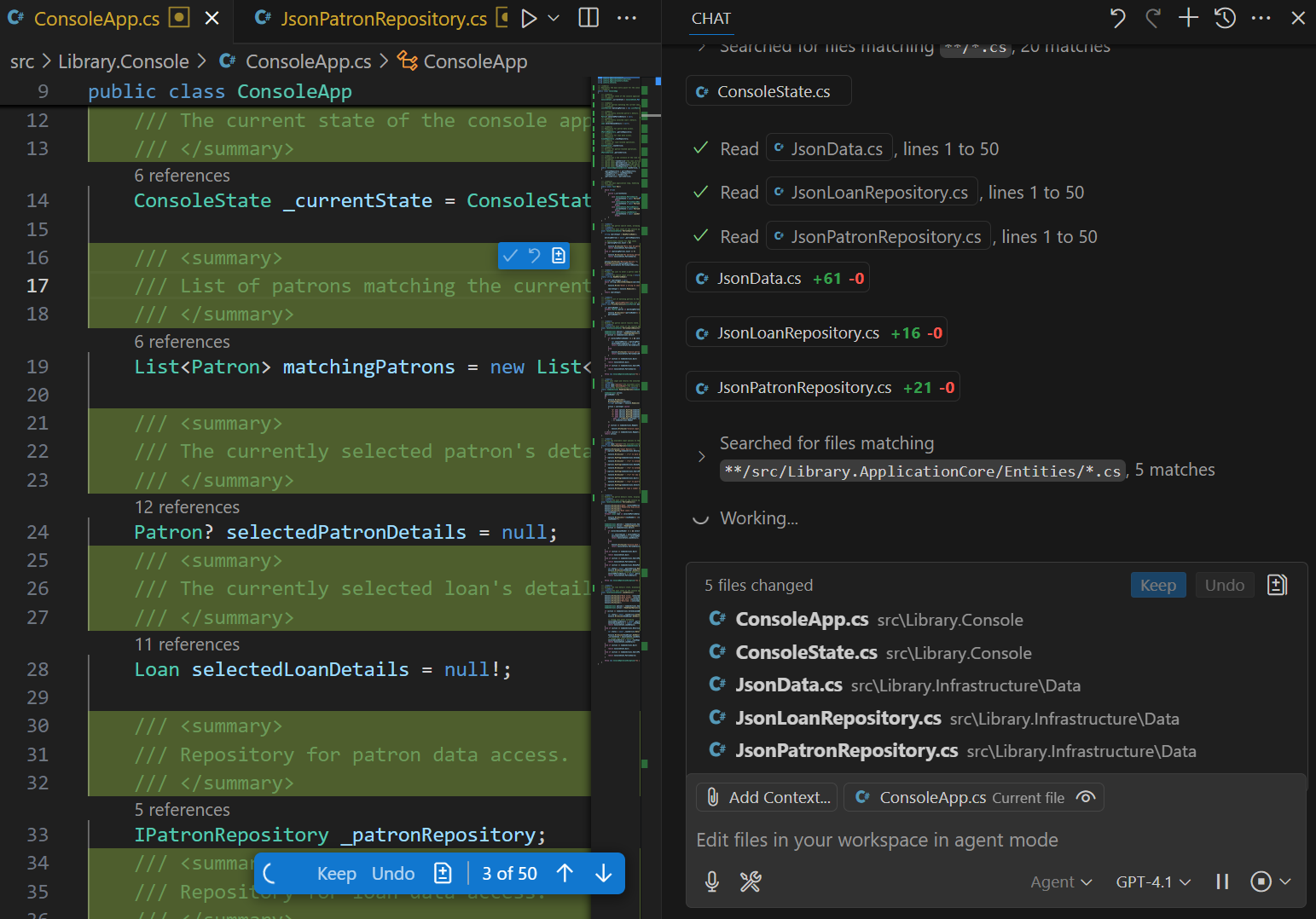
Agent může také požádat o další kontext nebo požádat o pomoc s dokončením požadovaných úloh. Agent může například před spuštěním příkazu v terminálu požádat o oprávnění.
Počkejte, až agent dokončí požadované úlohy dokumentace, a pak zkontrolujte aktualizované soubory, které editor obsahuje.
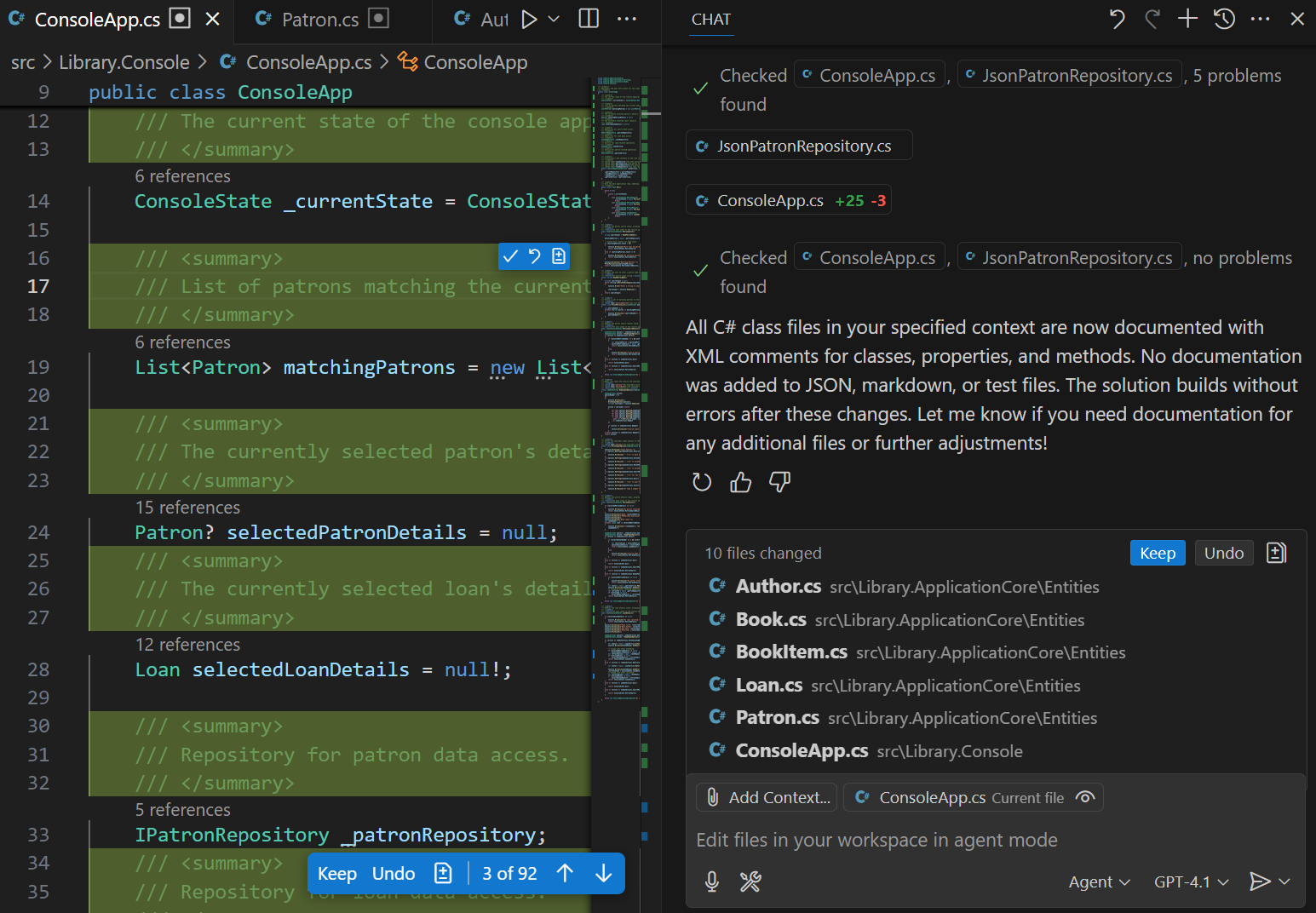
Po dokončení režimu agenta se zobrazí souhrn dokončených úloh. Aktualizované soubory můžete zkontrolovat v editoru.
Procházejte aktualizacemi a přijměte, odmítněte nebo upravte jednotlivé návrhy.
Pokud chcete přijmout nebo odmítnout všechny návrhy, vyberte tlačítko Zachovat nebo Zpět v dolním řádku nabídek. Pokud chcete přijmout nebo odmítnout všechny návrhy, můžete v zobrazení chatu také vybrat tlačítka Ponechat nebo Zpět .
V editoru kódu můžete pokračovat v aktualizaci dokumentace.
Generování dokumentace k inline kódu pomocí inteligentní akce "Generovat dokumentaci"
Inteligentní akci Generate Docs lze použít k vygenerování vložené dokumentace kódu pro třídy, metody nebo složité bloky kódu. Je to rychlý způsob, jak vygenerovat dokumentaci, aniž byste museli napsat výzvu. Inteligentní akce Generovat dokumentaci je dostupná v místní nabídce, když v editoru kliknete pravým tlačítkem myši na vybraný kód.
Inteligentní akce Generate Docs doporučuje vkládanou dokumentaci kódu přímo v editoru kódu.
Otevřete soubor kódu v editoru.
Vyberte kód, který chcete dokumentovat.
Klikněte pravým tlačítkem myši na vybraný kód, vyberte Copilot a pak vyberte inteligentní akci Generate Docs.
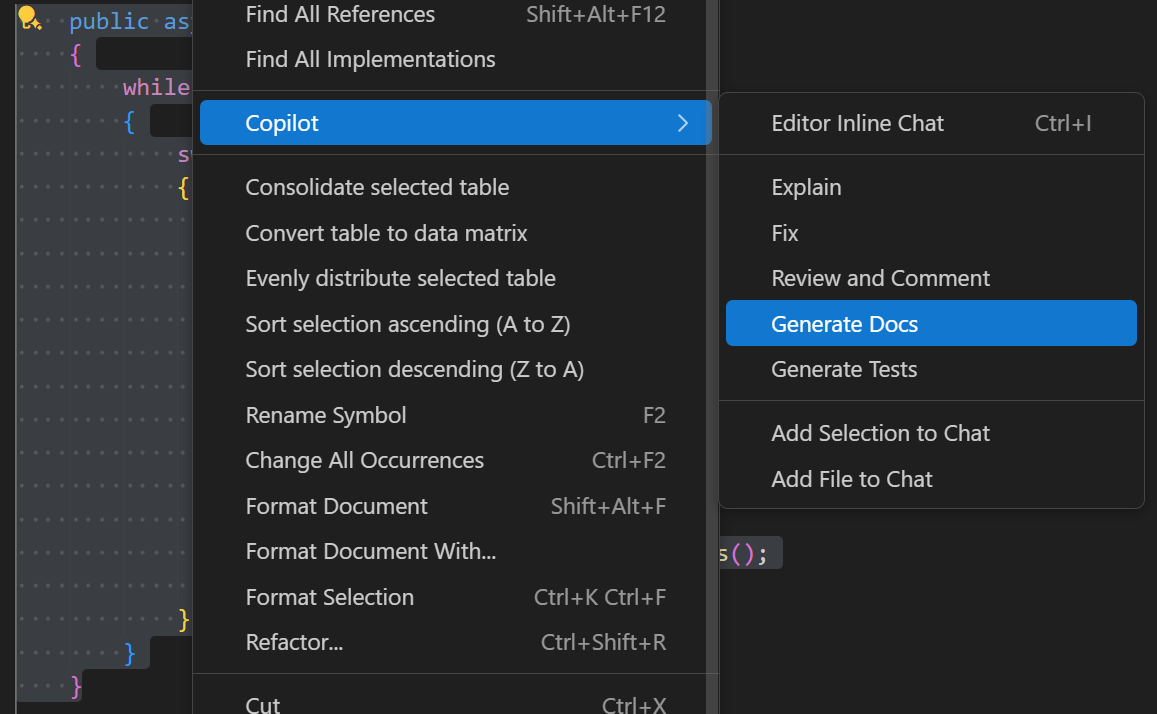
Projděte si dokumentaci k navrhovanému vloženému kódu v editoru.
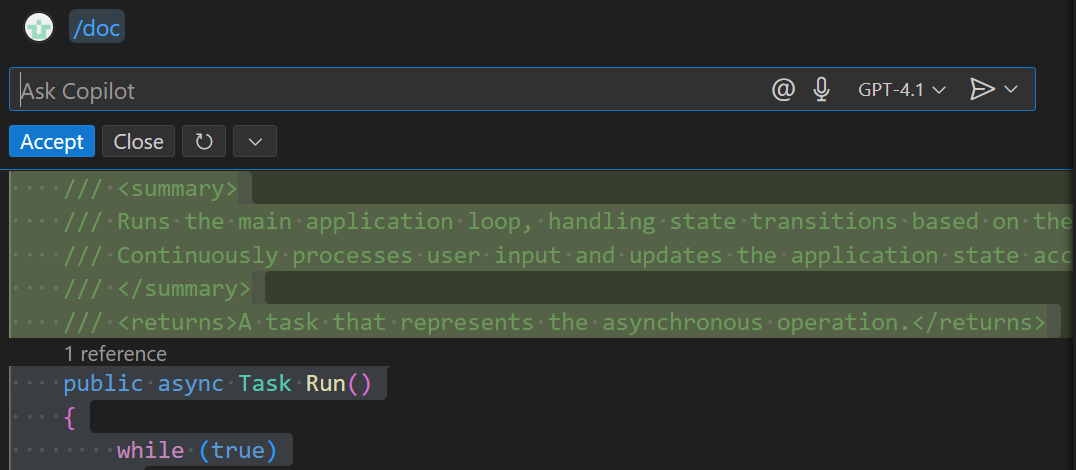
Pomocí tlačítka Přijmout přijměte navrženou aktualizaci nebo zavřete a zamítněte aktualizaci.
K opětovnému spuštění výzvy s aktualizacemi nebo bez aktualizací můžete také použít tlačítko Spustit znovu.
Generování dokumentace přímo v kódu pomocí integrovaného chatu
Funkce řádkového chatu může být použita k generování dokumentace pro kód přímo v textu při práci s třídami, metodami nebo komplexními bloky kódu. Výzva se používá k zadání kontextu nebo k zadání konkrétních pokynů. Pokud chcete, můžete použít také /doc příkaz lomítka bez textového podnětu.
Funkce inline chat navrhuje přidat dokumentaci přímo v editoru kódu jako část kódu.
Otevřete soubor kódu v editoru.
Vyberte kód, který chcete dokumentovat.
Zahajte chat.
Použijte klávesovou zkratku Ctrl+I nebo vyberte Editor Inline Chat z nabídky Chat.
Zadejte výzvu pro generování dokumentace pro interní kód.
Můžete například zdokumentovat metodu a požádat o konkrétní podrobnosti:
Document the selected method. List currentState optionsProjděte si dokumentaci k navrhovanému vloženému kódu v editoru.
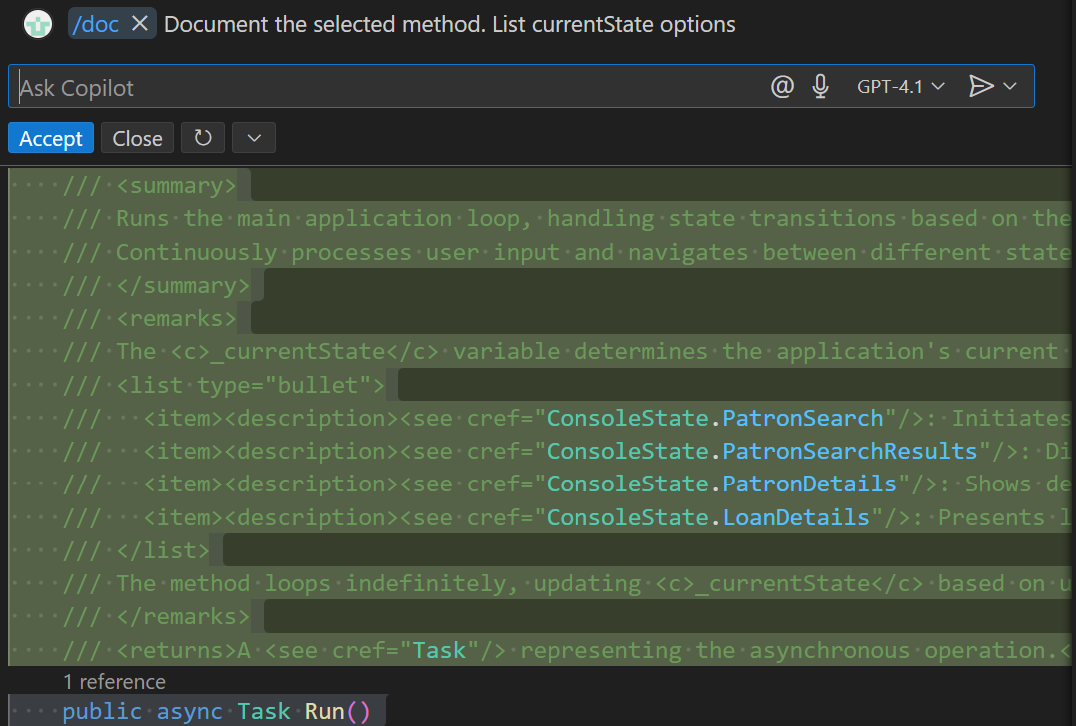
Pomocí tlačítka Přijmout přijměte navrženou aktualizaci nebo zavřete a zamítněte aktualizaci.
K opětovnému spuštění výzvy s aktualizacemi nebo bez aktualizací můžete také použít tlačítko Spustit znovu.
Shrnutí
GitHub Copilot vám pomůže rychle a přesně vygenerovat in-line dokumentaci kódu. Funkce Zobrazení chatu, integrovaný chat a inteligentní akce poskytují různé úrovně interakce přímo v prostředí Visual Studio Code.