Cvičení – sledování historie sestavení
Snadný způsob, jak sledovat důležité události v projektu Microsoft Azure DevOps, je vytvořit řídicí panel. Řídicí panel umožňuje členům týmu a pozorovatelům pochopit a sledovat trendy sestavení na první pohled.
V této lekci nastavíte řídicí panel a přidáte widgety pro sledování historie sestavení.
Andy připravuje report o tom, jak jeho tým postupuje. Je uprostřed hledání ve všech sestavách sestavení a žádostech o přijetí změn, aby se pokusil získat celkový obraz, když Mara chodí.
Mara: Ahoj Andy, mám dotaz na funkci, na které pracujem. Měl bys chvilku?
Ondra: Jistý! Malá přestávka by mi bodla. Musí být jednodušší způsob, jak sečíst sestavení a zjistit, jestli existují vzorce selhání.
Mara: Ve skutečnosti existuje jednodušší způsob. Můžeme nastavit řídicí panel.
Ondra: Takže můžu mít souhrn informací, které potřebuji, na jednom místě? Povídej, jsem jedno velké ucho.
Co je řídicí panel?
Řídicí panel je přizpůsobitelná oblast v Azure DevOps, kde můžete přidat widgety a rozšíření, které vám pomůžou vizualizovat oblasti vašeho řešení DevOps. Můžete například přidat widget do:
- Zobrazte historii sestavení v průběhu času.
- Dejte vám přehled o probíhající práci.
- Zobrazí aktuální žádosti o přijetí změn.
Přidání widgetu s historií sestavení na řídicí panel
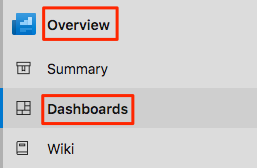
V Azure DevOps vyberte Přehled a pak vyberte Řídicí panely.
Vyberte Přidat widget.
V podokně Přidat widget vyhledejte historii sestavení.
Přetáhněte dlaždici Historie sestavení na plátno.
Výběrem ikony ozubeného kola nakonfigurujte widget.
- Ponechte název Historie sestavení.
- V rozevíracím seznamu Kanál vyberte svůj kanál.
- Ponechte vybrané všechny větve .
Vyberte Uložit.
Vyberte Hotovo úpravy.
Na řídicím panelu se zobrazí widget Historie sestavení .
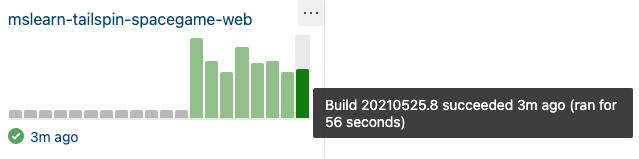
Najeďte myší na každé sestavení, aby se zobrazilo číslo buildu, kdy bylo sestavení dokončeno, a uplynulý čas sestavení.
Každé sestavení bylo úspěšné, takže pruhy ve widgetu jsou zelené. Pokud se sestavení nezdařilo, zobrazí se červeně.
Výběrem jednoho z pruhů přejdete k podrobnostem v daném buildu.
Pokud chcete zobrazit další widgety, vyberte odkaz Galerie rozšíření v dolní části podokna Přidat widget .