Definování rozšířené replikace
Jako správce Systému Windows Server společnosti Contoso byste měli vědět, jak poskytnout další řešení pro případ, že dojde k výpadku dvou lokalit. Rozšířenou replikaci prozkoumáte pomocí Hyper-V Repliky, abyste zjistili, jestli se toto řešení dá použít.
Rozšířená replikace
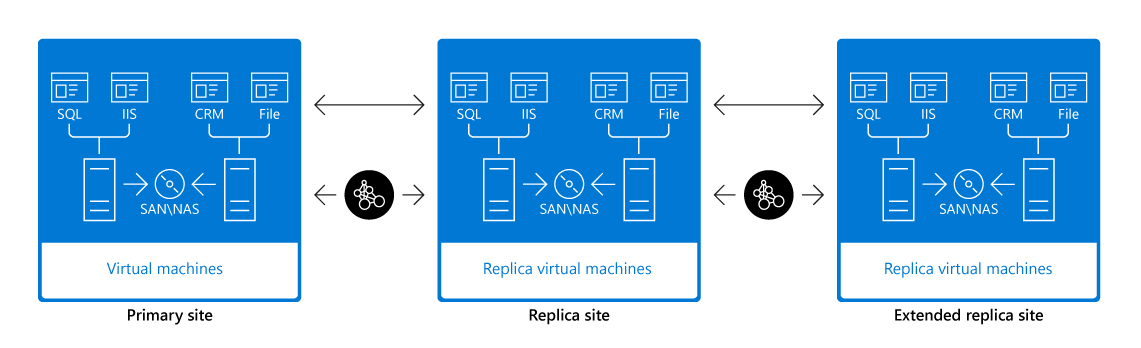
Pokud chcete zajistit další ochranu proti zotavení po havárii tím, že se připravíte na výpadky primárních i replikovaných lokalit, Hyper-V Replika podporuje replikaci na třetí server. Tento třetí server může být v třetí lokalitě odděleně od umístění primárních serverů a serverů repliky. Pomocí tohoto nastavení můžete replikovat spuštěný virtuální počítač na dva nezávislé servery, které můžou být v různých geografických umístěních, a poskytnout tak další možnosti pro obnovení neúspěšného virtuálního počítače. Tato konfigurace se označuje jako rozšířená replikace. Replikace se neprovádí z primárního serveru na dva další servery repliky. Místo toho se primární server replikuje na replikační server, který se zase replikuje na rozšířený replikační server, v řetězci, jak je znázorněno na následujícím obrázku.
Poznámka:
Možnost vytvoření rozšířené repliky je k dispozici pouze na virtuálním počítači repliky; není k dispozici z primárního virtuálního počítače.
Vytvoření rozšířené repliky
Vytvoření rozšířené repliky ve správci Hyper-V:
- Vyberte virtuální počítač repliky.
- Výběrem možnosti Replikace>rozšířit replikaci spusťte průvodce rozšířením replikace pro <VMName> .
- V průvodci rozšířením replikace pro <VMName> vyberte následující:
- Vyberte server repliky, který bude fungovat jako server rozšířené repliky.
- Vyberte, jestli chcete komprimovat data přenášená přes síť.
- Vyberte frekvenci, s jakou se budou změny odesílat na server rozšířené repliky. Můžete vybrat interval větší než (ale ne menší než) počáteční četnost replikace.
- Vyberte možnost údržby pouze nejnovějších bodů obnovení nebo vytvořte další hodinové body obnovení.
- Vyberte metodu počáteční replikace a naplánujte ji.
- Dokončete průvodce a poté bude zahájena rozšířená replikace.
Vytvoření rozšířené repliky pomocí Windows PowerShellu:
Na serveru repliky otevřete konzolu Windows PowerShellu se zvýšenými oprávněními a použijte následující rutiny, které jsou stejné rutiny Windows PowerShellu, které jste použili k povolení replikace:
Enable-VMReplication –VMName -ReplicaServerName <extended_server_name> -ReplicaServerPort <Auth_port> -AuthenticationType <Certificate/Kerberos> -ReplicationFrequencySec <300/900>Na serveru rozšířené repliky zkontrolujte stav, stav, velikost a další podrobnosti virtuálního počítače s rozšířenou replikou spuštěním následujícího příkazu Windows PowerShellu:
Measure-VMReplication -ReplicationRelationshipType Extended
Omezení rozšířené konfigurace replikace
Rozšířená replikace má následující omezení konfigurace:
- Frekvence replikace může být pouze 5 minut nebo 15 minut.
- Četnost replikace nemůže být nižší než počáteční replikace. Pokud je například frekvence počáteční replikace 15 minut, nemůžete rozšířenou replikaci nastavit na 5 minut.
- Typ ověřování nemůžete změnit.