Prozkoumání rozhraní ladicího programu editoru Visual Studio Code
- 8 min
Uživatelské rozhraní editoru Visual Studio Code nabízí několik způsobů nastavení možností ladění a spuštění ladicích relací.
Ladění funkcí v uživatelském rozhraní editoru Visual Studio Code
Visual Studio Code nabízí několik funkcí uživatelského rozhraní, pomocí kterých můžete spravovat, konfigurovat a spouštět ladicí relace.
- Konfigurace a spuštění ladicího programu: Nabídka Spustit a zobrazení SPUSTIT A LADIT lze použít ke konfiguraci a spuštění ladicího sezení.
- Prozkoumání stavu aplikace: Zobrazení SPUSTIT A LADIT zahrnuje robustní rozhraní, které během ladicí relace zveřejňuje různé aspekty stavu aplikace.
- Řízení spouštění modulu runtime: Panel nástrojů Ladění poskytuje ovládací prvky modulu runtime vysoké úrovně během provádění kódu.
Poznámka:
Tato jednotka vás seznámí s mnoha nástroji a terminologií ladění. Mějte prosím na paměti, že toto je váš první pohled na tyto nástroje, ne na poslední. Během tohoto modulu budete mít příležitost dokončit praktické aktivity s většinou těchto nástrojů. Snažte se necítit zahlcení množstvím zobrazených informací.
Možnosti menu Spustit
Nabídka Spustit v editoru Visual Studio Code poskytuje snadný přístup k některým běžným příkazům pro spuštění a ladění.
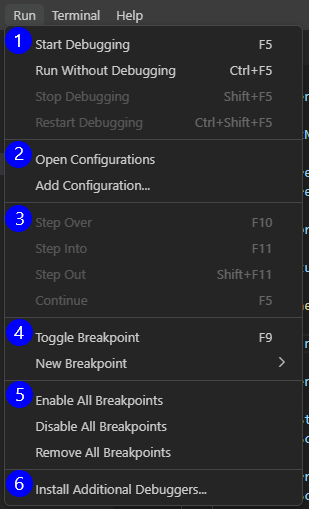
Nabídka Spustit poskytuje možnosti, které jsou seskupeny do šesti sekcí.
Spusťte a zastavte aplikace. Tato část nabídky obsahuje možnosti pro spuštění a zastavení provádění kódu s připojeným ladicím programem a bez něj.
Konfigurace spuštění. Tato část nabídky poskytuje přístup k prozkoumání nebo vytváření konfigurací spuštění.
Řízení modulu runtime. Tato část nabídky umožňuje vývojáři řídit, jak chce procházet kód. Ovládací prvky jsou povoleny, když se provádění pozastavilo během ladicí relace.
Nastavte zarážky. Tato část nabídky umožňuje vývojáři nastavit zarážky na řádcích kódu. Provádění kódu se během ladicí relace pozastaví na bodech přerušení.
Správa bodů přerušení Tato část nabídky umožňuje vývojáři hromadně spravovat zarážky, nikoli jednotlivě.
Nainstalujte ladicí programy. Tato část nabídky otevře zobrazení ROZŠÍŘENÍ editoru Visual Studio Code filtrované pro ladicí programy kódu.
Spuštění a ladění uživatelského rozhraní zobrazení
Zobrazení SPUSTIT A LADIT poskytuje přístup k nástrojům modulu runtime, které mohou být během procesu ladění neocenitelné.
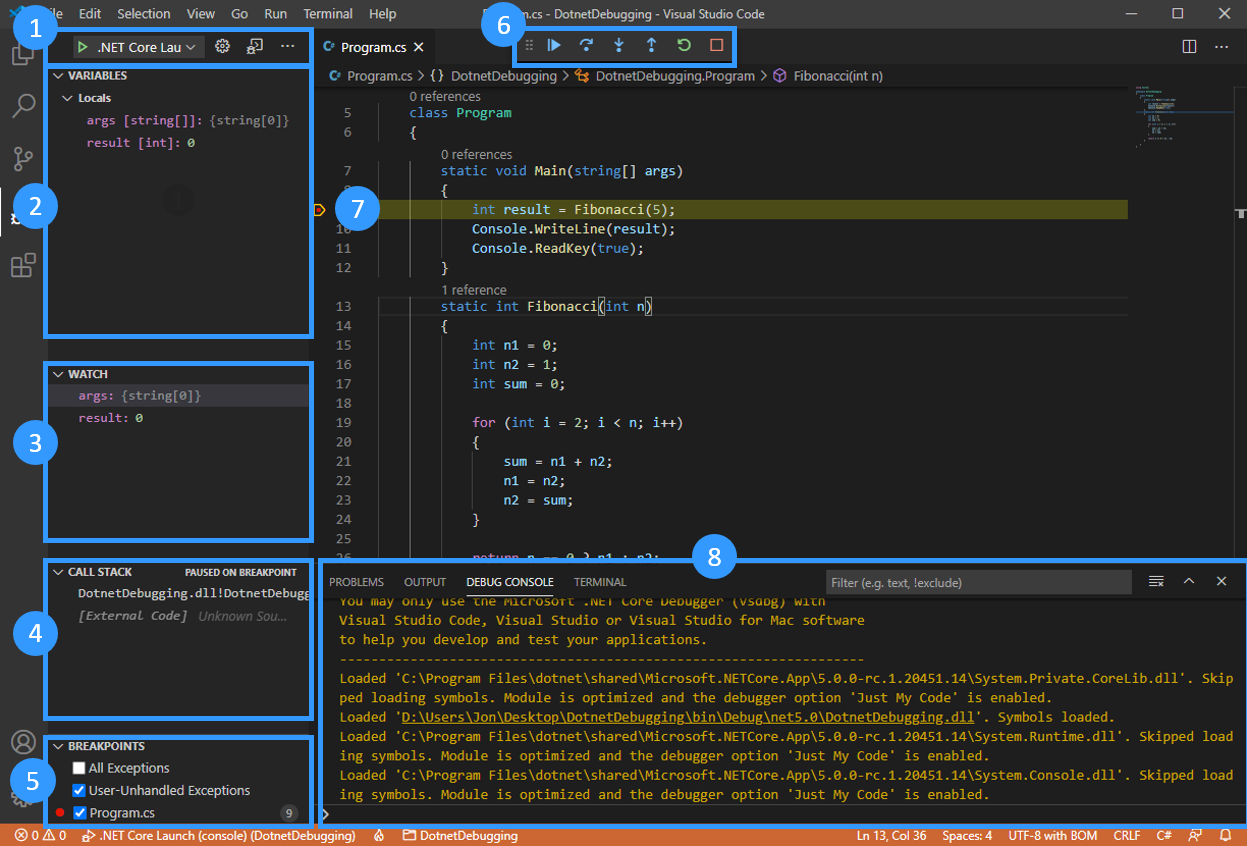
Panel ovládacích prvků Spustit a ladit Používá se ke konfiguraci a spuštění ladicí relace.
ODDÍL PROMĚNNÉ. Tato funkce slouží k zobrazení a správě stavu proměnných během ladicí relace.
SEKCE HODINEK Slouží k monitorování proměnných nebo výrazů. Můžete například nakonfigurovat výraz pomocí jedné nebo více proměnných a sledovat, jestli je splněna určitá podmínka.
Sekce ZÁSOBNÍK VOLÁNÍ Používá se ke sledování aktuálního bodu provádění v běžící aplikaci počínaje počátečním bodem vstupu do aplikace. Zásobník volání ukazuje, která metoda se právě spouští, a také metodu nebo metody v cestě provádění, která vedla k aktuálnímu bodu provádění (aktuální řádek kódu).
Oddíl ZARÁŽKY Zobrazí aktuální nastavení bodu přerušení.
Panel nástrojů ladění Používá se k řízení provádění kódu během procesu ladění. Tento panel nástrojů se zobrazí jenom v době, kdy je aplikace spuštěná.
Aktuální krok provádění Používá se k identifikaci aktuálního kroku spuštění jeho zvýrazněním v Editoru. V tomto případě je aktuální krok provádění zarážkou (zarážky jsou označeny červenou tečkou vlevo od čísla řádku).
KONZOLA LADĚNÍ. Používá se k zobrazení zpráv z ladicího programu. Panel ladění konzoly je standardní konzola pro konzolové aplikace a dokáže zobrazit výstup z
Console.WriteLine()a souvisejícíchConsolemetod výstupu.
Ovládací panel pro zobrazení Spustit a ladit
V horní části zobrazení SPUSTIT A LADIT najdete ovládací prvky pro spuštění programu:
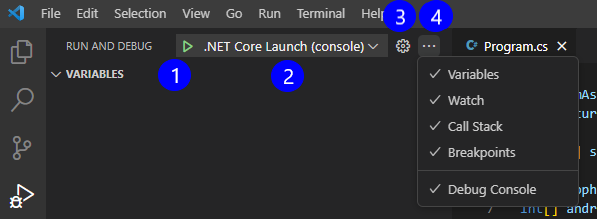
Spusťte ladění. Toto tlačítko (zelená šipka) slouží ke spuštění ladicí relace.
Konfigurace spuštění. Tato rozevírací nabídka poskytuje přístup ke konfiguracím spuštění. Zobrazí se vybraná možnost.
Otevřít 'launch.json'. Toto tlačítko (obrazec ozubeného
launch.jsonkola) lze použít k otevření souboru, kde můžete v případě potřeby upravit konfiguraci spuštění.Zobrazení a další akce Toto tlačítko (tři tečky) umožňuje zobrazit nebo skrýt oddíly ladicího panelu i panelu DEBUG CONSOLE.
Panel nástrojů Ladění
Panel nástrojů Ladění poskytuje ovládací prvky běhu, když je vaše aplikace spuštěná.
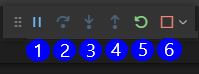
Pozastavit/pokračovat Toto tlačítko lze použít k pozastavení provádění, když je kód spuštěn a pokračovat, když bylo pozastaveno provádění kódu.
Přestoupit. Toto tlačítko lze použít ke spuštění další metody jako jediného příkazu bez kontroly nebo provedení kroků jeho součásti.
Začněte s Toto tlačítko lze použít k zadání další metody nebo řádku kódu a sledování kroků provádění řádku po řádku.
Vystoupit. Pokud jste uvnitř metody, toto tlačítko lze použít k návratu do dřívějšího kontextu spuštění, a to dokončením všech zbývajících řádků aktuální metody, jako by šlo o jediný příkaz.
Restartujte. Toto tlačítko lze použít k ukončení aktuálního spuštění programu a opětovnému spuštění ladění pomocí aktuální konfigurace.
Zastav. Toto tlačítko lze použít k ukončení aktuálního spuštění programu.
Kromě šesti ovládacích prvků pro provádění obsahuje panel nástrojů Ladění na levé straně popisovač, který umožňuje vývojáři přemístit panel, a rozevírací seznam Další na pravé straně, který umožňuje odpojit ladicí program.
Poznámka:
Nastavení debug.toolBarLocation můžete použít k řízení umístění panelu nástrojů ladění. Může být plovoucí (výchozí), nebo ukotvená do zobrazení SPUSTIT A LADIT, či skrytá. Plovoucí panel nástrojů ladění lze vodorovně a dolů přetáhnout do oblasti Editoru.
Rekapitulace
Tady je několik důležitých věcí, které je potřeba si z této lekce zapamatovat:
- Uživatelské rozhraní editoru Visual Studio Code lze použít ke konfiguraci, spuštění a správě ladicích relací. Soubor
launch.jsonobsahuje konfigurace spuštění pro vaši aplikaci. - Nabídka Spustit poskytuje snadný přístup k běžným příkazům spuštění a ladění seskupených do šesti částí.
- Zobrazení SPUSTIT A LADIT poskytuje přístup k nástrojům modulu runtime, včetně panelu ovládacích prvků Spustit a Ladit. Oddíly v zobrazení SPUSTIT A LADIT jsou PROMĚNNÉ, SLEDOVÁNÍ, ZÁSOBNÍK VOLÁNÍ a PŘERUŠENÍ.
- Panel nástrojů pro ladění poskytuje ovládací prvky provádění, když je vaše aplikace spuštěná, jako je pozastavení/pokračování, přeskočení, vstoupení, vystoupení, restartování a zastavení.
- Konzola DEBUG slouží k zobrazení zpráv z debuggeru. Konzola DEBUG může také zobrazit výstup konzoly z vaší aplikace.