Prozkoumání možností konfigurace zarážky
- 6 min
Ladicí programy vám pomůžou analyzovat kód a dají se použít k řízení běhu programu. Když spustíte ladicí program editoru Visual Studio Code, začne okamžitě spouštět váš kód. Vzhledem k tomu, že se váš kód spouští v mikrosekundách, efektivní ladění kódu závisí na schopnosti pozastavit program na libovolném příkazu v kódu. Zarážky se používají k určení, kde se pozastaví provádění kódu.
Nastavení zarážek
Visual Studio Code nabízí několik způsobů konfigurace zarážek v kódu. Například:
- Editor kódu: Zarážku v editoru Visual Studio Code můžete nastavit tak, že kliknete do sloupce nalevo od čísla řádku.
- Nabídka Spustit: Můžete zapnout nebo vypnout zarážku v nabídce Spustit. Aktuální řádek kódu v editoru určuje, kde se použije akce Přepnout zarážku.
Když je zarážka nastavena, zobrazí se červené kolečko vlevo od čísla řádku v editoru. Při spuštění svého kódu v debuggeru se provádění pozastaví na bodu přerušení.
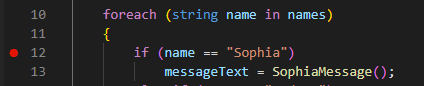
Odstranit, zakázat a povolit zarážky.
Po nastavení bodů přerušení v aplikaci a jejich použití k izolaci problému můžete chtít odebrat nebo zakázat body přerušení.
Pokud chcete odebrat zarážku, opakujte akci použitou k nastavení zarážky. Klikněte například na červené kolečko vlevo od čísla řádku nebo použijte přepínač zarážky v nabídce Spustit .
Co když chcete zachovat umístění zarážky, ale nechcete, aby se aktivovalo během další ladicí relace? Visual Studio Code vám umožňuje deaktivovat zarážku, místo aby byla úplně odstraněna. Pokud chcete zakázat aktivní zarážku, klikněte pravým tlačítkem myši na červenou tečku vlevo od čísla řádku a pak v místní nabídce vyberte Zakázat zarážku .
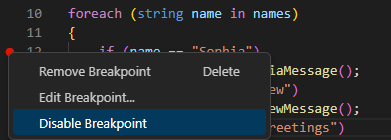
Když deaktivujete breakpoint, červená tečka vlevo od čísla řádku se změní na šedou tečku.
Poznámka:
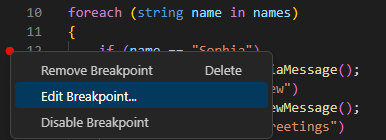
Místní nabídka, která se zobrazí po kliknutí pravým tlačítkem myši na zarážku, obsahuje také možnosti odebrat zarážku (Odstranit) a Upravit zarážku. Možnost Upravit zarážku je probírána v části Podmíněné zarážky a Logpointy později v této jednotce.
Kromě správy jednotlivých zarážek v Editoru nabízí nabídka Spustit možnosti pro provádění hromadných operací, které fungují na všech zarážek:
- Povolit všechny zarážky: Tuto možnost použijte k povolení všech deaktivovaných zarážek.
- Zakázat všechny zarážky: Tuto možnost použijte k zakázání všech zarážek.
- Odebrat všechny zarážky: Pomocí této možnosti odeberte všechny zarážky (povolené i zakázané zarážky se odeberou).
Podmíněné zarážky
Podmíněná zarážka je speciální typ zarážky, která se aktivuje pouze při splnění zadané podmínky. Můžete například vytvořit podmíněnou zarážku, která pozastaví provádění, pokud je proměnná s názvem numItems větší než 5.
Už jste viděli, že kliknutí pravým tlačítkem myši na zarážku otevře místní nabídku, která obsahuje možnost Upravit zarážku . Výběr možnosti Upravit zarážku umožňuje změnit standardní zarážku na podmíněnou zarážku.
Kromě úprav existující zarážky můžete také nastavit podmíněnou zarážku přímo. Pokud chcete nastavit novou zarážku kliknutím pravým tlačítkem myši (nikoli levým kliknutím), můžete vytvořit podmíněnou zarážku.
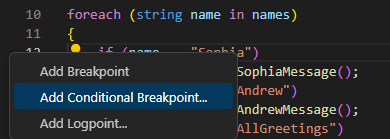
Při vytváření podmíněné zarážky je nutné zadat výraz, který představuje podmínku.
Pokaždé když ladicí program narazí na podmíněný bod přerušení, vyhodnotí výraz. Pokud se výraz vyhodnotí jako true, aktivuje se zarážka a vykonávání se pozastaví. Pokud se výraz vyhodnotí jako false, provádění pokračuje, jako by nedošlo k zarážce.
Předpokládejme například, že potřebujete ladit nějaký kód, který je uvnitř bloku kódu smyčky for . Všimli jste si, že k problému, který ladíte, dochází pouze po dokončení smyčky několika iterací. Rozhodnete se, že chcete, aby se zarážka aktivovala, jakmile bude řídicí proměnná iterace smyčky , ije větší než tři. Vytvoříte podmíněnou zarážku a zadáte výraz i > 3.
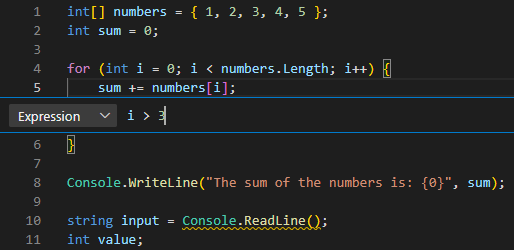
Když kód spustíte v ladicím programu, přeskočí se přes zarážku, dokud se iterace nevyhodnotí i > 3 jako true. Když i = 4 se provádění pozastaví na podmíněném bodu zlomu.
Podpora Hit Count zarážek a Logpoints
Ladicí program jazyka C# pro Visual Studio Code také podporuje Hit Count body přerušení a Logpoints.
Zarážku "počítadlo zásahů" lze použít k určení počtu, kolikrát musí být zarážka dosažena, než přeruší provádění. Hodnotu počtu zásahů můžete zadat při vytváření nové zarážky (pomocí akce Přidat podmíněnou zarážku) nebo při úpravě existující zarážky (pomocí akce Upravit podmíněnou zarážku). V obou případech se otevře vložené textové pole s rozevírací nabídkou, kde můžete zadat hodnotu počtu přístupů.
Logpoint je varianta bodu přerušení, která nezastaví ladicí program, ale zapíše zprávu do konzoly. Logpointy jsou obzvláště užitečné pro přidávání protokolování při ladění produkčních prostředí, která nelze pozastavit nebo zastavit. Logpoint je reprezentován ikonou ve tvaru diamantu, nikoli vyplněným kruhem. Zprávy protokolu jsou prostý text, ale můžou obsahovat výrazy, které se mají vyhodnotit ve složených závorkách ('{}).
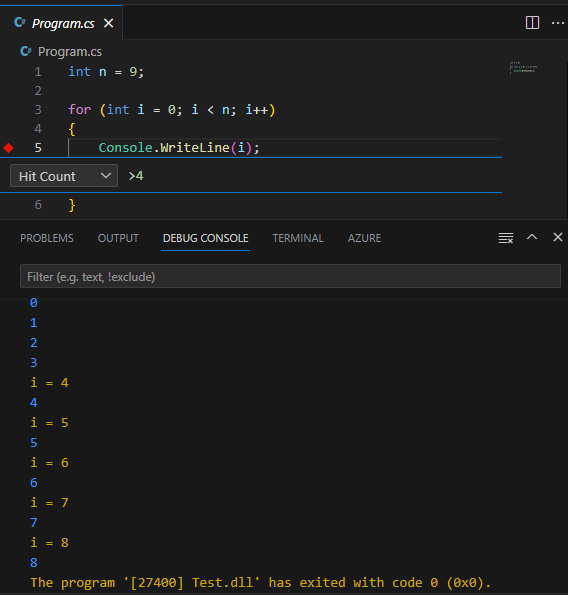
Logpointy mohou obsahovat podmíněný výraz a/nebo počet zásahů pro lepší kontrolu generování logovacích zpráv. Například můžete zkombinovat zprávu Logpointu i = {i} s podmínkou Hit Count >4 k generování zpráv protokolu následujícím způsobem:
Rekapitulace
Tady je několik důležitých věcí, které je potřeba si z této lekce zapamatovat:
- Visual Studio Code umožňuje nastavit zarážky v editoru kódu nebo v nabídce Spustit . Řádky kódu s breakpointem jsou označeny červenou tečkou vlevo od čísla řádku.
- Zarážky je možné odebrat nebo zakázat pomocí stejných možností, jak je nastavit. Hromadné operace, které ovlivňují všechny body přerušení, jsou k dispozici v nabídce Spustit.
- Podmíněné zarážky se dají použít k pozastavení provádění, pokud je splněna zadaná podmínka nebo když je dosaženo určitého počtu provedení.
- Protokolovací body se dají použít k protokolování informací do terminálu bez pozastavení provádění nebo vkládání kódu.