Přiřazení a správa IP adres
Jako vedoucí systémový inženýr ve společnosti Contoso vytvoříte pilotní nasazení pro zkoumání virtuálních sítí v Azure, včetně interakce mezi veřejnými a privátními adresními prostory. Pokud chcete tento pilotní nasazení implementovat, musíte zjistit, jak při vytváření prostředků Azure přiřadit privátní i veřejné IP adresy.
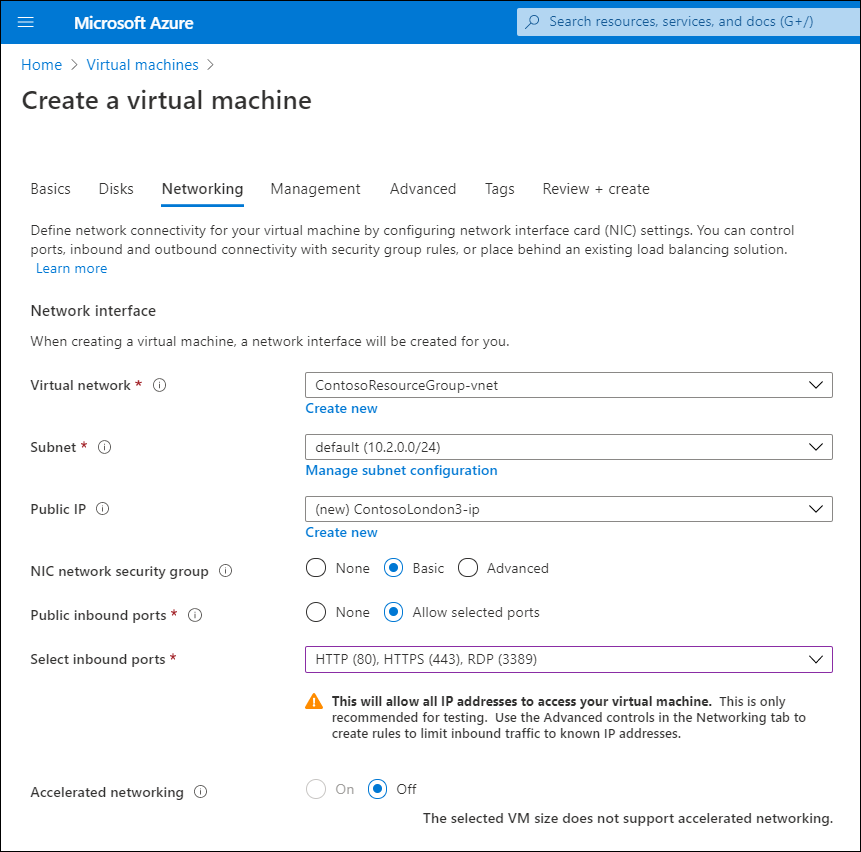
Přiřazení konfigurace PROTOKOLU IP během vytváření virtuálního počítače
Když vytvoříte virtuální počítač v Azure, automaticky se připojí k virtuální síti Azure. Azure také nakonfiguruje virtuální počítač do privátní podsítě IPv4 a přiřadí virtuálnímu počítači veřejnou adresu IPv4. Nastavení virtuální sítě, podsítě a veřejné IP adresy můžete během vytváření nebo novějšího virtuálního počítače překonfigurovat.
Poznámka:
V tuto chvíli můžete také vytvořit další virtuální síť, podsíť nebo veřejnou IP adresu.
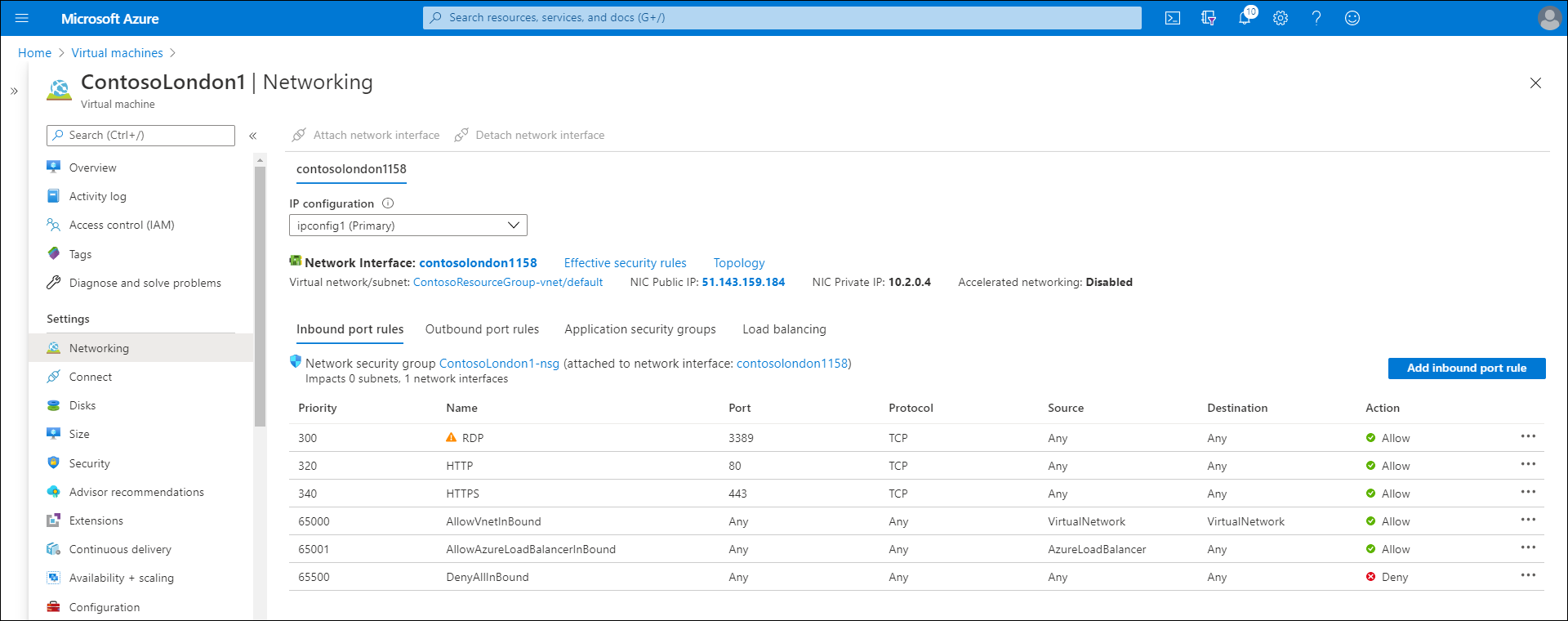
Pokud chcete překonfigurovat nastavení sítě virtuálního počítače z webu Azure Portal, vyberte na stránce Virtuální počítače příslušný virtuální počítač a pak v části Nastavení vyberte Sítě. Ve většině případů můžete zkontrolovat (a ve většině případů nakonfigurovat) následující nastavení:
- Konfigurace PROTOKOLU IP (privátní IP adresa síťové karty a propojení s veřejnou IP adresou síťové karty)
- Síťové rozhraní
- Virtuální síť nebo podsíť
- Veřejná IP adresa síťové karty
- Privátní IP adresa síťové karty
- Pravidla portů pro příchozí provoz
- Pravidla portů pro odchozí spojení
- Skupiny zabezpečení aplikace
- Vyrovnávání zatížení
Poznámka:
Pokud virtuální počítač není spuštěný, můžete také připojit a odpojit síťová rozhraní.
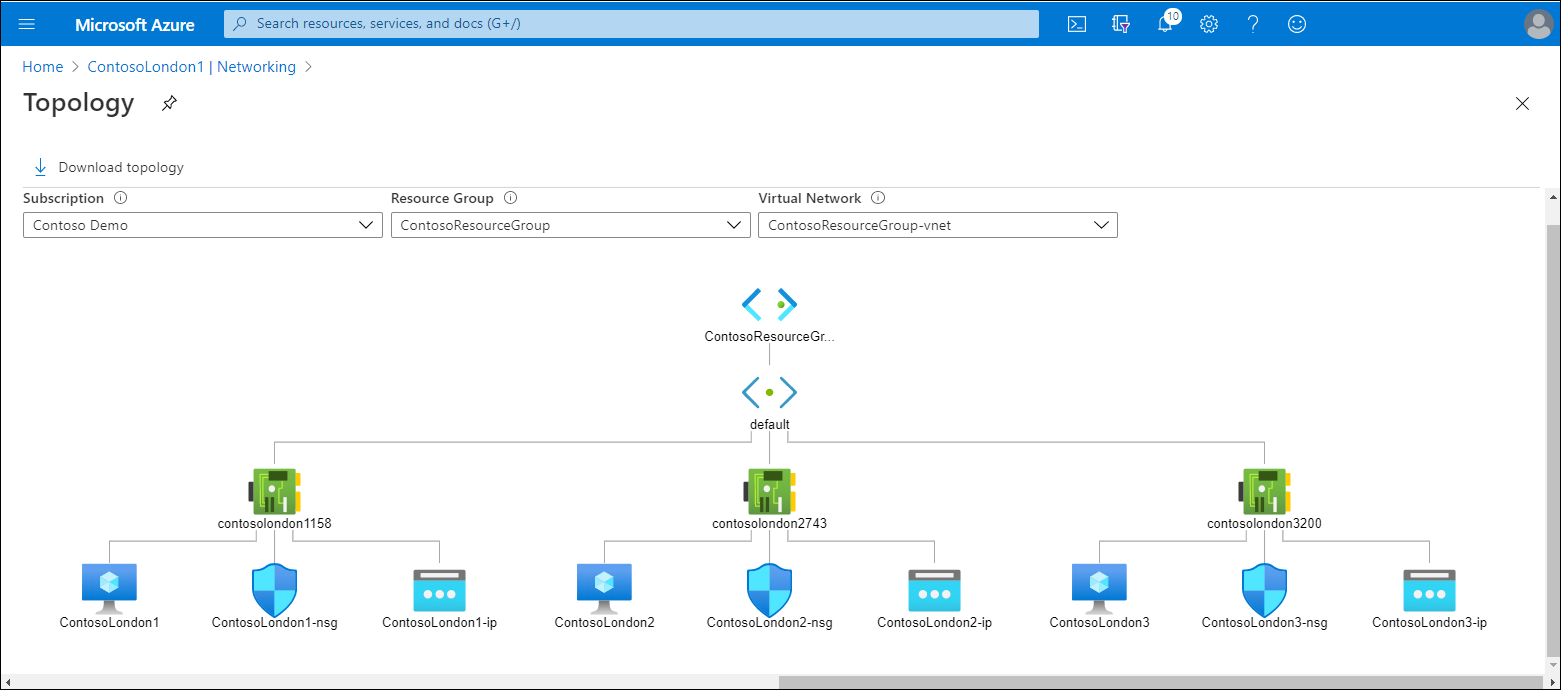
Můžete si také projít platná pravidla zabezpečení a topologii. V topologii můžete zkontrolovat celkovou mapu vaší virtuální sítě a vybrat příslušný objekt pro rekonfiguraci.
Správa IP adres virtuálních počítačů
Po vytvoření virtuálního počítače nebo jiného prostředku můžete kdykoli změnit konfiguraci nastavení privátníCH IP adres. Pomocí následujícího postupu zkontrolujte nebo upravte konfiguraci privátní IP adresy pro virtuální počítač:
Na webu Azure Portal přejděte na virtuální počítače a pak vyberte příslušný virtuální počítač.
Na stránce Přehled vybraného virtuálního počítače vyberte Sítě.
Vyberte příslušné síťové rozhraní.
Vyberte konfigurace PROTOKOLU IP.
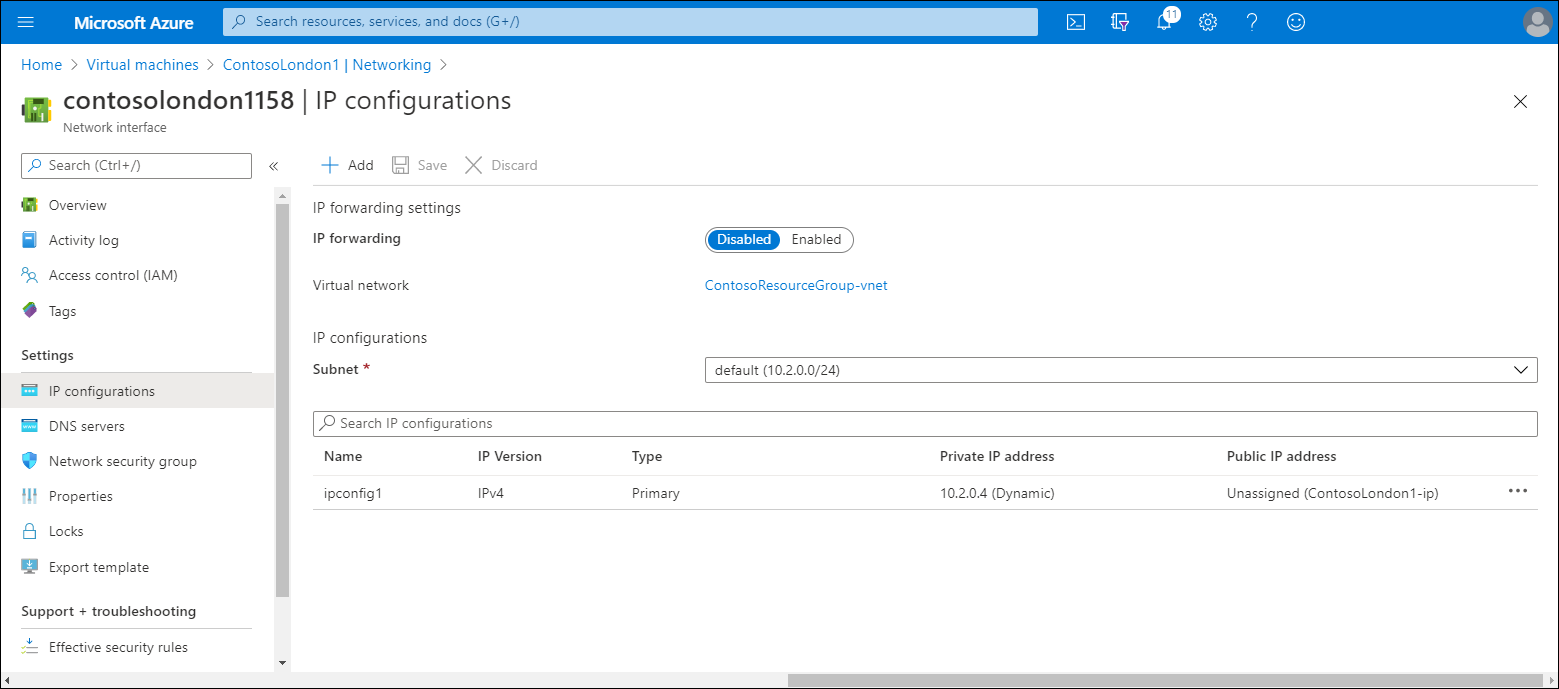
V tabulce konfigurace PROTOKOLU IP vyberte uvedenou položku.

Pokud chcete odebrat veřejnou IP adresu z prostředku, vyberte v části Nastavení veřejné IP adresymožnost Zrušit přidružení.
Pokud chcete změnit konfiguraci veřejné IP adresy, v části Nastavení veřejné IP adresy vyberte IP adresu.
Na stránce Zvolit veřejnou IP adresu vyberte Vytvořit novou.
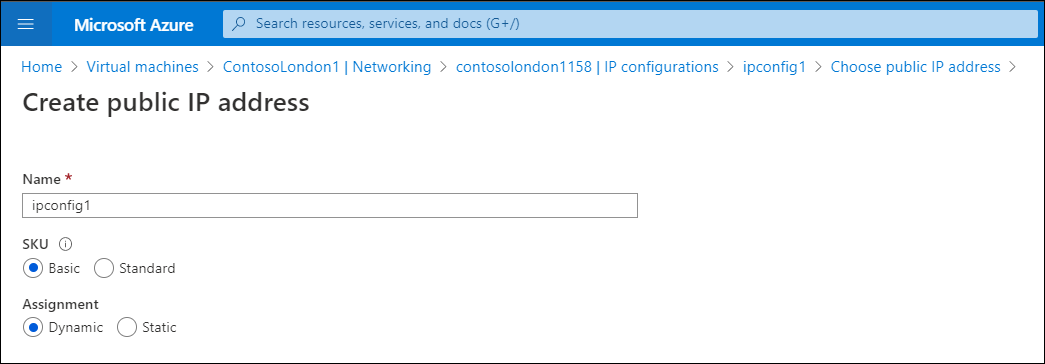
Zadejte nový název, zvolte metody skladové položky a přiřazení a pak vyberte OK.
V části Nastavení privátní IP adresy můžete přiřazení změnit z dynamické na statickou. Pokud přepnete z dynamického nastavení, statická adresa se ve výchozím nastavení nastaví na stejnou IP adresu, kterou jste dynamicky přiřadili, i když ji můžete změnit.
Proveďte všechny změny a pak vyberte Uložit.
