Cvičení – Přidání záložek do sestavy
Teď, když máme připravenou sestavu, pojďme pomocí záložek vyprávět příběh, který jsme objevili. Záložky zachycují aktuálně nakonfigurované zobrazení stránky sestavy, včetně filtrování a stavu vizuálů, což pomáhá prezentovat scénář.
Část 1: Přidání záložek
Ujistěte se, že používáte soubor MyFirstPowerBIModel , se kterým jste pracovali v předchozích jednotkách.
Na pásu karet vyberte kartu Zobrazení .
Výběrem tlačítka Záložky zapněte Záložky. Otevře se podokno Záložky .
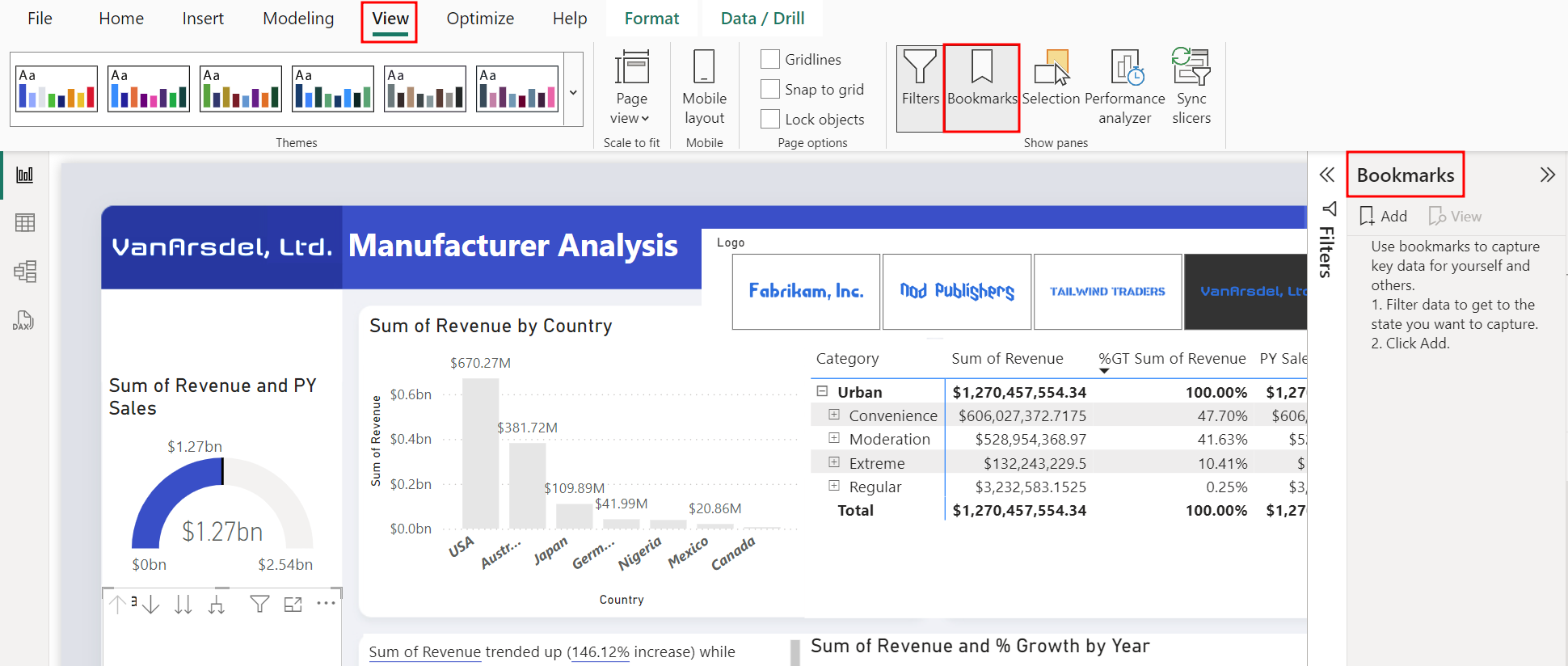
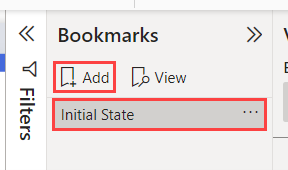
Vyberte Přidat v podokně Záložky . Tím se do záložky přidá aktuální stav vizuálu.
Vyberte tři tečky (...) napravo od nově vytvořené záložky 1 .
Zvolte Přejmenovat a změňte název na Počáteční stav.
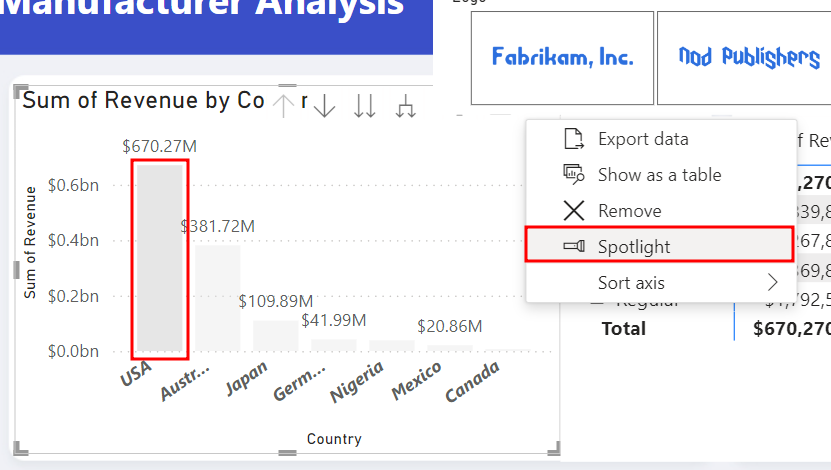
Ve vizuálu Součet výnosů podle země/oblasti vyberte sloupec USA.
Najeďte myší na vizuál Součet výnosů podle země/oblasti a vyberte tři tečky (...) v pravém horním rohu.
Vyberte Spotlight.
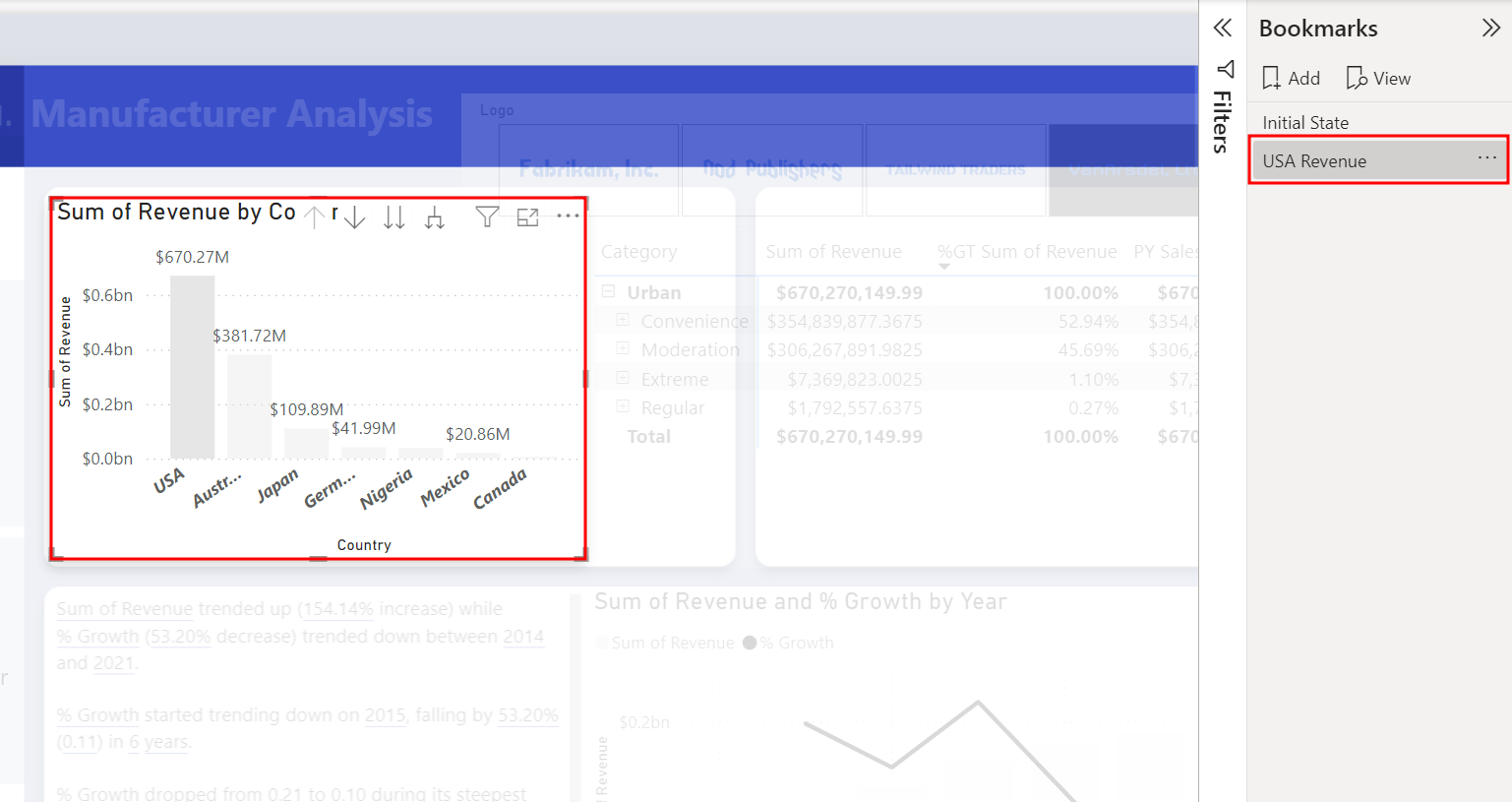
V podokně Záložky vyberte Přidat . Tím se přidá nová záložka s aktuálním stavem sestavy.
Změňte název záložky na USA Revenue.
Vyberte plátno a ujistěte se, že není aktuálně vybráno nic.
Ve vizuálu Součet výnosů podle země/oblasti vyberte Austrálie.
V podokně Záložky vyberte Přidat . Tím se přidá nová záložka s aktuálním stavem sestavy.
Změňte název záložky na Australia Revenue.
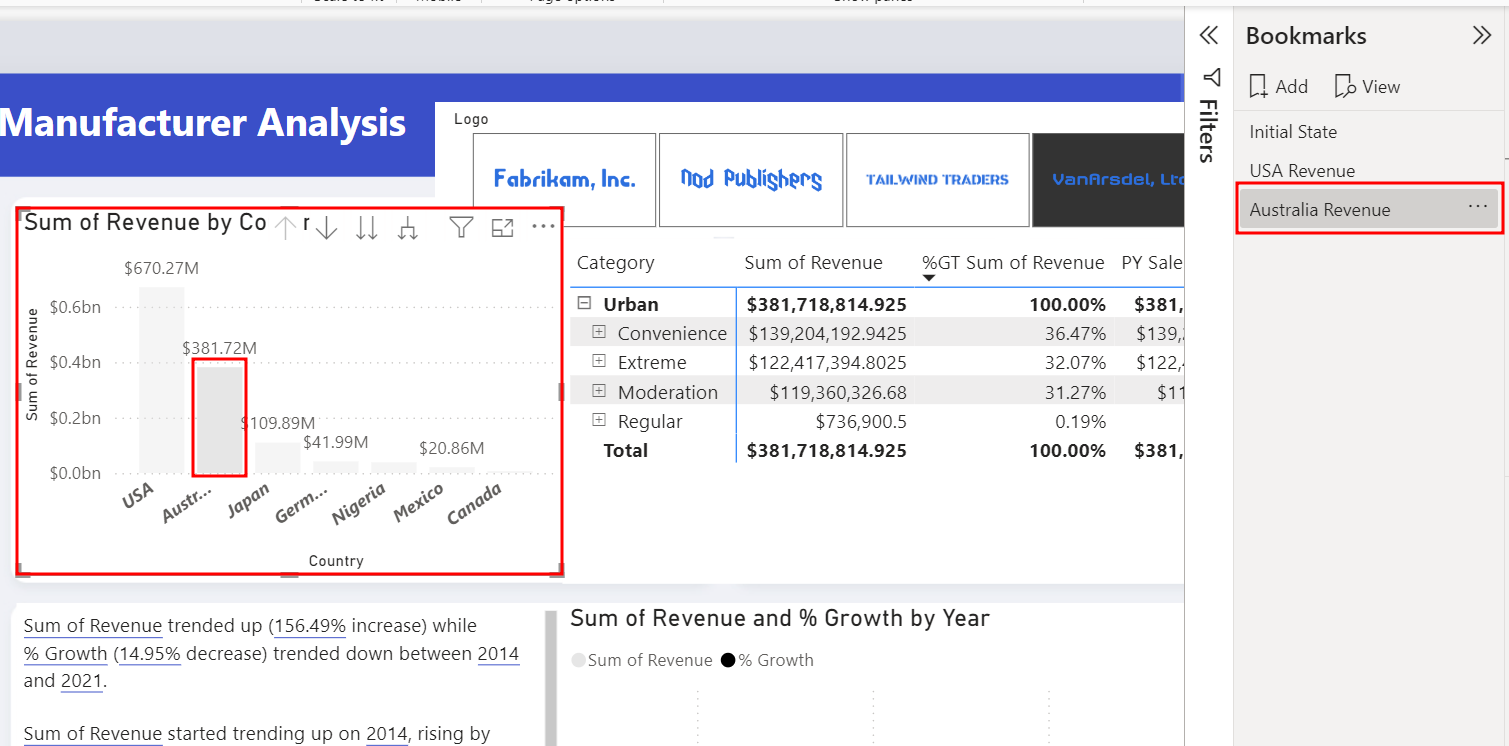
V podokně Záložky vyberte Zobrazit . Nyní se nacházíte v režimu prezentace záložek. Nacházíte se v první záložce, kterou jsme pojmenovali Počáteční stav. Všimněte si, že v dolní části podokna sestavy je možnost přecházet mezi záložkami.
Pomocí šipek můžete přecházet mezi záložkami a vyprávět svůj příběh.
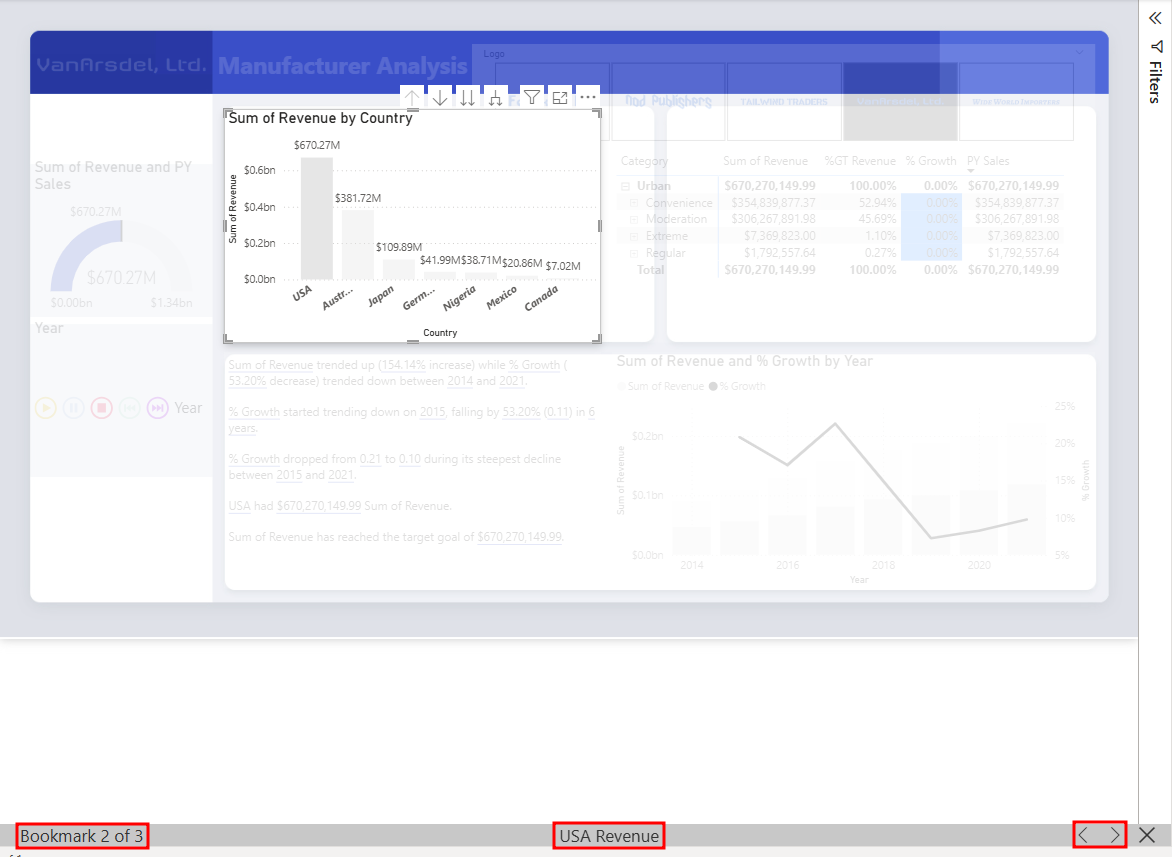
V podokně Záložky vyberte Konec a ukončete režim prezentace Záložek.
Pokud vám to čas dovolí, neváhejte a prozkoumejte další možnosti dostupné v Záložkách, jako jsou Vybrané vizuály, zatímco budete pokračovat v budování svého příběhu.
Na pásu karet vyberte kartu Zobrazení .
Odznačtetlačítko Podokno záložek.
Podokna Vizualizace a Filtry sbalíte tak, že vyberete šipky do levého horního rohu každého podokna.
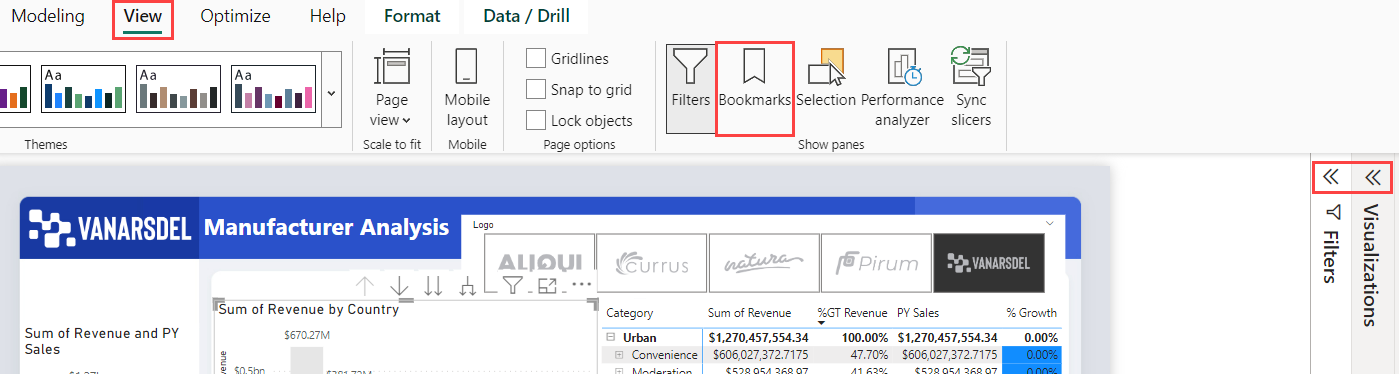
Dále přidáme navigátor záložek pro volný pohyb mezi záložkami.
Část 2: Přidání navigátoru záložek
Přidejme tlačítka navigátoru záložek do plátno.
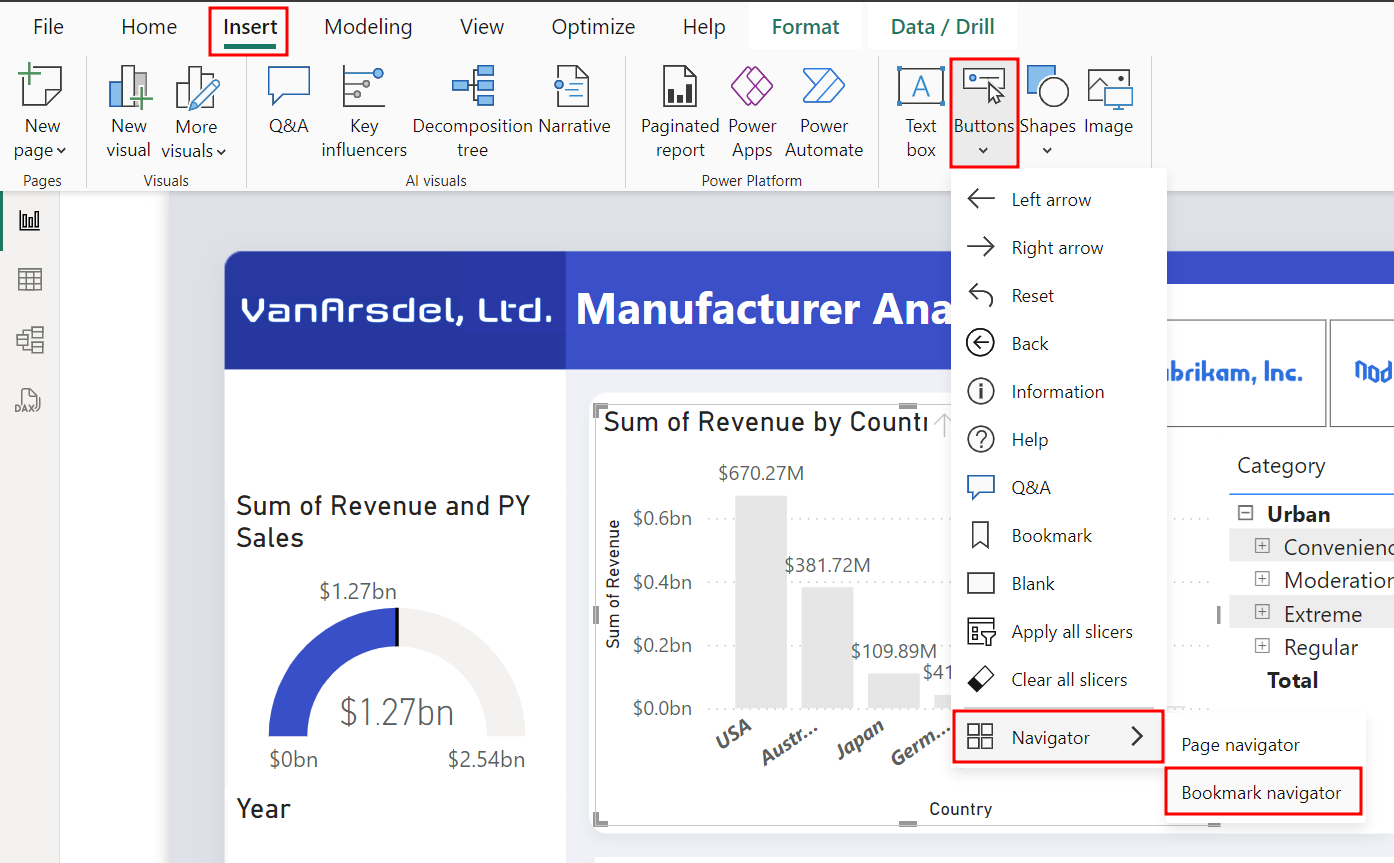
Na pásu karet vyberte kartu Vložení .
Vyberte Tlačítka a zvolte Navigátor Záložka Navigátor>.
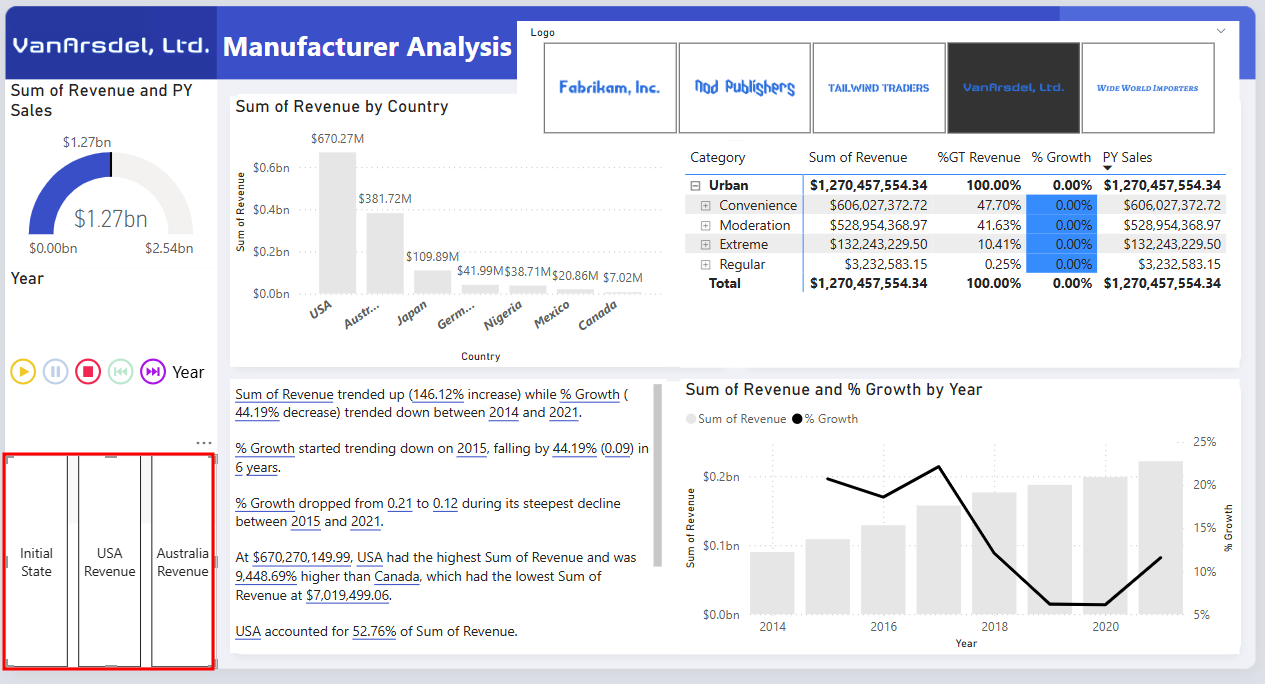
Uspořádejte navigátor záložek tak, aby se vešel na stránku, jak je znázorněno na obrázku níže:
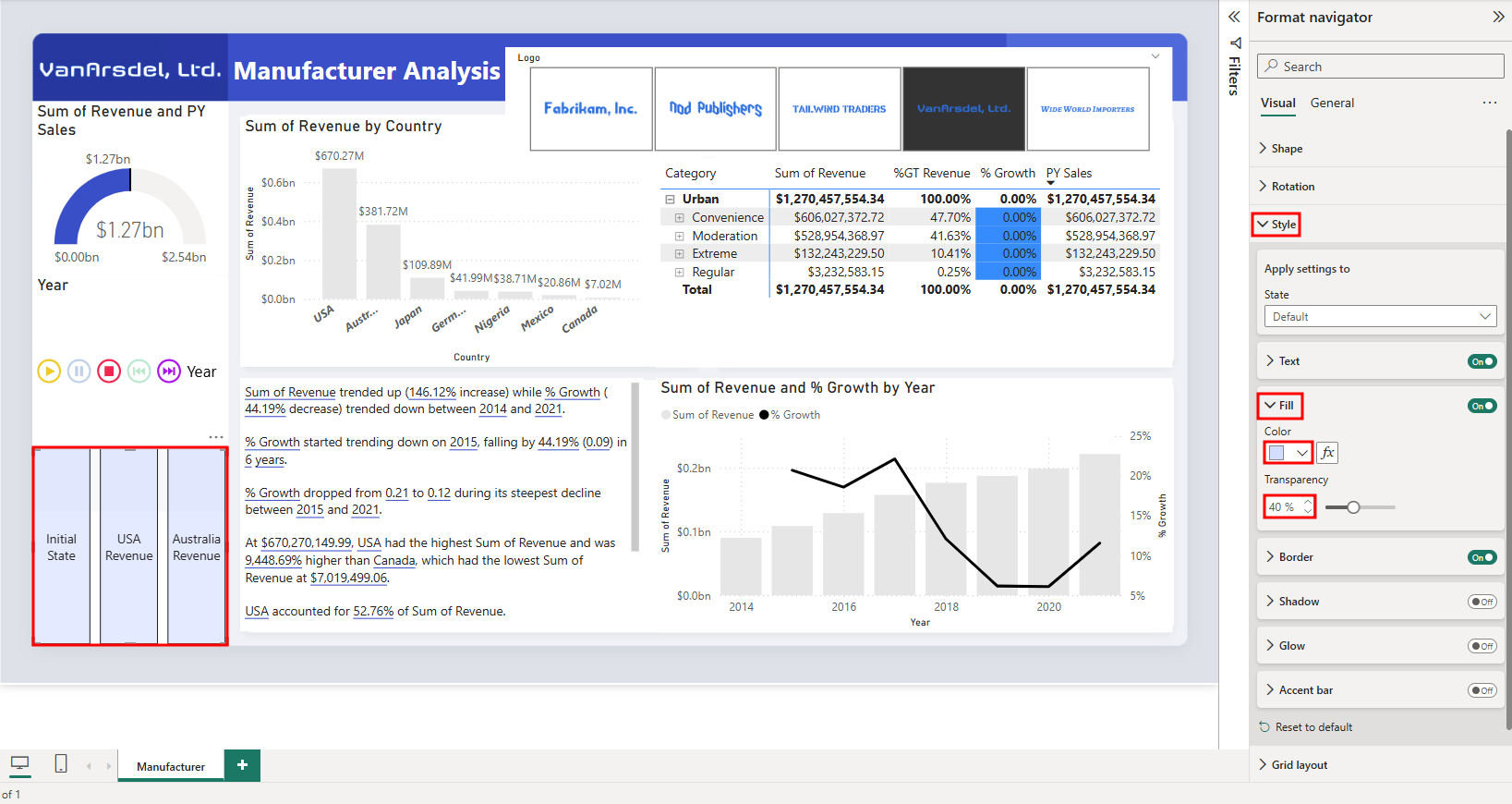
Se stále vybraným vizuálem tlačítek přejděte do podokna Formát navigátoru , rozbalte část Styl a pak rozbalte část Výplň .
Změňte barvu výplně na světle modrou a nastavte průhlednost na 40 %.
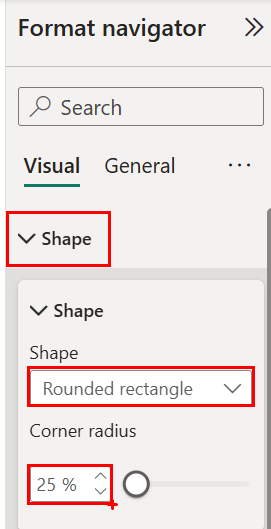
V podokně Formát navigátorurozbalte část Obrazec .
Z rozevírací nabídky Tvar vyberte možnost Zaoblený obdélník.
Poznámka
Po změně tvaru může být nutné upravit velikost tlačítek v sestavě.
Neváhejte a vyzkoušejte si nové funkce.
Pomocí klávesy Ctrl na klávesnici vyberte ve vizuálu záložku Australia Revenue (Výnosy z Austrálie). Všimněte si, jak se data mění ve vizuálech v sestavě.
Poznámka
Chcete-li použít nová tlačítka, musíte použít kombinaci kláves CTRL + Select, zatímco jste uvnitř Power BI Desktop. Po publikování sestavy koncoví uživatelé jednoduše vyberou tlačítka, aniž by museli držet klávesu CTRL.
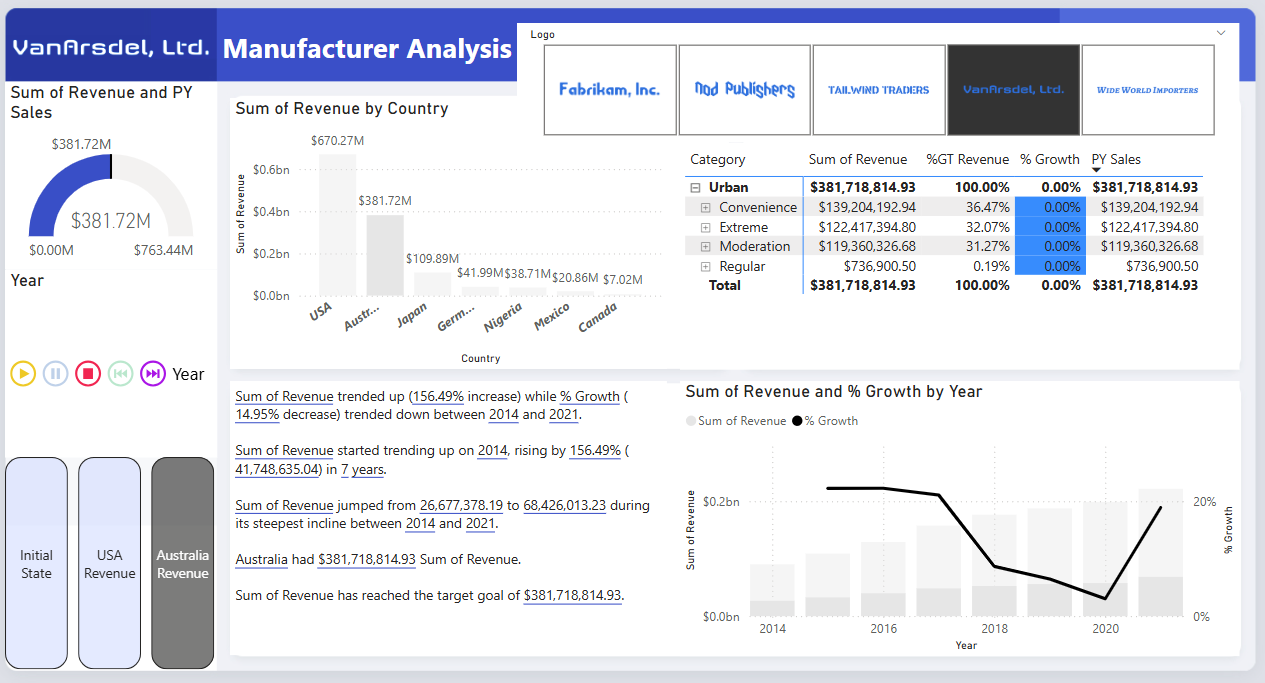
Vaše sestava by měla vypadat jako na obrázku níže. Nyní skončíme uložením souboru.
Poznámka
Interakce se sestavou může výrazně změnit vzhled sestavy. Například výběrem roku ze Součtu výnosů a % růstu podle roku se aktivuje podmíněné formátování v matici.
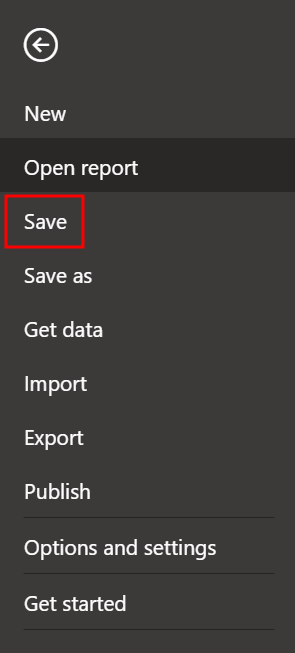
Na pásu karet vyberte kartu Soubor .
V nabídce vlevo vyberte Uložit.
Úspěšně jste vytvořili sestavu, kterou můžete sdílet se svým týmem. Další modul se zabývá vytvořením řídicího panelu z této sestavy, který můžete sdílet se svým týmem. Viděli jste přehled funkcí v Power BI Desktop. Existuje mnoho dalších funkcí, které můžete prozkoumat se svými daty v dalších modulech.