Cvičení – import vlastních vizuálů
Power BI Dodává se s mnoha možnostmi stylizace ihned po vybalení, ale uživatelé mají také možnost importovat své vlastní vizuály. Pojďme si tento proces projít.
Ujistěte se, že používáte soubor MyFirstPowerBIModel , se kterým jste pracovali v předchozích jednotkách. Pokud jste zmeškali předchozí moduly nebo začínáte z tohoto, otevřete soubor Lab 4 solution.pbix umístěný ve složce Reports souborů studentů.
Část 1: Přidání obrázků na pozadí
K formátování sestavy můžeme použít obrázek na pozadí. Pojďme to zkusit.
Výběrem prázdného místa v plátno zrušte výběr všech vybraných vizuálů.
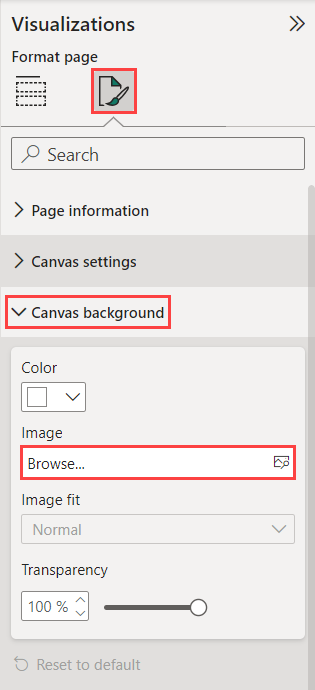
V podokně Vizualizace vyberte kartu Formát stránky (ikona malířského štětce).
Rozbalte plátno Pozadí sekce.
Vyberte tlačítko Procházet obraz .
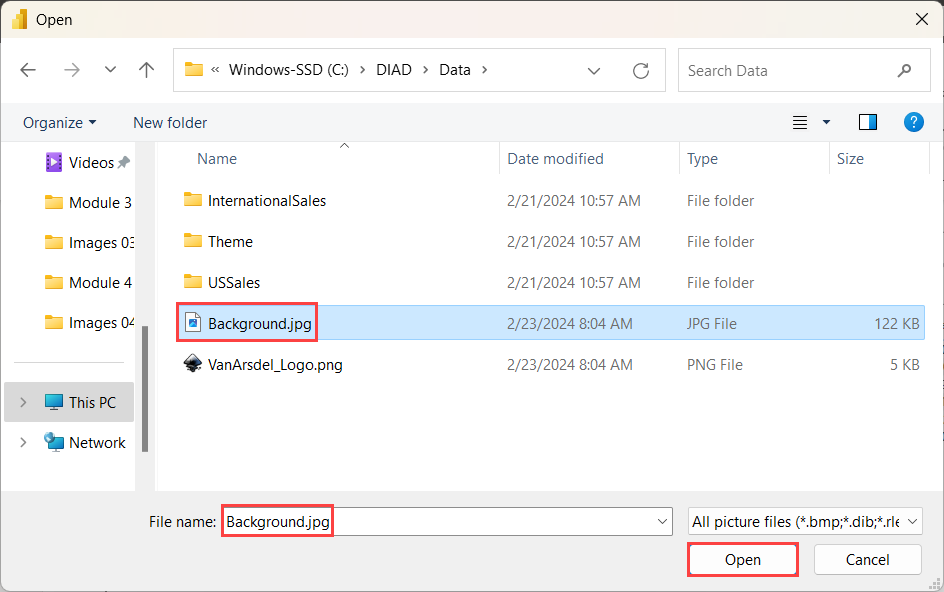
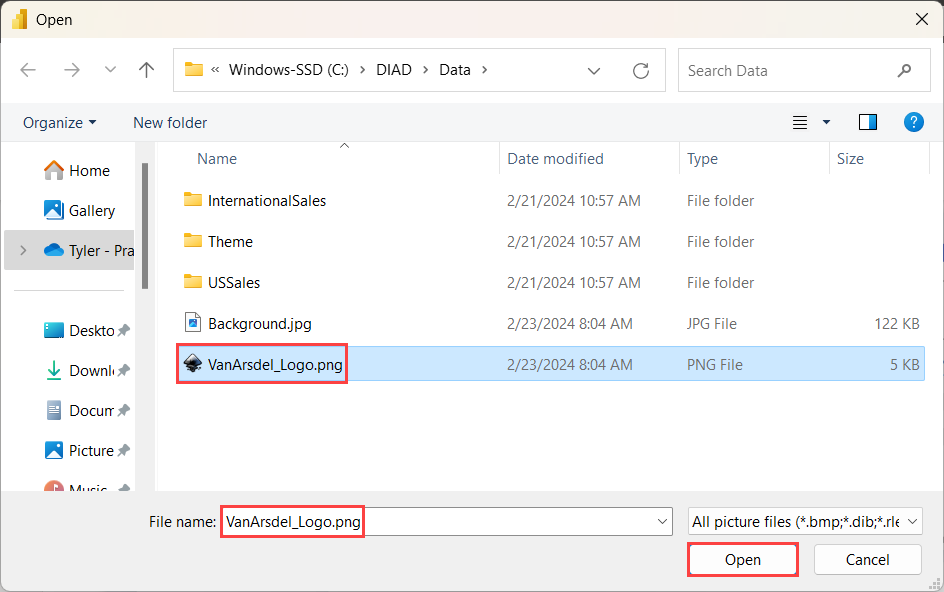
Otevře se dialogové okno Prohlížeč souborů . Přejděte do DIAD složky a poté do složky Data (DIAD/Data).
Vyberte soubor Background.jpg .
Vyberte tlačítko Otevřít .
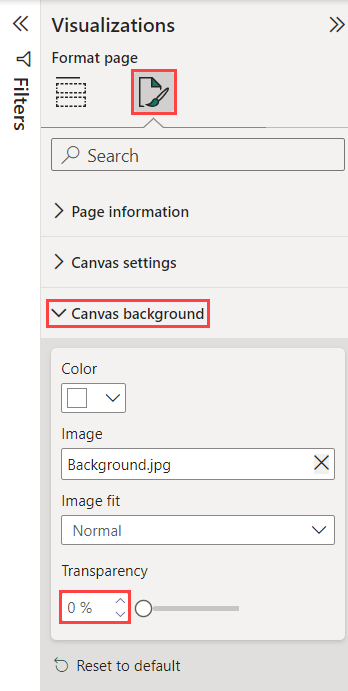
V části plátno pozadí podokna Vizualizace změňte a nastavte posuvník Průhlednost na 0 %.
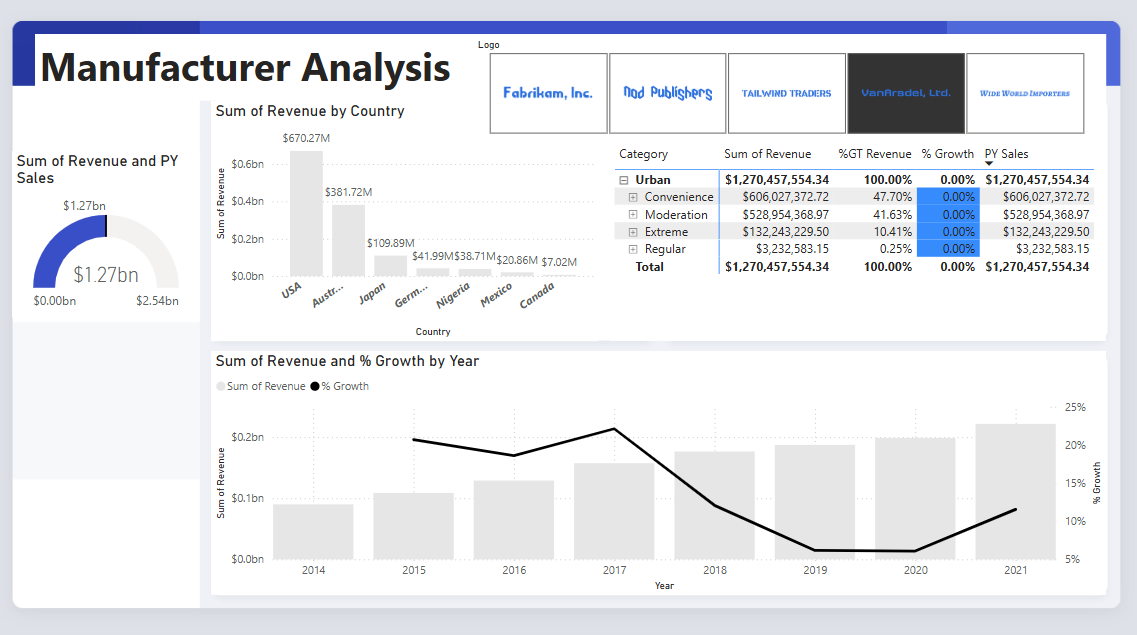
Všimněte si, že naše šablona má prostor pro záhlaví a sloty pro obrázky.
Změňte velikost a umístění vizuálů, jak je znázorněno na následujícím obrázku:
Část 2: Přidání loga
Nyní přidáme logo.
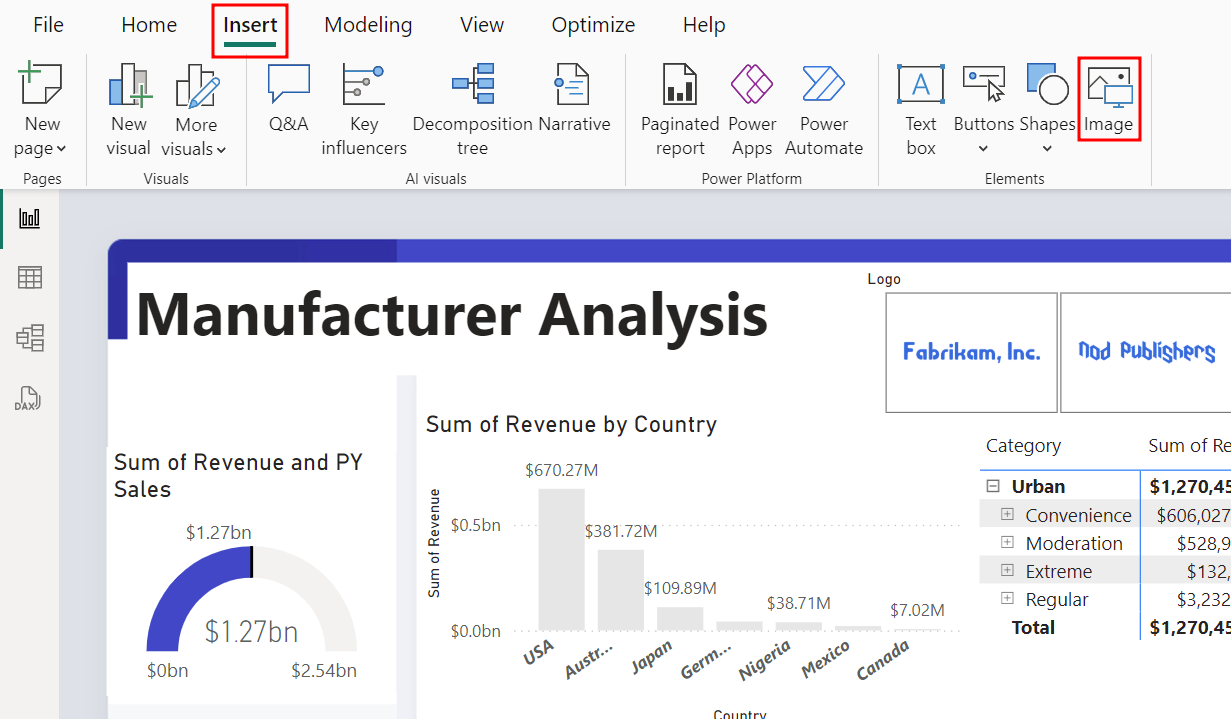
Na pásu karet vyberte kartu Vložení a pak zvolte Obrázek.
Otevře se dialogové okno Prohlížeč souborů . Přejděte do DIAD složky a poté do složky Data (DIAD/Data).
Vyberte soubor VanArsdel_Logo.png .
Pak vyberte Otevřít.
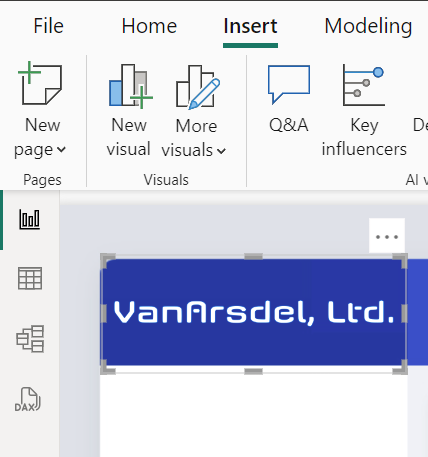
Změňte velikost a přetáhněte obrázek do levého horního rohu sestavy.
Poznámka
Logo je bílé. Abyste jej viděli, budete jej muset umístit na modré pozadí.
Nyní změníme barvu písma názvu sestavy.
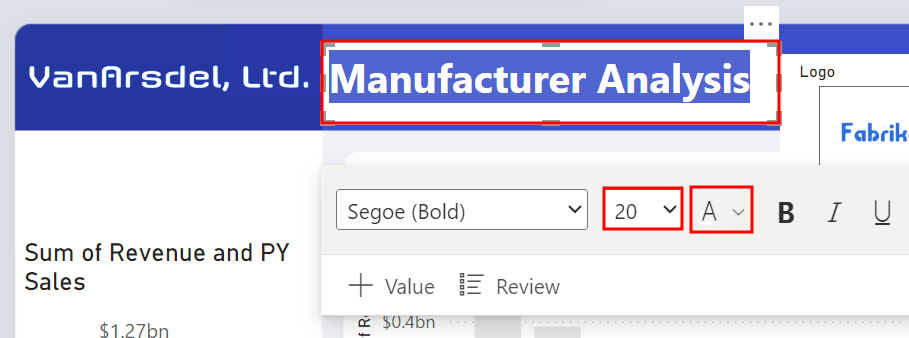
V textovém poli zvýrazněte položku Analýza výrobce.
Vyberte šipku rozevíracího seznamu vedle písmene A a změňte barvu písma.
Vyberte bílou barvu.
Změňte velikost písma na 20.
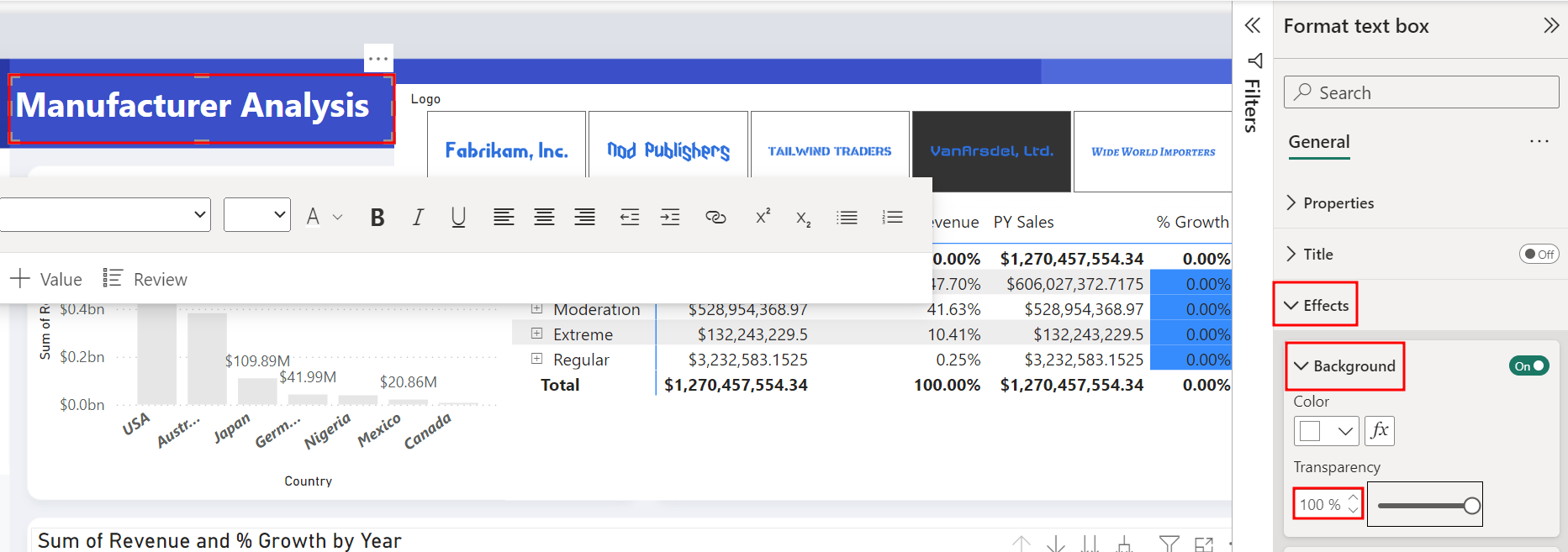
V části Efekty v podokně textového pole Formát rozbalte pododdíl Pozadí .
Nastavte průhlednost na 100 %.
V případě potřeby změňte velikost a přesuňte vizuály a ujistěte se, že jsou stále na stejných místech jako předtím.
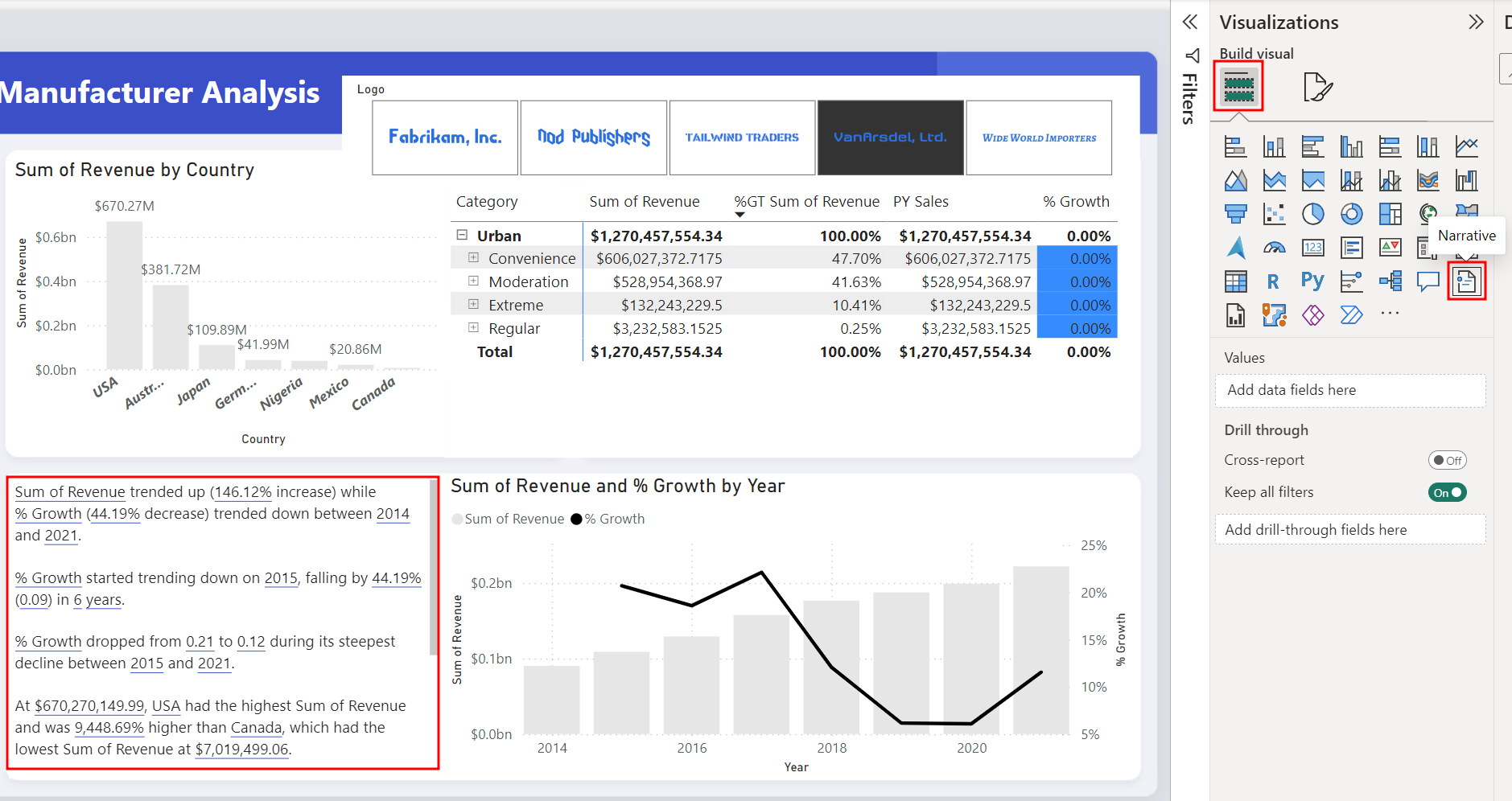
Teď do naší sestavy přidáme inteligentní narativní vizuál .
Nejprve změňte velikost vizuálu Součet výnosů a % růstu podle roku tak, aby se v dolní části sestavy uvolnilo místo nalevo od vizuálu.
Přidejte popisný vizuál do plátno. Nezapomeňte, že musíte zrušit výběr všech aktuálních vizuálů tak, že vyberete prázdné místo na plátno.
Poznámka
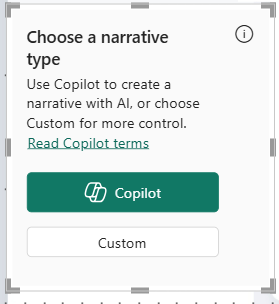
Pokud má váš tenant povolenou Copilot, otevře se okno s dotazem, jestli chcete použít Copilot (Preview) k sestavení příběhu. Pokud ano, vyberte Vlastní.
Vizualizace Narrative vám pomůže rychle shrnout vizuály a sestavy. Poskytuje relevantní inovativní přehledy, které si můžete přizpůsobit.
Část 3: Import vlastních vizuálů
Po vybalení z krabice Power BI má velký výběr vizuálů. Může ale nastat případ použití, když potřebujete vlastní vizuál. Aby bylo možné tento požadavek splnit, je vizualizační modul opensourcový. Komunita Power BI přispívá vizuály na marketplace. Tyto vizuály můžete přidat a používat ve svých sestavách.
K dispozici je také možnost vytvořit si vlastní vizuál nebo importovat vizuály Power BI Desktop.
Teď přidáme vlastní vizuál.
V podokně Vizualizace vyberte tři tečky (...) v posledním řádku vizuálů.
Vyberte Získat další vizuály.
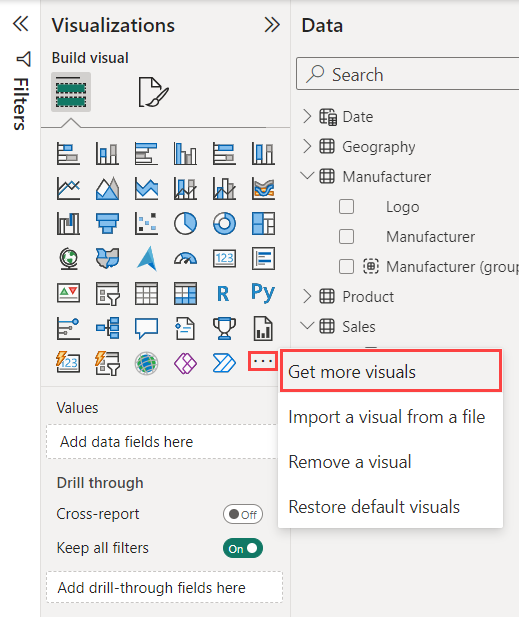
Poznámka
Možná se budete muset přihlásit ke svému Power BI účtu, abyste měli přístup ke knihovně vlastních vizuálů. Pokud se nemůžete přihlásit, můžete vybrat Importovat vizuál ze souboru a vybrat vizuál Osa přehrávání, který se nachází v souborech tříd ve složce Data .
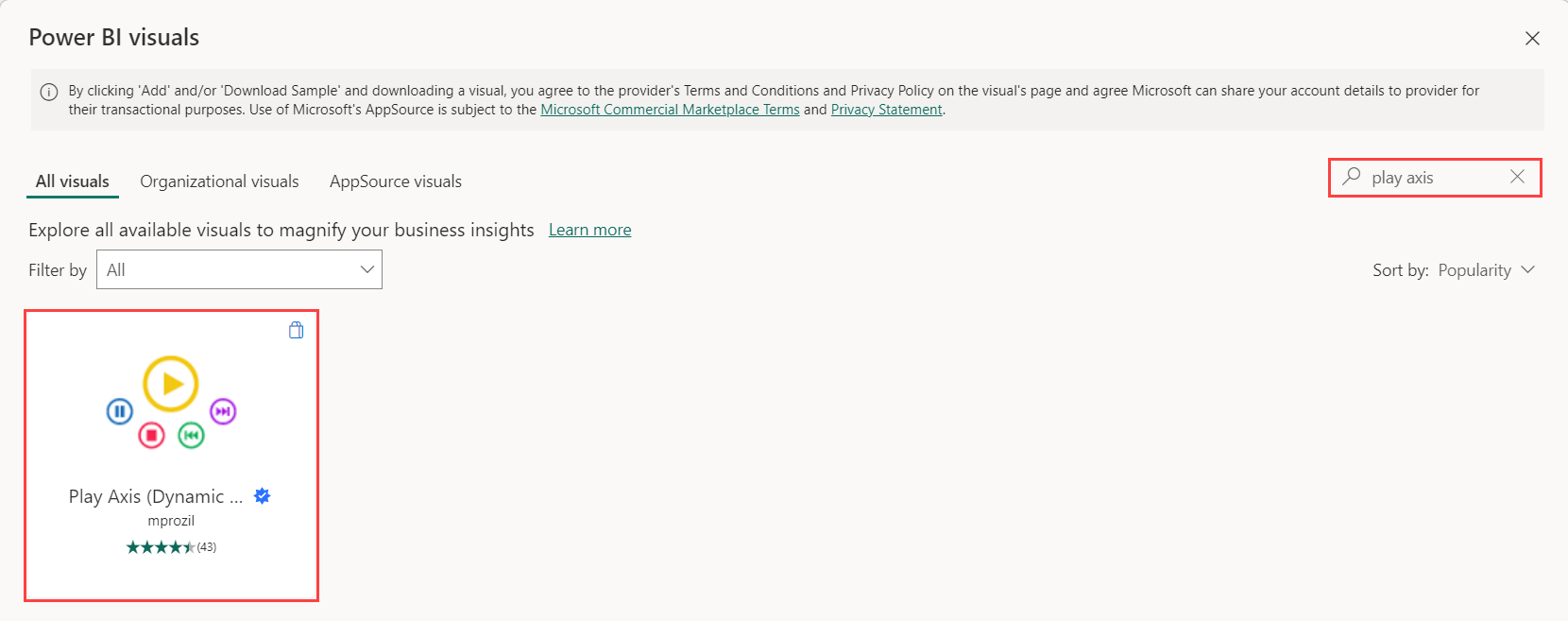
Do vyhledávacího pole v pravém horním rohu dialogového okna vizuálů zadejte osu Power BI přehrávání.
Vyberte ikonu Hledat .
Vyberte osu přehrávání (dynamický průřez).
Poznámka
Všimněte si zaškrtnutí u modré hvězdy. Tento obrázek pomáhá identifikovat certifikované vlastní vizuály. Vlastní vizuály, které splňují Power BI požadavky týmů na kódování, jsou certifikované. Certifikované vlastní vizuály podporují funkce, jako je export do PowerPointu a možnost zobrazení v e-mailech s odběrem, které necertifikované vlastní vizuály nepodporují.
Zobrazí AppSource se dialogové okno.
Vyberte tlačítko Přidat pod titulním obrázkem Osa přehrávání (dynamický průřez).
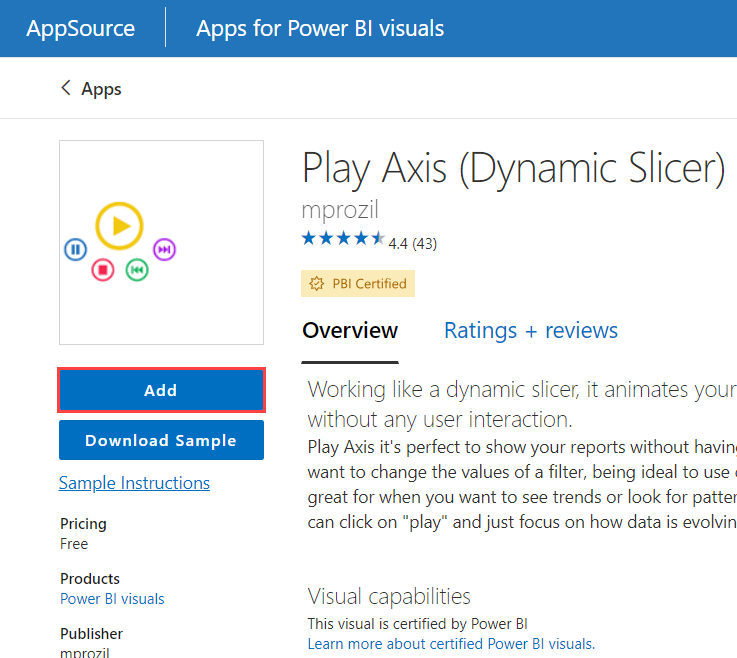
Po chvíli by se mělo zobrazit oznámení, že se vizuál úspěšně naimportoval. Vyberte OK.
Všimněte si, že se do seznamu dostupných vizuálů přidá nový vizuál.
Výběrem prázdného místa v plátno zrušte výběr všeho, co by mohlo být aktuálně vybrané.
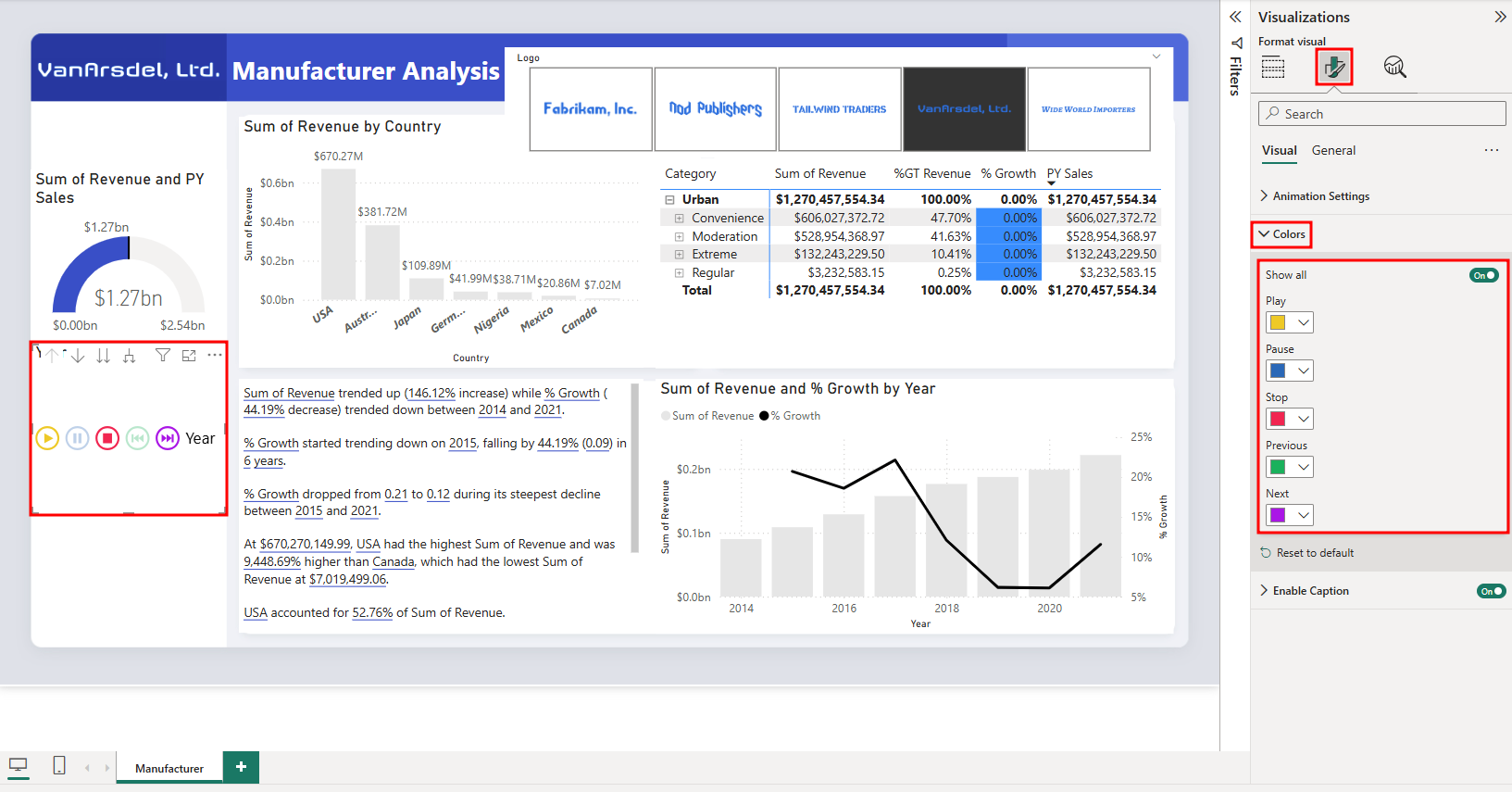
V podokně Vizualizace vyberte nově importovaný vizuál Osa přehrávání.
V podokně Data zaškrtněte políčko vedle pole Datum v tabulce Datum .
V podokně Vizualizace vyberte kartu Formát vizuálu .
Rozbalte část Barvy .
Zapněte možnost Zobrazit vše .
Změňte velikost a umístění vizuálu, jak je znázorněno na obrázku níže.