Cvičení – stažení a instalace editoru Visual Studio Code
Visual Studio Code je jednoduchý, ale výkonný editor zdrojového kódu, který běží na ploše a je k dispozici pro Windows, macOS a Linux. Dodává se s integrovanou podporou JavaScriptu, TypeScriptu a Node.js a má bohatý ekosystém rozšíření pro další jazyky a moduly runtime (například C++, C#, Java, Python, PHP, Go, .NET).
Stáhnout Visual Studio Code
Zprovoznění pomocí editoru Visual Studio Code je rychlé a snadné. Je to malý soubor ke stažení, takže ho můžete nainstalovat během několika minut.
Otevřete nové okno prohlížeče a přejděte na: https://code.visualstudio.com.
Můžete použít libovolný prohlížeč, například prohlížeč Microsoft Edge nebo prohlížeč Chrome.
V okně prohlížeče vyberte Stáhnout pro Windows.
Poznámka:
Stránka Pro stažení editoru Visual Studio Code automaticky rozpozná váš operační systém. Zobrazí verzi, která se má stáhnout pro váš operační systém, například Linux, macOS nebo Windows.
Počkejte na dokončení stahování instalačního souboru.
Název instalačního souboru bude podobný následujícímu souboru (pro počítač s Windows): VSCodeUserSetup-x64-1.81.0.exe.
Poznámka:
Název souboru závisí na aktuální verzi editoru Visual Studio Code a na operačním systému vašeho počítače.
Zavřete okno prohlížeče.
Instalace Visual Studio Code
Visual Studio Code je jednoduchý a měl by běžet na většině dostupných verzí hardwaru a platforem. V požadavcích na systém můžete zkontrolovat, jestli je podporována konfigurace počítače.
Na počítači otevřete aplikaci Průzkumníka souborů a přejděte do složky stažené soubory vašeho počítače.
V aplikaci Průzkumníka souborů vyberte a spusťte instalační soubor editoru Visual Studio Code.
Na počítači s Windows můžete poklikáním na instalační soubor zahájit proces instalace. Poklikejte například na VSCodeUserSetup-x64-1.81.0.
Poznámka:
Visual Studio Code můžete nainstalovat pomocí instalačního programu uživatele nebo instalačního programu systému. Instalační program uživatele nainstaluje Visual Studio Code jenom pro aktuálního uživatele, zatímco instalační program systému nainstaluje Visual Studio Code pro všechny uživatele. Instalační program uživatele je doporučenou možností pro většinu uživatelů.
Po chvíli se zobrazí dialogové okno Instalační program – Microsoft Visual Studio Code .
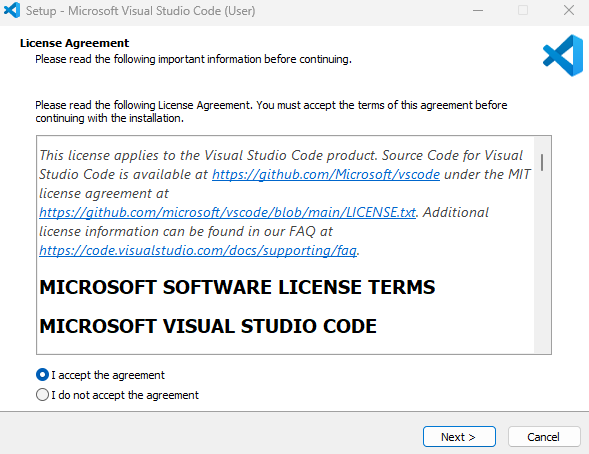
Vyberte Souhlasím s licenční smlouvou a pokračujte podle pokynů online a dokončete instalaci.
Přijměte výchozí možnosti během zbývající části instalace.
Podrobné pokyny k instalaci najdete na následující stránce dokumentace editoru Visual Studio Code: https://code.visualstudio.com/docs/setup/windows.
Pokud se Visual Studio Code otevřel na konci instalace, zavřete ho.
Později v tomto modulu prozkoumáte Visual Studio Code.
Blahopřejeme, nainstalovali jste Visual Studio Code, integrované vývojové prostředí, které budete používat k psaní aplikací v jazyce C#. Dalším krokem je instalace modulu runtime .NET, knihovny kódu, která je nutná ke spuštění aplikací jazyka C#.