Cvičení – prozkoumání uživatelského rozhraní editoru Visual Studio Code
Visual Studio Code poskytuje nástroje pro vývojáře, kteří právě začínají, ale je také rozšiřitelný a pokročilý dostatečně pro profesionální vývojáře.
V tomto cvičení otevřete Visual Studio Code a provedete rychlou prohlídku uživatelského rozhraní.
Otevřete Visual Studio Code a prozkoumejte úvodní stránku.
K otevření editoru Visual Studio Code použijte nabídku Start systému Windows.
Pokud otevřete nabídku Start systému Windows, měli byste vidět Visual Studio Code uvedený jako nedávno přidanou aplikaci. Můžete se také posunout dolů a najít Visual Studio Code.
Další možností je zadat Visual Studio Code do pole Windows Search na hlavním panelu spuštění v dolní části obrazovky.
Všimněte si, že Visual Studio Code se otevře na úvodní stránce, která obsahuje některé odkazy a další informace.
Při prvním otevření editoru Visual Studio Code se na úvodní stránce zobrazí některé užitečné názorné postupy, jako je začínáme s obsahem VS Code . Tyto informace si můžete prohlédnout, až budete mít čas.
Úvodní stránku zavřete tak, že vyberete tlačítko Zavřít (zobrazí se jako X v rozhraní).
Každá stránka otevřená v Editoru obsahuje tlačítko Zavřít (X) umístěné napravo od názvu stránky. Karta Welcome page se zobrazí v levé horní části okna Visual Studio Code pod hlavním menu. Pokud najedete myší na X, zobrazí se slovo Zavřít .
Prozkoumání panelu aktivity a bočního panelu
Všimněte si, že boční panel napravo od aktivitního panelu je sbalený.
Můžete si vzpomenout, že panel aktivity je svislý seznam ikon úplně vlevo od okna editoru Visual Studio Code. Obsah bočního pruhu závisí na tom, co je aktuálně vybráno z panelu aktivit.
Umístěte ukazatel myši na panel Aktivity a najeďte myší na každou z ikon, aby se zobrazily popisky.
Když najedete myší na ikony, zobrazí se popisek. Na následujícím obrázku by se měla zobrazit tlačítka panelu aktivit:
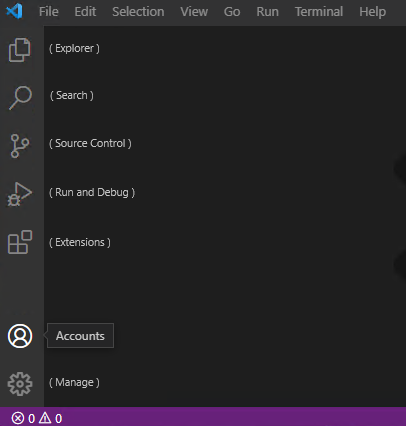
Ikony na panelu aktivit jsou shora dolů: Explorer, Search, Source Control, Run and Debug, Extensions, Accounts a Manage.
Na panelu aktivit vyberte Průzkumníka.
Boční panel by měl otevřít a zobrazit kontextové informace.
Všimněte si, že boční panel je teď označený jako PRŮZKUMNÍK.
Zobrazení Průzkumník se používá k přístupu ke složkám projektu a souborům kódu a jejich prozkoumání.
Visual Studio Code si zapamatuje vaši historii práce a po otevření otevře nejnovější soubory projektu. Protože jste otevřeli Visual Studio Code poprvé, není otevřena žádná složka projektu.
Na panelu Aktivita vyberte Rozšíření.
Všimněte si, že boční panel je teď označený jako ROZŠÍŘENÍ.
Chvíli se podívejte na informace zobrazené v zobrazení ROZŠÍŘENÍ .
Rozšíření editoru Visual Studio Code umožňují přidat do prostředí programovací jazyky, ladicí programy a další nástroje pro podporu vývojového pracovního postupu. Později v tomto modulu nainstalujete rozšíření jazyka C#.
Na panelu Aktivit zavřete boční panel ROZŠÍŘENÍ a vyberte Rozšíření.
Prozkoumejte možnosti horní nabídky
Pokud chcete zobrazit možnosti nabídky Soubor, vyberte Soubor.
Všimněte si možností Nový, Otevřít, Uložit a Zavřít uvedené v nabídce Soubor .
Prohlédněte si možnosti nabídky Upravit a pak všechny ostatní položky nabídky nejvyšší úrovně.
Všimněte si, že několik nabídek obsahuje možnosti pro interakci s kódem.
Například:
- Nabídka Upravit obsahuje možnosti, jak najít, nahradit a přepnout komentáře ke kódu, stejně jako standardní vyjmout, kopírovat, vložit, vrátit zpět a znovu.
- Výběrová nabídka obsahuje možnosti pro výběr a úpravu řádků kódu.
- Nabídka Spustit obsahuje možnosti pro spuštění a ladění aplikace.
V nabídce Terminál vyberte Nový terminál.
Chvíli se podívejte na obsah panelu Terminálu.
Můžete přepínat mezi záložkami (PROBLÉMY, VÝSTUP, KONZOLA LADĚNÍ a TERMINÁL) a najet myší na tlačítka (vpravo nahoře) a zobrazit popisky tlačítek.
Všimněte si, že panel terminálu obsahuje příkazový řádek.
Panel terminálu lze použít ke spuštění příkazů rozhraní příkazového řádku (CLI). Později v tomto modulu budete používat příkazy .NET CLI.
V pravém horním rohu panelu terminálu vyberte X (Zavřít panel).
V nabídce Zobrazení vyberte Paleta příkazů.
Paletu příkazů můžete použít k vyhledání a spuštění nejrůznějších užitečných příkazů. Nemáte čas (nebo potřebu) je teď podrobně prozkoumat, ale je dobré vědět, kde najít paletu příkazů.
Na paletě příkazů zadejte rozšíření.
Všimněte si, že seznam příkazů se filtruje na základě vaší položky.
Pokud chcete aktualizovat filtrovaný seznam příkazů, změňte rozšíření na pomoc.
Ze seznamu příkazových možností vyberte Interaktivní Editor Playground: Nápověda.
Dokument Editor Playground, který se otevře v Editoru, obsahuje seznam interaktivních aktivit.
V seznamu s odrážkami interaktivních aktivit vyberte Formátování.
Přečtěte si o možnostech formátování chvilku.
Během aktivit budete používat příkazy formátování kódu, jakmile se dozvíte více o programování v jazyce C#.
Zavřete dokument Editor Playground.
Tím dokončíte prohlídku uživatelského rozhraní editoru Visual Studio Code. Jakmile začnete programovat, školicí materiály budou dál odkazovat na způsoby, jak může Visual Studio Code zvýšit produktivitu.