Cvičení – vytvoření, sestavení a spuštění aplikace
Sada .NET Software Development Kit (SDK) obsahuje rozhraní příkazového řádku (CLI), ke kterému je možné získat přístup z integrovaného terminálu editoru Visual Studio Code. Během tohoto trénování použijete příkazy .NET CLI k vytvoření nových konzolových aplikací, sestavení kódu projektu a spuštění aplikací.
Například následující příkaz .NET CLI vytvoří novou konzolovou aplikaci v zadaném umístění složky:
dotnet new console -o ./CsharpProjects/TestProject
Struktura příkazu rozhraní příkazového řádku se skládá z následujících tří částí:
- Ovladač:
dotnetv tomto příkladu. - Příkaz:
new consolev tomto příkladu. - Argumenty příkazu:
-o ./CsharpProjects/TestProjectv tomto příkladu.
Poznámka:
Argumenty příkazů jsou volitelné parametry, které lze použít k poskytnutí dalších informací. Předchozí příkaz lze spustit bez zadání volitelného umístění složky. Například: dotnet new console. V tomto případě by se nová konzolová aplikace vytvořila v aktuálním umístění složky.
V tomto cvičení použijete Visual Studio Code k vytvoření nové složky projektu, vytvoření nové konzolové aplikace pomocí příkazu rozhraní příkazového řádku, přizpůsobení aplikace v editoru Visual Studio Code a následné sestavení a spuštění aplikace.
Vytvoření konzolové aplikace jazyka C# v zadané složce
Začněte tím, že vytvoříte konzolovou aplikaci v umístění složky, která se snadno najde a znovu použije.
Ujistěte se, že máte otevřený Visual Studio Code .
K vyhledání a otevření editoru Visual Studio Code můžete použít windows nabídka Start.
V nabídce Soubor editoru Visual Studio Code vyberte Otevřít složku.
Zobrazí se dialogové okno Otevřít složku. Dialogové okno Otevřít složku můžete použít k vytvoření nové složky pro projekt jazyka C#.
Poznámka:
Pokud pracujete na svém osobním počítači a máte umístění složky, které používáte pro projekty kódování, můžete pomocí dialogového okna Otevřít složku přejít do požadovaného umístění složky.
V dialogovém okně Otevřít složku přejděte do složky Windows Desktop.
Pokud máte jiné umístění složky, kde uchováváte projekty kódu, můžete místo toho použít toto umístění složky. Pro toto školení je důležité mít umístění, které je snadné najít a zapamatovat.
V dialogovém okně Otevřít složku vyberte Vybrat složku.
Pokud se zobrazí dialogové okno zabezpečení s dotazem, jestli autorům důvěřujete, vyberte Ano.
V nabídce Terminálu editoru Visual Studio Code vyberte Nový terminál.
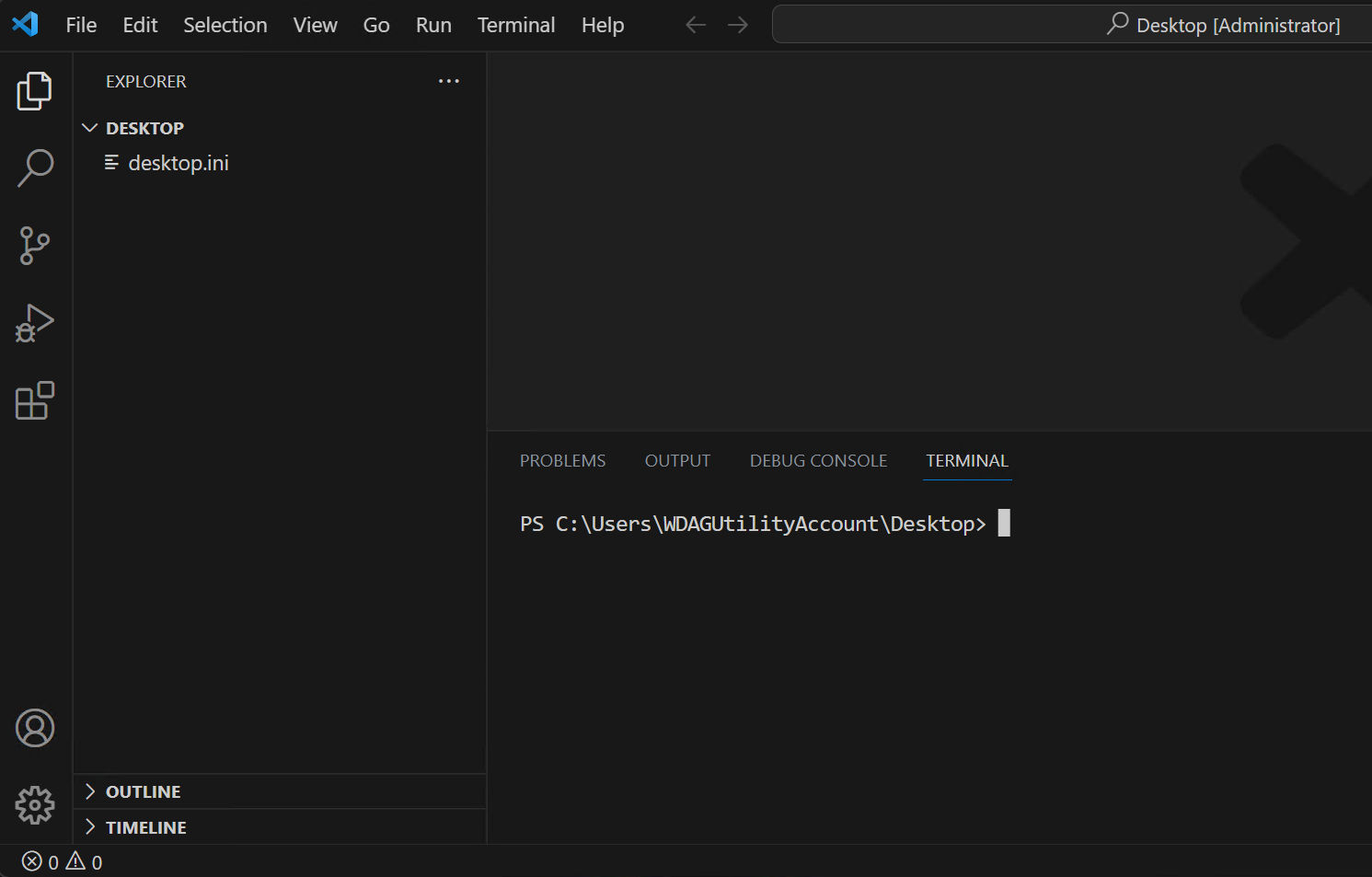
Všimněte si, že příkazový řádek na panelu Terminálu zobrazuje cestu ke složce pro aktuální složku. Příklad:
C:\Users\someuser\Desktop>Na příkazovém řádku terminálu vytvořte novou konzolovou aplikaci v zadané složce zadáním následujícího příkazu:
dotnet new console -o ./CsharpProjects/TestProject
Tento příkaz rozhraní příkazového řádku .NET používá šablonu programu .NET k vytvoření nového projektu konzolové aplikace jazyka C# v zadaném umístění složky. Příkaz pro vás vytvoří složky CsharpProjects a TestProject a jako název souboru
.csprojpoužije TestProject.V zobrazení PRŮZKUMNÍK rozbalte složku CsharpProjects .
Měli byste vidět složku TestProject a dva soubory, programový soubor jazyka C# s názvem Program.cs a soubor projektu C# s názvem TestProject.csproj. Příkaz rozhraní příkazového řádku použije název složky při vytváření souboru projektu (TestProject.csproj). Soubor Program.cs je soubor obsahující kód jazyka C#.
V zobrazení PRŮZKUMNÍKa vyberte Program.cs, pokud chcete zobrazit kód jazyka C# na panelu Editor.
Jak vidíte, výchozí konzolová aplikace je ikonickou aplikací Hello World! aplikace.
// See https://aka.ms/new-console-template for more information
Console.WriteLine("Hello, World!");
Tato aplikace používá metodu
Console.WriteLine()k zobrazení "Hello, World!" v okně konzoly.
Aktualizace, sestavení a spuštění aplikace
V tomto úkolu pomocí zobrazení PRŮZKUMNÍK otevřete složku projektu kódu, přizpůsobíte zprávu "Hello" a pak spustíte aplikaci.
V zobrazení Průzkumník editoru Visual Studio Code klikněte pravým tlačítkem myši na složku TestProject a pak vyberte Otevřít v integrovaném terminálu.
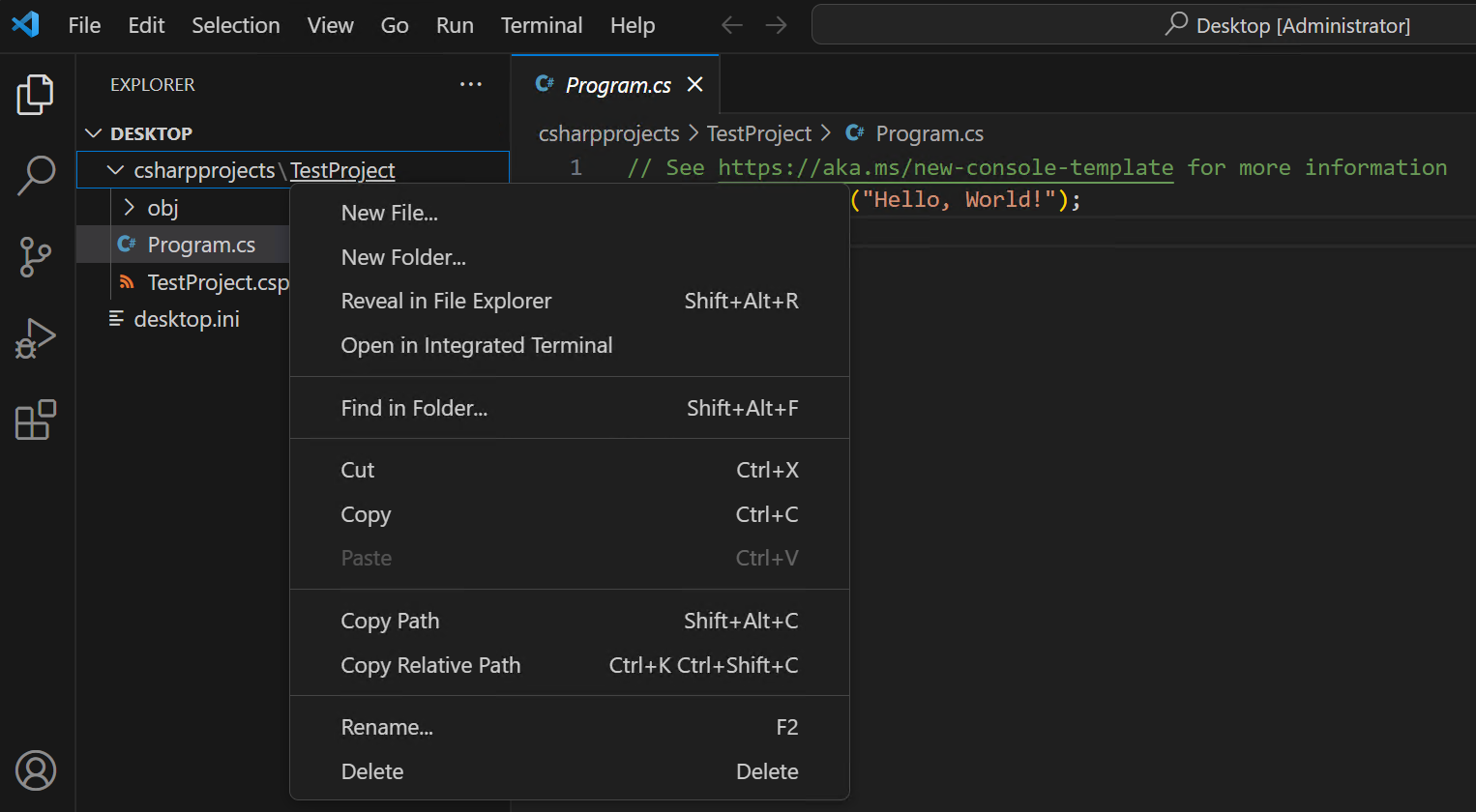
Důležité
Příkazový řádek na integrovaném panelu terminálu zobrazuje umístění složky, kde se příkaz spustí. Před spuštěním
buildpříkazu nebo spuštěnímrunpříkazu se musíte ujistit, že je terminál otevřený ve složce projektu.Ověřte, že příkazový řádek na panelu Terminálu zobrazuje následující cestu ke složce:
C:\Users\someuser\Desktop\CsharpProjects\TestProject>V editoru Visual Studio Code aktualizujte metodu
Console.WriteLine()následujícím způsobem:Console.WriteLine("Hello C#!");Při prvním úpravě souboru .cs vás Visual Studio Code může vyzvat k přidání chybějících prostředků pro sestavení a ladění aplikace. Pokud se zobrazí výzva, můžete vybrat ano.
V nabídce Soubor vyberte Uložit.
Změny kódu musíte vždy uložit do souboru. Změny kódu, které jste provedli v Editoru, nebudou kompilátorem kódu rozpoznány, dokud se kód neuloží.
Pokud chcete zkompilovat sestavení aplikace, zadejte na příkazovém řádku terminálu následující příkaz:
dotnet build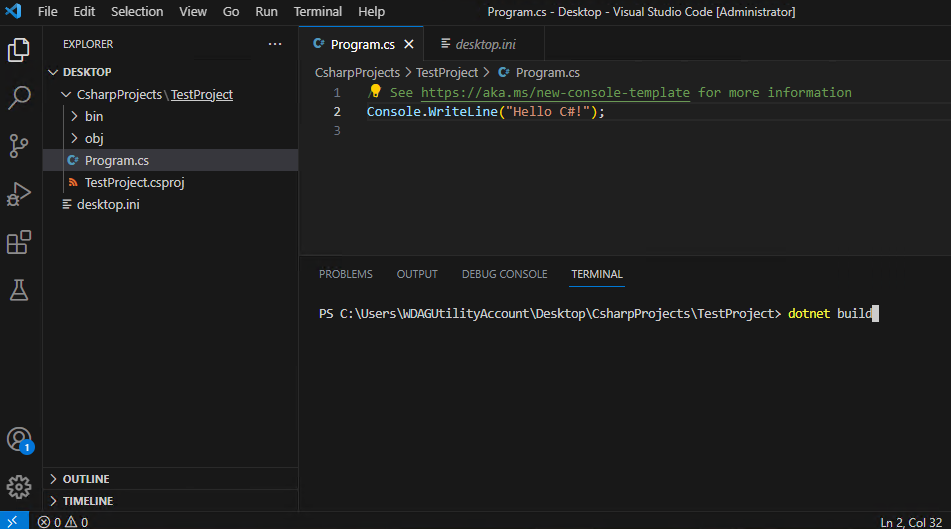
Příkaz
dotnet buildsestaví projekt a jeho závislosti do sady binárních souborů. Binární soubory zahrnují kód projektu v souborech IL (Intermediate Language) s příponou .dll. V závislosti na typu a nastavení projektu mohou být zahrnuty i další soubory. Pokud vás zajímá, najdete soubor TestProject.dll v zobrazení PRŮZKUMNÍKa v umístění složky, které je podobné následující cestě:C:\Users\someuser\Desktop\CsharpProjects\TestProject\bin\Debug\net10.0\Poznámka:
Cesta ke složce bude odrážet váš účet a cestu ke složce TestProject.
Aplikaci spustíte zadáním následujícího příkazu na příkazovém řádku terminálu:
dotnet runPříkaz
dotnet runspustí zdrojový kód bez explicitní kompilace nebo spuštění příkazů. Poskytuje pohodlnou možnost spuštění aplikace ze zdrojového kódu jedním příkazem. Je užitečné pro rychlý iterativní vývoj z příkazového řádku. Příkaz závisí na příkazu dotnet build k sestavení kódu.Všimněte si, že Hello C# se zobrazuje na panelu terminálu na řádku pod příkazem
dotnet run.Pokud se zobrazí zpráva "Hello, World!", ujistěte se, že jste uložili změny kódu.
Blahopřejeme, dokončili jste nastavení editoru Visual Studio Code a sestavení a spuštění jednoduchého řádku kódu!