Co jsou žádosti o přijetí změn?
Začneme tím, že:
- Kontrola větví a jejich důležitosti pro žádosti o přijetí změn
- Definování toho, co je žádost o přijetí změn
- Zjistěte, jak vytvořit žádost o přijetí změn, zkontrolovat stavy žádostí o přijetí změn a sloučit žádost o přijetí změn.
Větve
Nejprve definujeme, co jsou větve, proč jsou pro vývojáře důležité a jak souvisí s žádostmi o přijetí změn.
Větve jsou izolované pracovní prostory, ve kterých můžete vyvíjet svou práci, aniž by to mělo vliv na ostatní v úložišti. Umožňují vyvíjet funkce, opravovat chyby a bezpečně experimentovat s novými nápady v obsažené oblasti úložiště.
Vývojáři pracující na nezávislých větvích jsou běžným konceptem moderního vývoje softwaru. Díky tomu, že má vlastní větev, může vývojář provádět jakékoli změny, označované jako potvrzení, aniž by se museli starat o to, jak jejich potvrzení ovlivňují ostatní vývojáři pracující na vlastních větvích.
Slučování větví
I když každá vývojářská práce na samostatné větvi je skvělá pro individuální produktivitu, otevře novou výzvu. V určitém okamžiku musí být každá větev vývojáře sloučena do společné větve, například main. Při škálování projektů může existovat mnoho sloučení, které je potřeba provést, a stává se stále důležitější sledovat a kontrolovat jednotlivé sloučení. Potřeba sledovat více změn projektu je místo, kde přicházejí žádosti o přijetí změn.
Co je žádost o přijetí změn?
Žádost o přijetí změn představuje způsob, jak dokumentovat změny větví a komunikovat, že změny z větve vývojáře jsou připravené ke sloučení do základní (hlavní) větve. Žádosti o přijetí změn umožňují zúčastněným stranám kontrolovat a diskutovat o navrhovaných změnách, aby se zajistilo, že kvalita kódu v základní větvi bude co nejvyšší.
Žádost o přijetí změn porovnává změny mezi dvěma větvemi:
- Srovnávací větev je vlastní větev vývojáře, která obsahuje konkrétní změny, které provedl.
- Základní větev, označovaná také jako hlavní větev, je větev, do které je potřeba sloučit změny.
Při spuštění žádosti o přijetí změn GitHub automaticky zobrazí zobrazení porovnání větví.
Vytvoření žádosti o přijetí změn
Teď se podíváme, jak vytvořit žádost o přijetí změn.
Přejděte
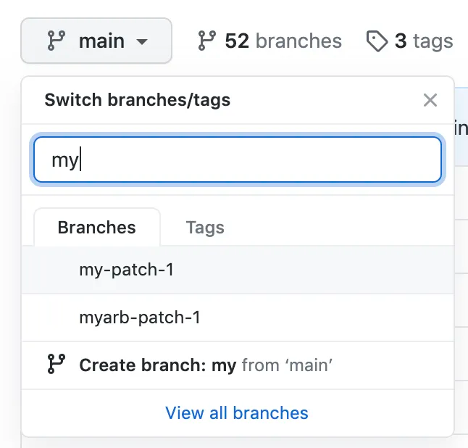
GitHub.comna hlavní stránku úložiště.V nabídce Větev vyberte větev, která obsahuje vaše potvrzení.
Nad seznamem souborů ve žlutém banneru vyberte tlačítko Porovnat a žádost o přijetí změn a vytvořte žádost o přijetí změn pro přidruženou větev.

V rozevírací nabídce základní větve vyberte větev, do které chcete změny sloučit. Potom vyberte rozevírací nabídku porovnat větev a vyberte větev, ve které jste provedli změny.
Zadejte název a popis žádosti o přijetí změn.
Pokud chcete vytvořit žádost o přijetí změn, která je připravená ke kontrole, vyberte tlačítko Vytvořit žádost o přijetí změn. Pokud chcete vytvořit koncept žádosti o přijetí změn, vyberte rozevírací seznam a vyberte Vytvořit koncept žádosti o přijetí změn a pak vyberte Koncept žádosti o přijetí změn.
Stavy žádostí o přijetí změn
Teď se podíváme na různé stavy žádosti o přijetí změn.
Koncept žádosti o přijetí změn – Při vytváření žádosti o přijetí změn můžete buď vytvořit žádost o přijetí změn připravenou ke kontrole, nebo koncept žádosti o přijetí změn. Žádost o přijetí změn se stavem konceptu nejde sloučit a vlastníci kódu se automaticky nevyžadují ke kontrole konceptů žádostí o přijetí změn.
Otevřená žádost o přijetí změn – Stav otevření znamená, že žádost o přijetí změn je aktivní a ještě není sloučená se základní větví. Stále můžete provádět potvrzení a diskutovat a kontrolovat potenciální změny u spolupracovníků.
Uzavřená žádost o přijetí změn – Žádost o přijetí změn můžete zavřít, aniž byste ji sloučili do základní/hlavní větve. Tato možnost je užitečná, pokud už nejsou potřebné změny navržené ve větvi nebo pokud je v jiné větvi navržené jiné řešení.
Sloučená žádost o přijetí změn – Stav sloučené žádosti o přijetí změn znamená, že aktualizace a potvrzení z porovnávací větve byly sloučeny se základní větví. Sloučení může dokončit kdokoli s přístupem nabízeným zápisem do úložiště.
Sloučení žádosti o přijetí změn
Pod názvem úložiště vyberte Žádosti o přijetí změn.

V seznamu Žádostí o přijetí změn vyberte žádost o přijetí změn, kterou chcete sloučit.
Posuňte se dolů na konec žádosti o přijetí změn. V závislosti na možnostech sloučení povolených pro vaše úložiště můžete:
Kliknutím na tlačítko Sloučit žádost o přijetí změn sloučíte všechny potvrzení do základní větve. Pokud se možnost Sloučit žádost o přijetí změn nezobrazuje, vyberte rozevírací nabídku sloučení, zvolte možnost Vytvořit potvrzení sloučení a pak vyberte tlačítko Vytvořit potvrzení sloučení.
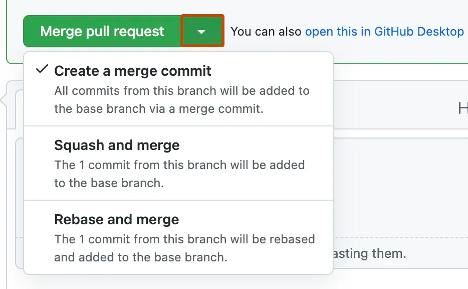
Squash a sloučení umožňuje vzít všechny své potvrzení a zkombinovat je do jednoho. Tato možnost pomáhá udržovat historii úložiště čitelnější a uspořádanější. Vyberte možnost Squash a sloučení a pak vyberte tlačítko Squash a sloučit.
Možnost Rebase a merge umožňuje provádět potvrzení bez potvrzení sloučení. Tím se udržuje lineární historie projektu. Vyberte rozevírací nabídku sloučení, pak zvolte možnost Znovu vytvořit základ a sloučit a pak vyberte tlačítko Znovu vytvořit základ a sloučit .
Pokud se zobrazí výzva, zadejte zprávu potvrzení nebo přijměte výchozí zprávu.
Pokud máte více než jednu e-mailovou adresu přidruženou k vašemu účtu
GitHub.com, vyberte rozevírací nabídku e-mailové adresy a vyberte e-mailovou adresu, kterou chcete použít jako e-mailovou adresu autora Gitu. V této rozevírací nabídce se zobrazí jenom ověřené e-mailové adresy. Pokud jste povolili ochranu osobních údajů e-mailové adresy, jako výchozí e-mailovou adresu autora potvrzení se použije e-mailová adresa GitHubu bez odpovědi.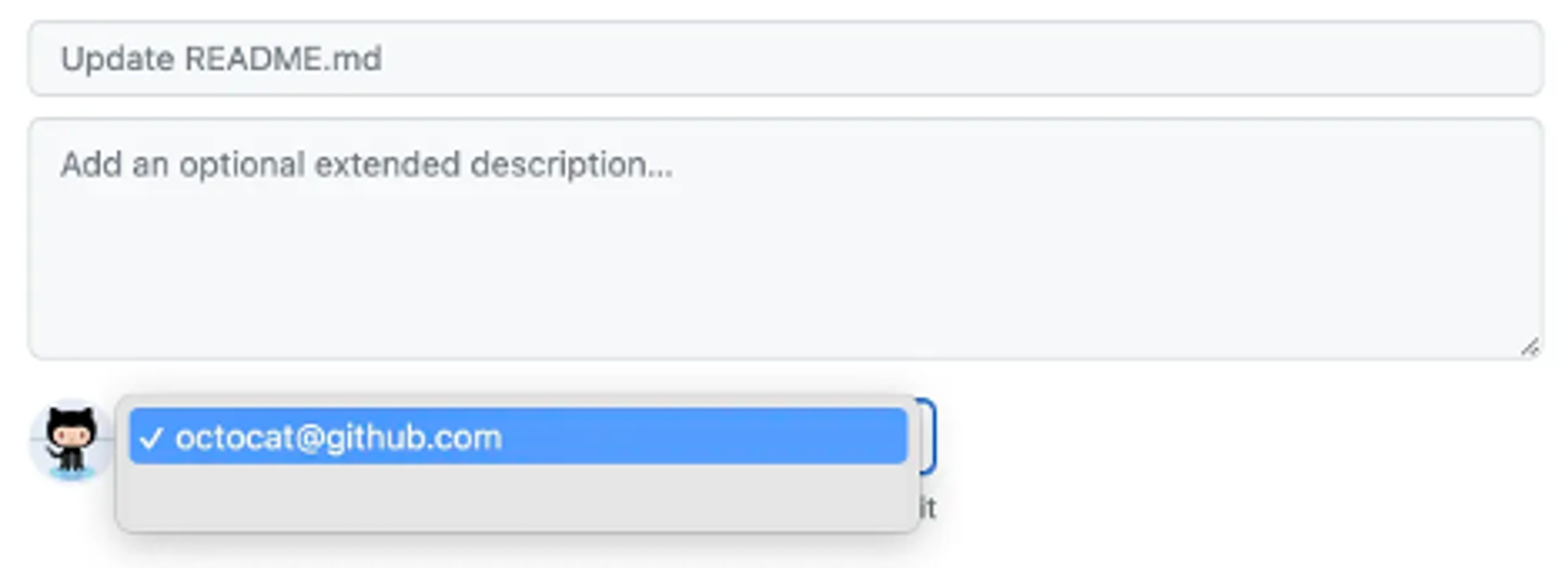
Vyberte Potvrdit sloučení, Potvrdit squash a sloučení, nebo Potvrdit opětovné nastavení a sloučení.
Volitelně můžete odstranit porovnávací větev a zachovat tak seznam větví v úložišti.
Pokročilé možnosti žádostí o přijetí změn
Kromě vytváření a slučování žádostí o přijetí změn existuje několik pokročilých možností, které týmům pomáhají udržovat vysoce kvalitní kód.
Žádost revidujících
Můžete požádat konkrétní spolupracovníky, aby vaši žádost o přijetí změn zkontrolovali. Jako revidujícím je možné vybrat jenom spolupracovníky s přístupem k zápisu do úložiště. To pomáhá zajistit, aby vaše změny před sloučením zkontrolovali správní lidé.
- Při vytváření nebo prohlížení žádosti o přijetí změn najděte část Revidujícím na pravém bočním panelu.
- Vyhledejte a vyberte uživatelská jména spolupracovníků GitHubu, kteří mají k úložišti přístup pro zápis.
- Vybraní kontroloři obdrží oznámení o kontrole vaší žádosti o přijetí změn.
Požadované kontroly a pravidla ochrany větví
Některá úložiště používají pravidla ochrany větví, která vyžadují, aby žádosti o přijetí změn splňovaly určité podmínky před jejich sloučením. Mezi běžné požadavky patří:
- Alespoň jeden schvalování revizí od jiného spolupracovníka.
- Předání všech požadovaných kontrol stavu, jako jsou pracovní postupy kontinuální integrace (CI).
Pokud žádost o přijetí změn nesplňuje tyto požadavky, tlačítko sloučení se zakáže, dokud nebudou splněny všechny podmínky.
Požadovaná pravidla pro úložiště najdete v dolní části stránky žádosti o přijetí změn v části Sloučení.
Tato pravidla obvykle konfigurují správci úložiště v nastavení ochrany větví.
Kontroly stavu a kontinuální integrace (CI)
Pokud vaše úložiště používá GitHub Actions nebo jiný systém CI, žádosti o přijetí změn můžou automaticky spouštět kontroly stavu při provádění změn. Mezi příklady patří:
- Spouštění testů jednotek
- Kontrola formátování kódu
- Ověření kontrol zabezpečení
Žádosti o přijetí změn obvykle musí před sloučením do základní větve předávat všechny požadované kontroly stavu. Neúspěšné kontroly se zobrazují přímo na stránce žádosti o přijetí změn.
Ukládání úložišť pomocí hvězdiček
Když najdete úložiště, ke kterém se chcete později snadno vrátit, můžete ho zviditelnět na GitHubu. Když budete chtít, aby se úložiště ukládaly do svého osobního seznamu oblíbených položek a vyhodnotil vaše uznání pro správce úložišť.
Zobrazení hvězdicového úložiště:
- Přejděte na stránku úložiště na stránce
GitHub.com. - V pravém horním rohu vyberte tlačítko Hvězdička ⭐.
Všechna úložiště, která jste zhlédli, můžete zobrazit tak, že vyberete svůj profilový obrázek a pak hvězdičky.
Klávesové zkratky
GitHub nabízí mnoho klávesových zkratek, které vám pomůžou s rychlejším procházením práce.
Zobrazení všech dostupných klávesových zkratek:
- Stiskněte
?kdekoli na GitHub.com.
Zobrazí se seznam zástupců pro navigaci v problémech, žádostech o přijetí změn, úložištích a dalších funkcích.
Použití palety příkazů
Paleta příkazů na GitHubu vám pomůže rychle přejít na stránky, spouštět běžné akce nebo prohledávat úložiště, aniž byste museli posouvat ruce z klávesnice.
Otevření palety příkazů:
- Stiskněte
Ctrl+K(Windows/Linux) nebo⌘+K(Mac).
Můžete začít psát akce, jako je "Vytvořit žádost o přijetí změn", "Zobrazit problémy" nebo "Přepnout větev" a okamžitě přejít tam, kde potřebujete.
Použití toho, co jste se naučili
Dále dokončíte cvičení, které vezme to, co jste zkontrolovali, a použije ho na příklad skutečného života.