Cvičení – umístění herních objektů a nastavení viditelnosti
Teď se dozvíme, jak vytvořit nadřazené objekty, přidat do scény předfaktory a pomocí komponenty Transform je umístit do konkrétních pozic.
Import prostředků kurzu
Začněte tím, že nejprve stáhnete následující vlastní balíček Unity: MRTK. HoloLens2.Unity.Tutorials.Assets.GettingStarted.3.0.0.unitypackage
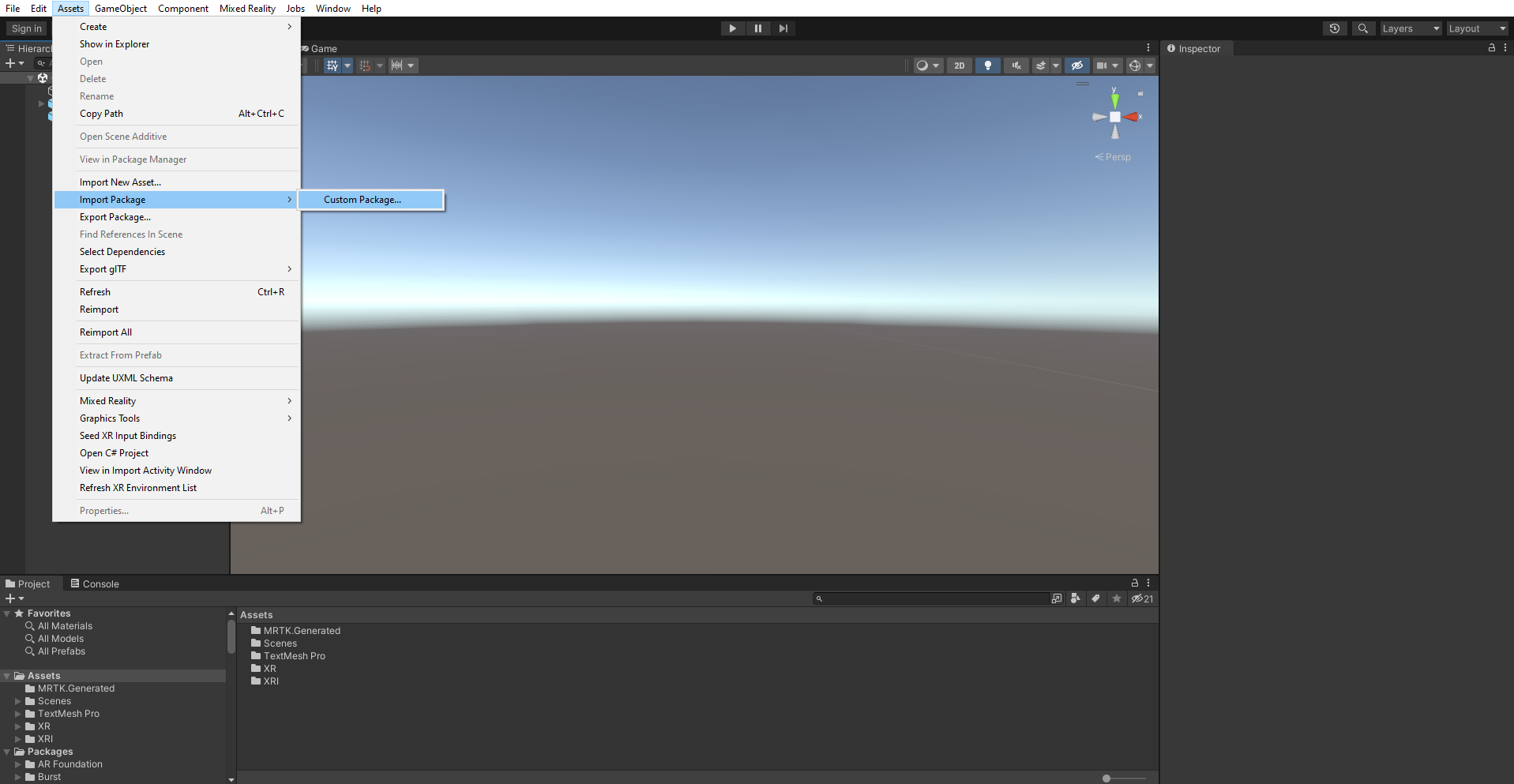
V nabídce Unity vyberte Assets>Import Package>....
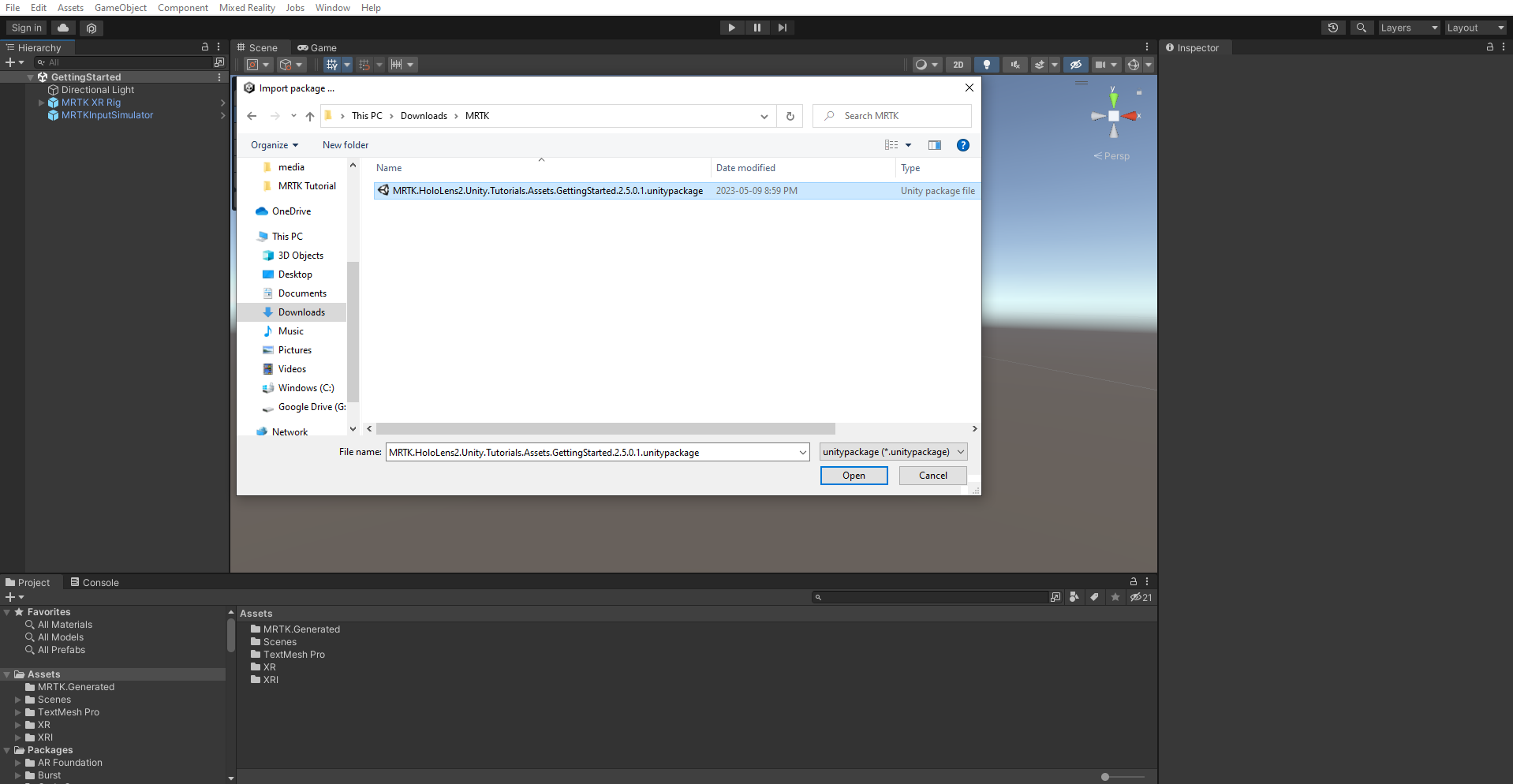
V importu balíčku vyberte MRTK. HoloLens2.Unity.Tutorials.Assets.GettingStarted.3.0.0 unitypackage, který jste stáhli, a pak vyberte Otevřít.
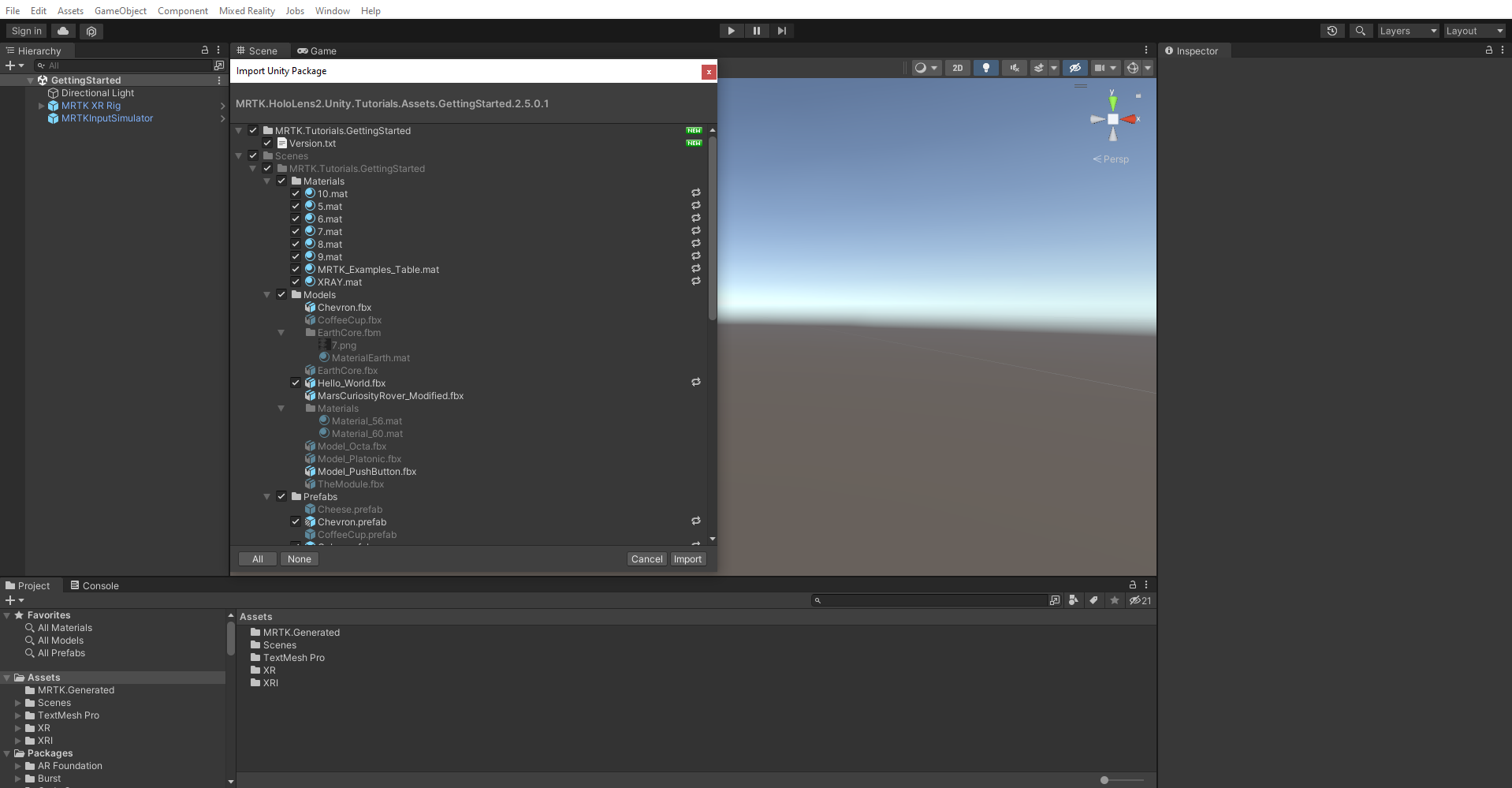
V části Import Unity Package (Importovat balíček Unity) vyberte All (Vše) a ujistěte se, že se importují všechny assety. Pak vyberte Importovat.
Vytvoření nadřazeného objektu
V okně Hierarchie klikněte pravým tlačítkem na prázdné místo a výběrem možnosti Vytvořit prázdné přidejte do scény prázdný objekt.
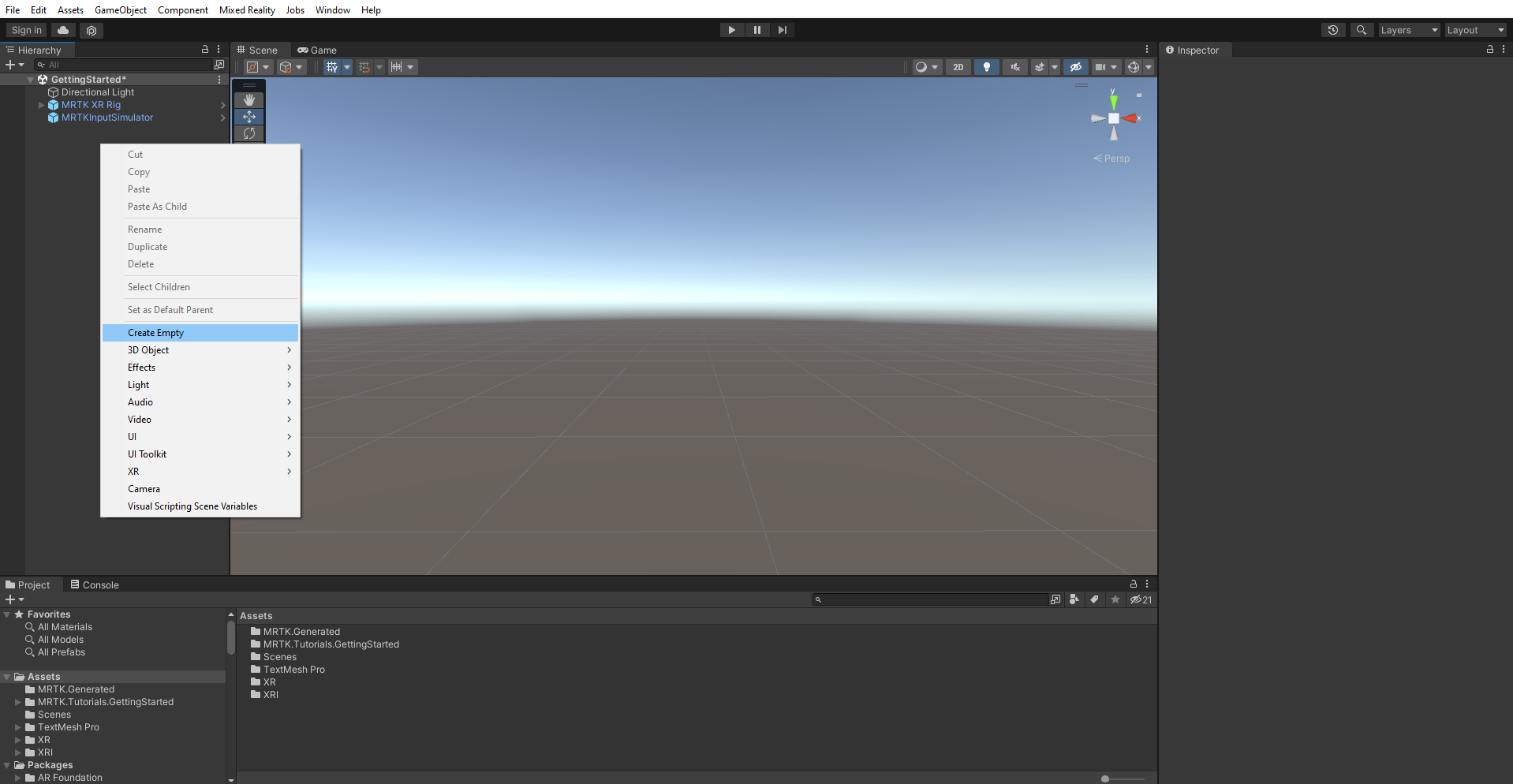
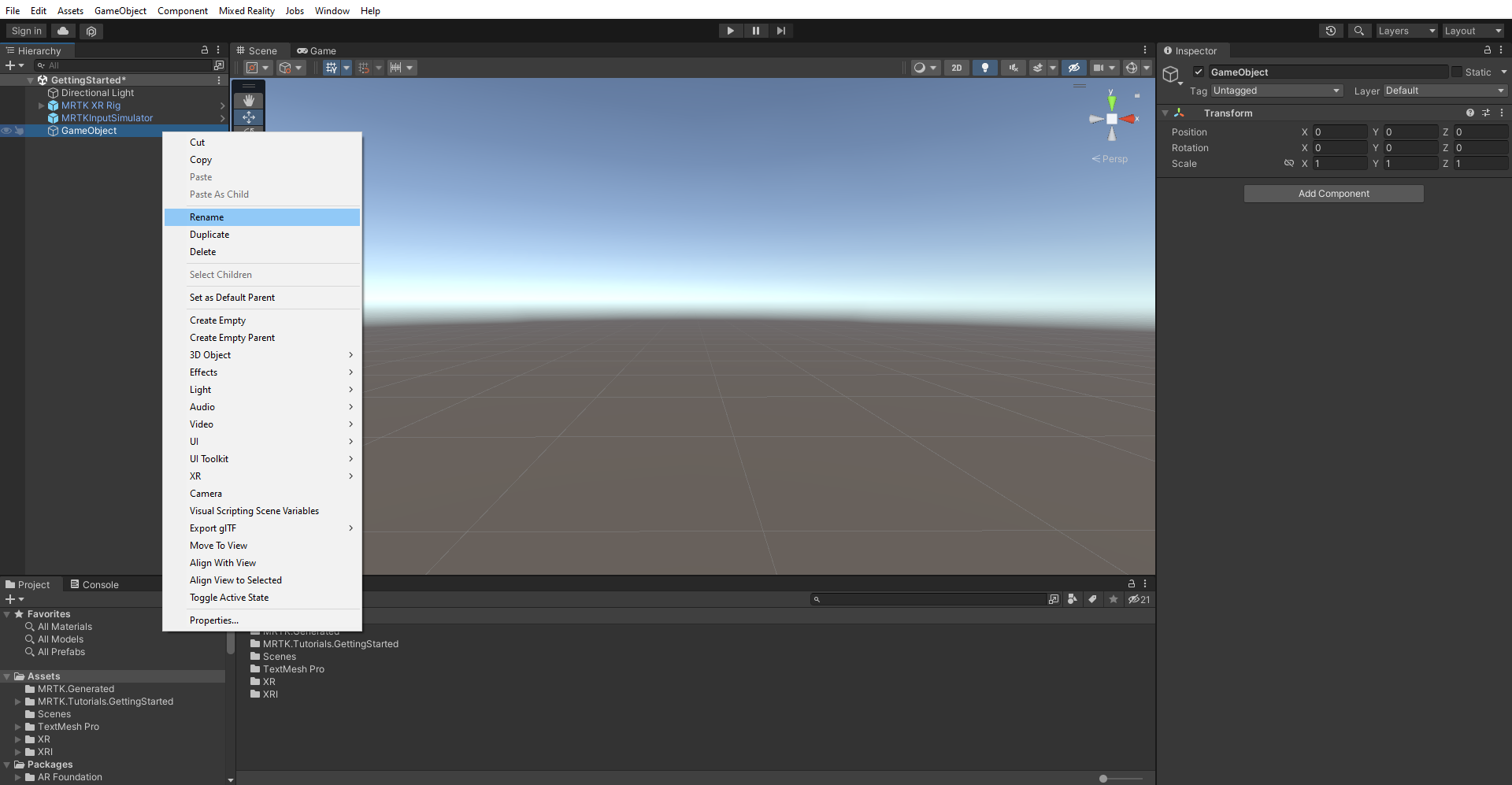
Klikněte pravým tlačítkem myši na nově vytvořený objekt, vyberte Přejmenovat a změňte název na RoverExplorer.
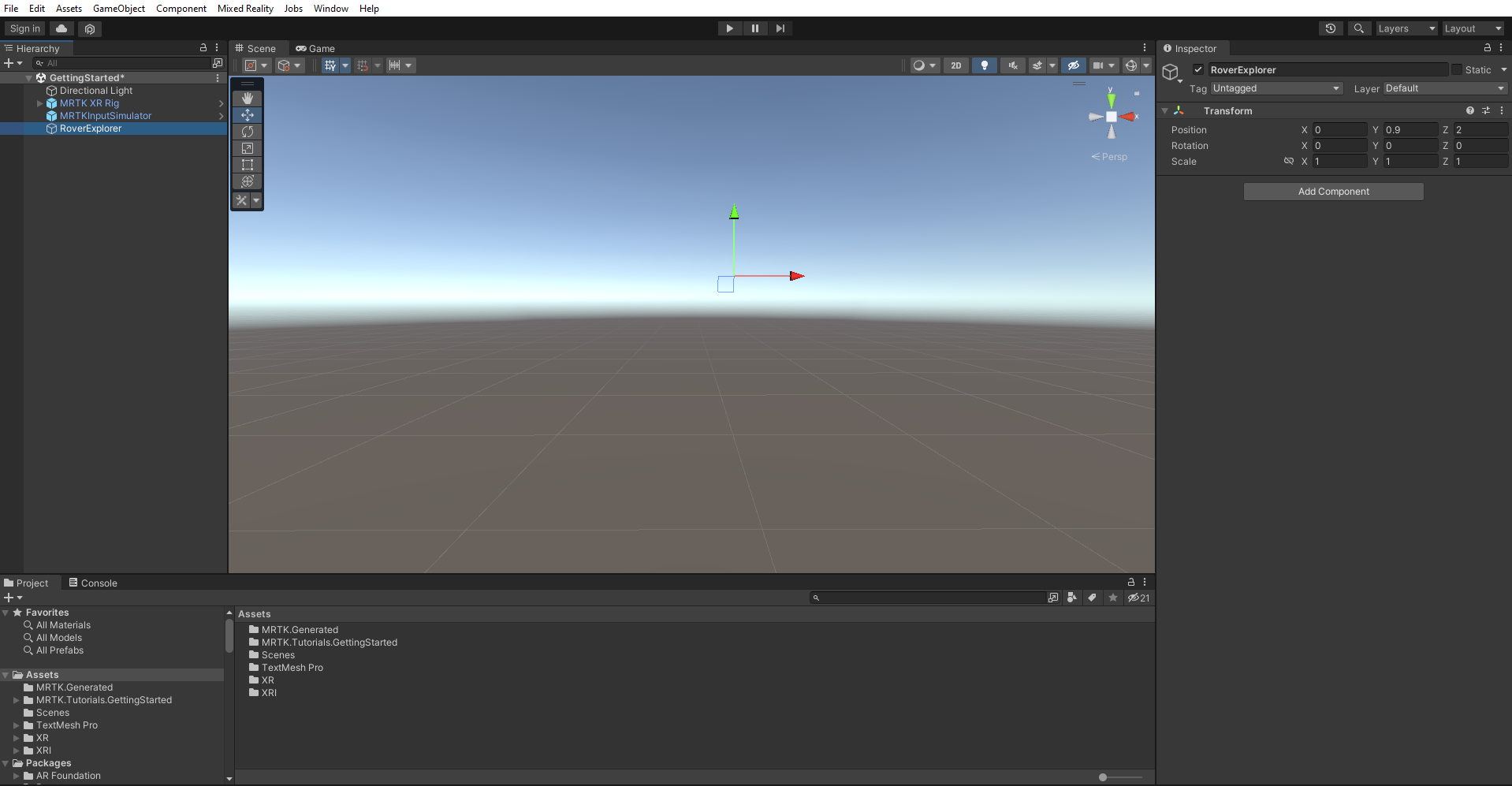
Pokud je objekt RoverExplorer stále vybraný, v okně inspektoru nakonfigurujte komponentu Transform následujícím způsobem:
- Pozice: X = 0, Y = 0,9, Z = 2
- Otočení: X = 0, Y = 0, Z = 0
- Měřítko: X = 1, Y = 1, Z = 1
Přidání předfab kurzů
V okně Projekt přejděte do sady Prostředků>MRTK. Tutorials.GettingStarted>Prefabs folder.
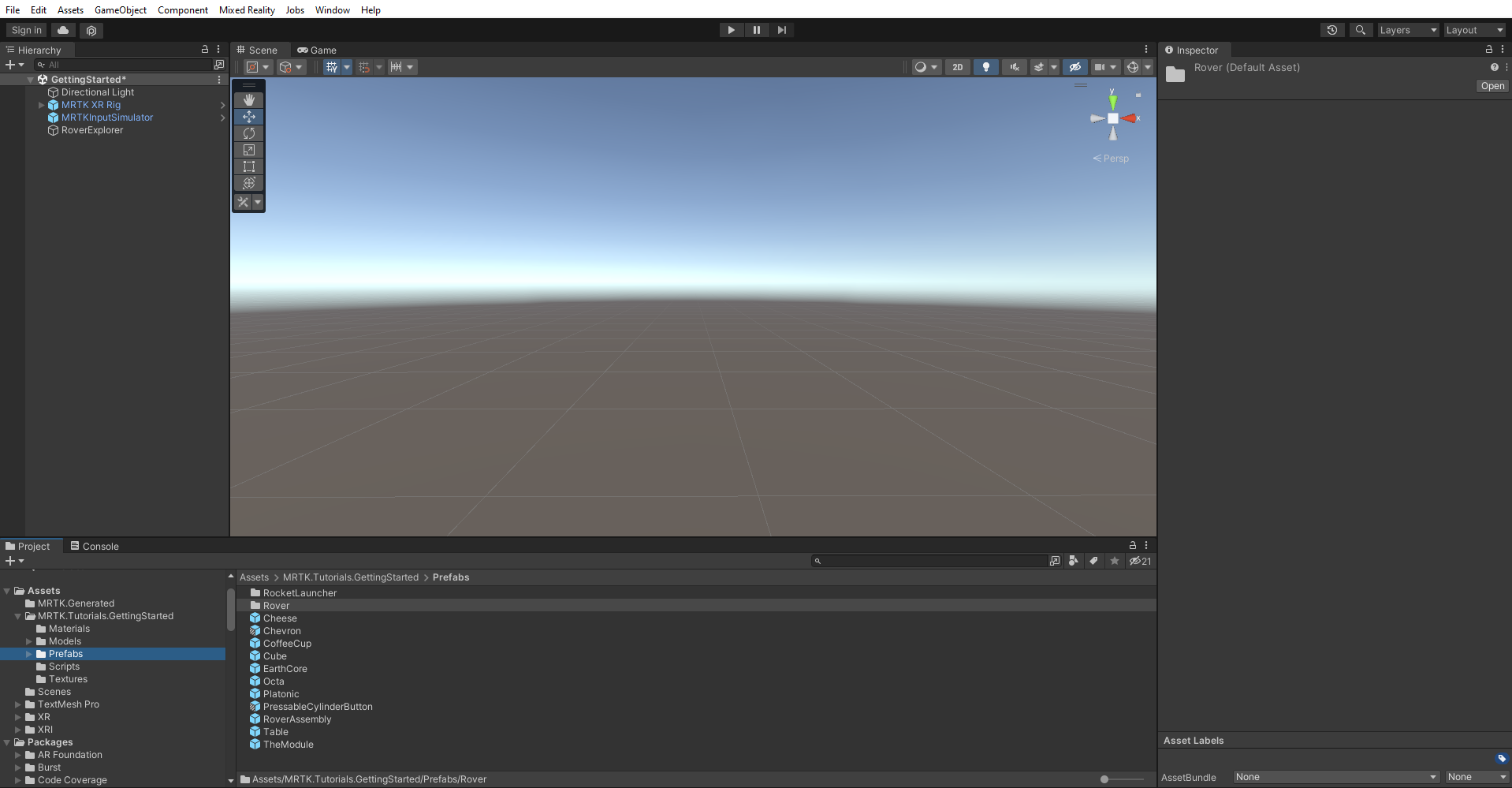
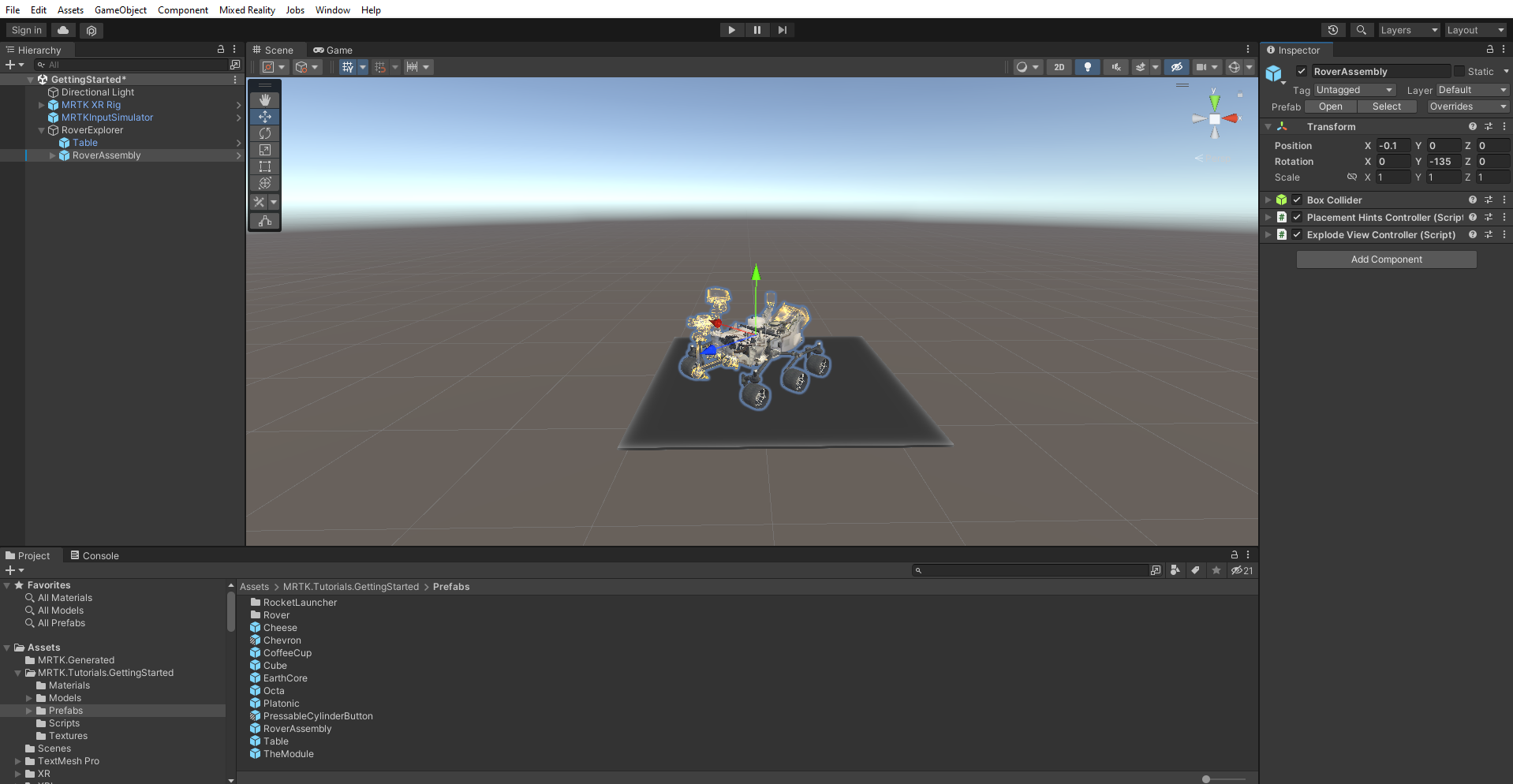
Z okna Projekt přetáhněte prefab Table na objekt RoverExplorer , aby byl podřízený objektu. Potom v okně inspektoru nakonfigurujte komponentu Transformace tabulky následujícím způsobem:
- Pozice: X = 0, Y = -0,005, Z = 0
- Otočení: X = 0, Y = 0, Z = 0
- Měřítko: X = 1,2, Y = 0,01, Z = 1,2
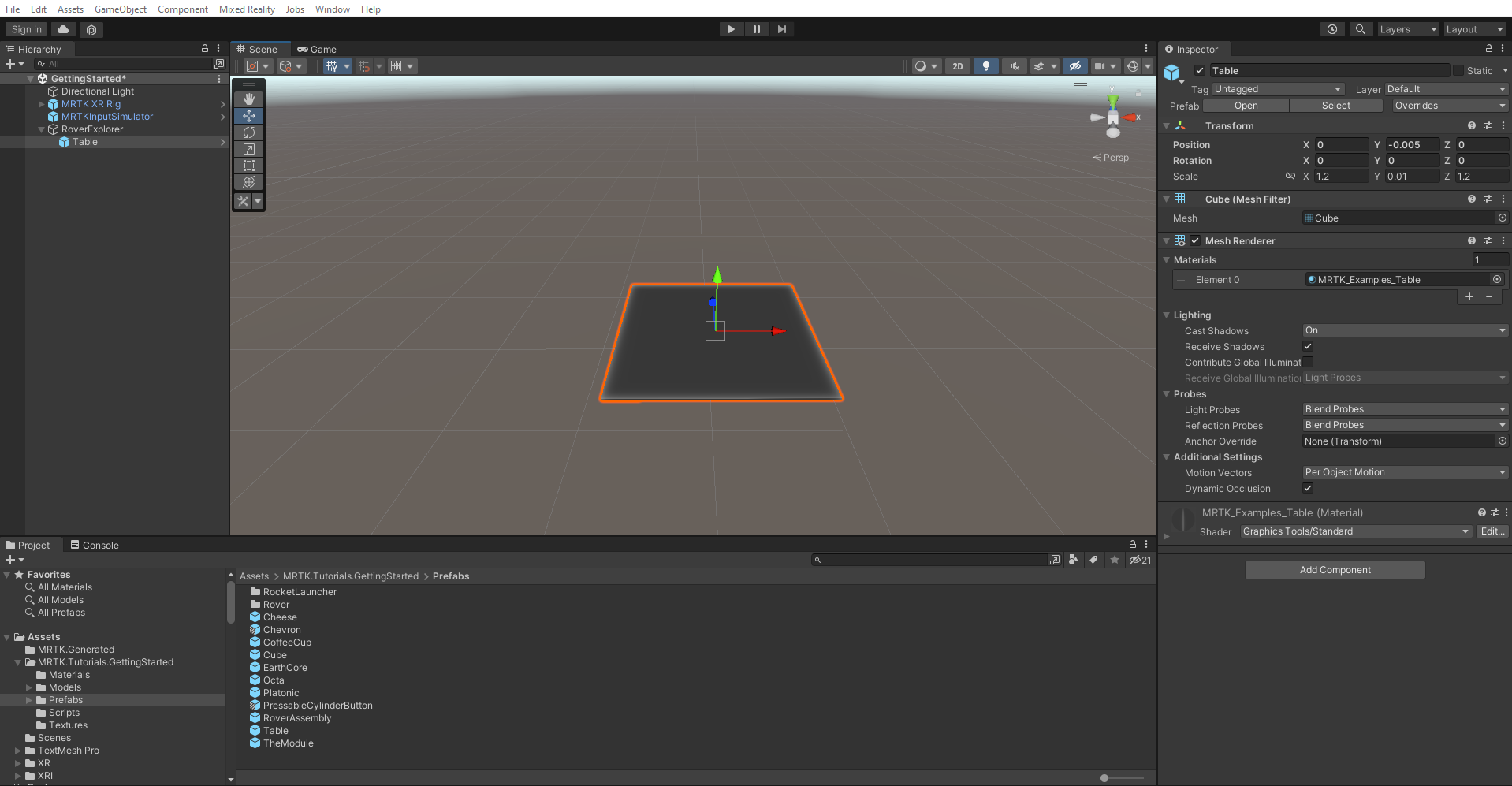
Z podokna Projekt přetáhněte prefab RoverAssembly na objekt RoverExplorer, aby se stal jeho podřízeným prvkem. Potom v Inspektoru nakonfigurujte komponentu Transformace následujícím způsobem:
- Pozice: X = -0,1, Y = 0, Z = 0
- Otočení: X = 0, Y = -135, Z = 0
- Měřítko: X = 1, Y = 1, Z = 1