Cvičení – práce s výchozími nastaveními zabezpečení
V tomto cvičení zkuste povolit výchozí nastavení zabezpečení.
Poznámka:
U nových předplatných jsou povolené výchozí hodnoty zabezpečení, takže můžete zkontrolovat proces povolení a zakázání.
Povolení výchozích hodnot zabezpečení v adresáři:
Přejděte do Centra pro správu Microsoft Entra a přihlaste se jako správce zabezpečení nebo správce podmíněného přístupu.
Vyberte ikonu hamburgeru nabídky Zobrazit portál a pak vyberte Identita – Přehled.
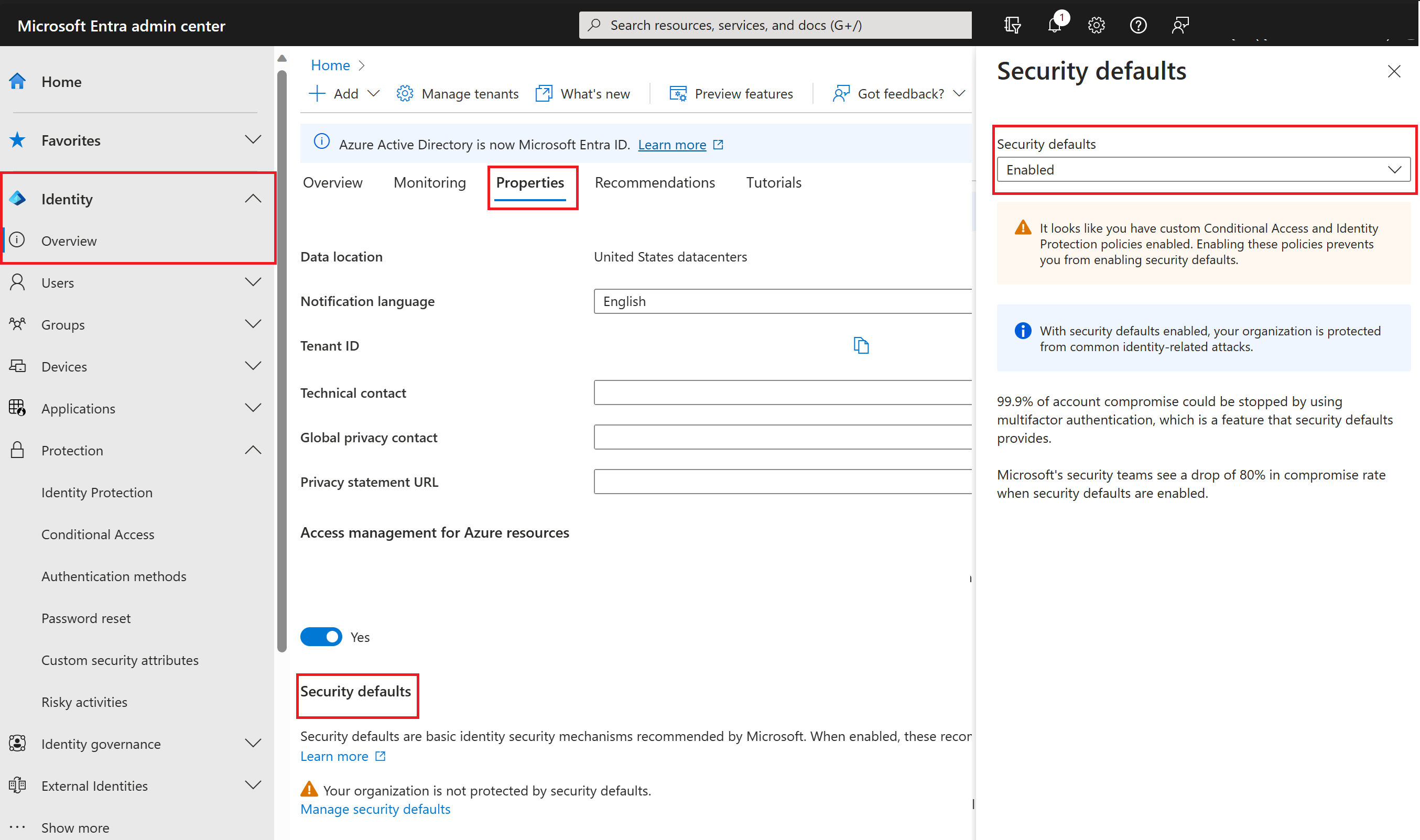
V levém navigačním panelu v části Spravovat vyberte Vlastnosti.
V dolní části dialogového okna Vlastnosti vyberte Spravovat výchozí hodnoty zabezpečení.
Nastavte přepínač Povolit výchozí hodnoty zabezpečení na Ano.
Zvolte Uložit.
Zakázání výchozího nastavení zabezpečení
Organizace, které se rozhodnou implementovat zásady podmíněného přístupu nahrazující výchozí nastavení zabezpečení, musí zakázat výchozí nastavení zabezpečení.
Zakázání výchozích hodnot zabezpečení v adresáři:
Přejděte na web Azure Portal a přihlaste se pomocí účtu správce pro tento adresář.
Vyberte ikonu hamburgeru nabídky Zobrazit portál a pak vyberte Microsoft Entra ID.
V dolní části dialogového okna Vlastnosti vyberte Spravovat výchozí hodnoty zabezpečení.
Nastavte přepínač Povolit výchozí nastavení zabezpečení na Ne.
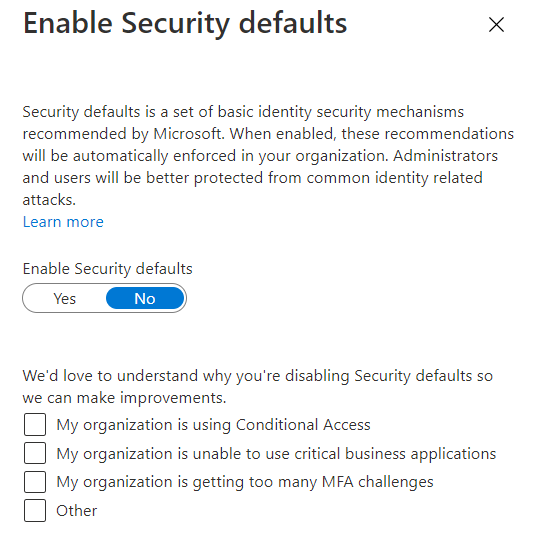
Zvolte Uložit.