Cvičení – zobrazení v MR a zobrazení v 3D
easy-sales je aplikace hybridní reality zaměřená na prodej, která je vytvořená tak, aby zlepšila nákupní prostředí. Prodejci používající tuto aplikaci mohou zkontrolovat a změřit okolí zákazníka a určit, které produkty jsou v prostoru vhodné. Můžou také zákazníkům pomoct vizualizovat produkt prostřednictvím hybridní reality.
Implementujeme funkce Power Apps pro zobrazení ve 3D a v MR, abychom přesně vizualizovali produkty.
Přidání 3D objektů do sharepointového seznamu
3D modely a obrázky vyžadované pro aplikaci se ukládají do sharepointového seznamu. Začněme přidáním požadovaných prostředků do tohoto seznamu.
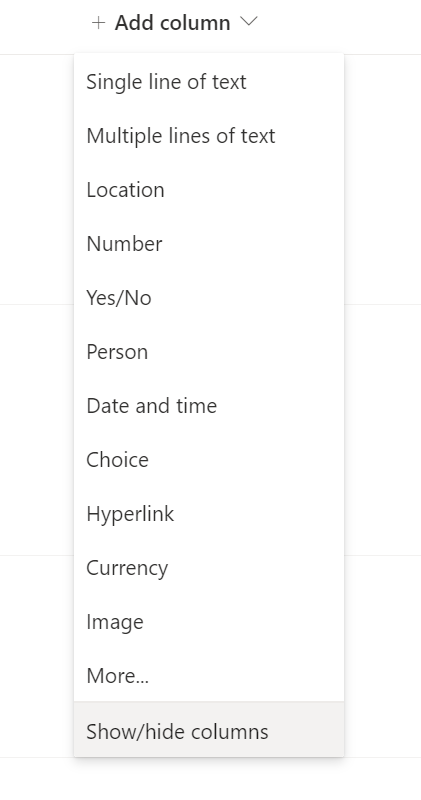
Ve vytvořeném seznamu SharePointu s názvem Easy Salesvyberte + Přidat sloupec a pak vyberte Zobrazit nebo skrýt sloupce.
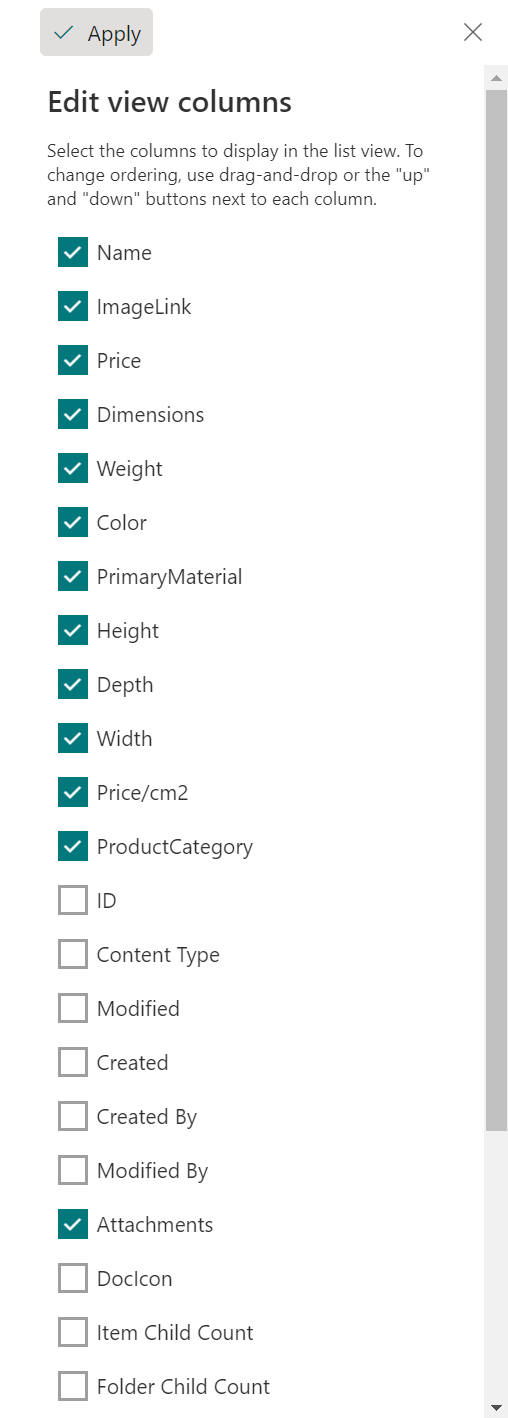
Ujistěte se, že je vybráno Přílohy, a potom v horní části stiskněte Použít.
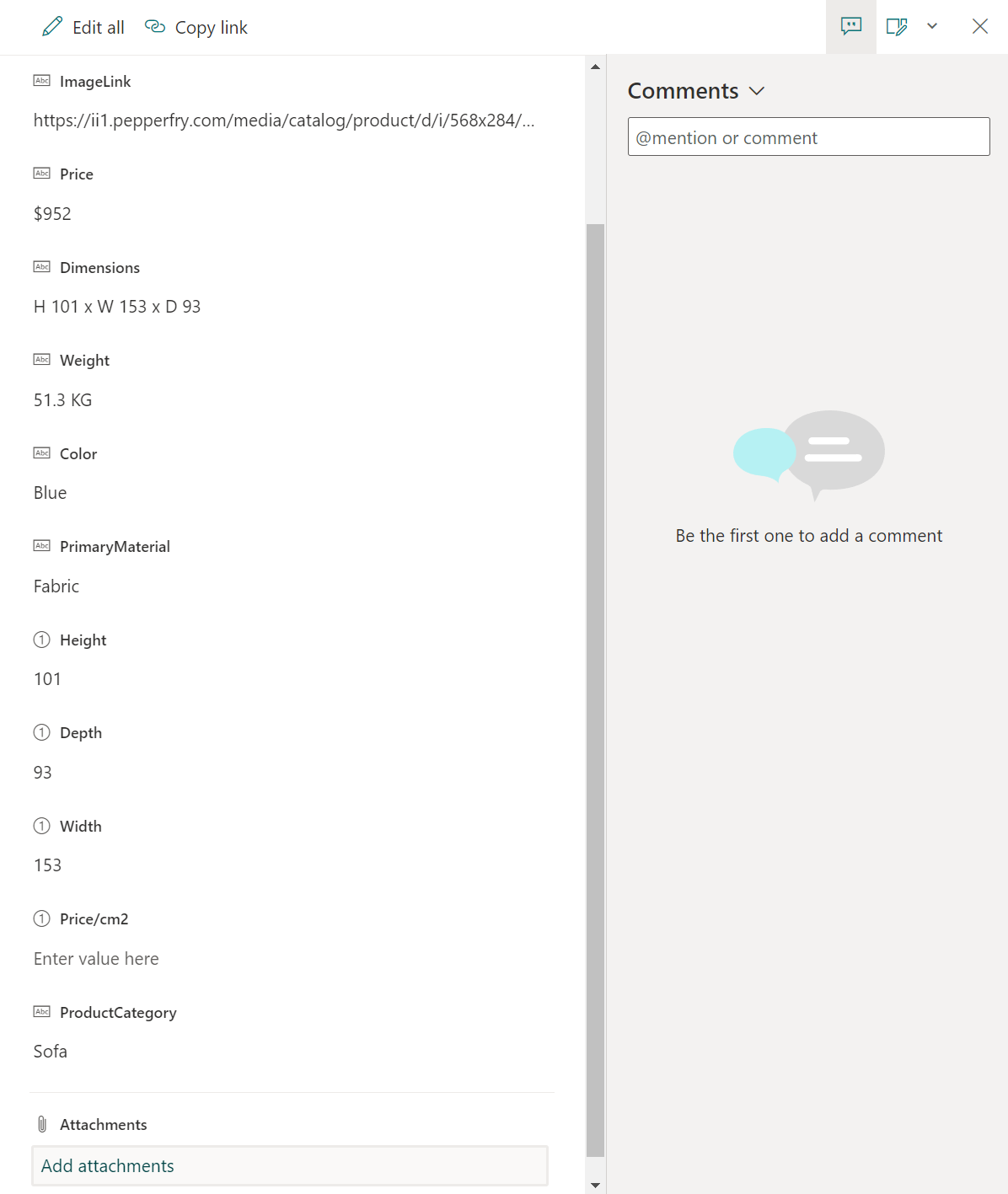
Vyberte položku v seznamu a pak vyberte Přidat přílohy. Vyberte svůj 3D model (soubor .glb) nebo obrázku (soubor.jpg) ve vlastní složce Power Apps. Postupujte stejným postupem pro všechny položky v seznamu.
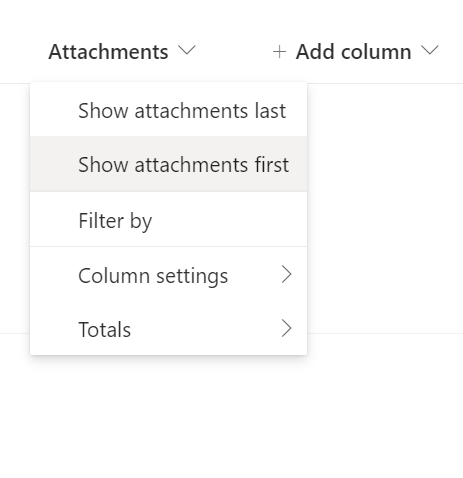
Vyberte rozevírací seznam vedle sloupce Přílohy a pak vyberte Zobrazit přílohy jako první. Chceme, aby byl první pro snadný přístup.
Vytvoření stránky podrobností a přidání zobrazení v 3D komponentě
Stránka s podrobnostmi obsahuje všechny podrobnosti a informace týkající se vybraného produktu. Poskytuje vám přehled o určitých funkcích produktu. Musíte propojit stránku produktu, kterou jste navrhli v předchozí části, a stránku podrobností vytvořenou v této části. V této části také použijete komponentu Power Apps pro zobrazení ve 3D k přidání 3D obsahu do aplikace plátna. Pro lepší zobrazení budete moct otočit a přiblížit 3D objekty.
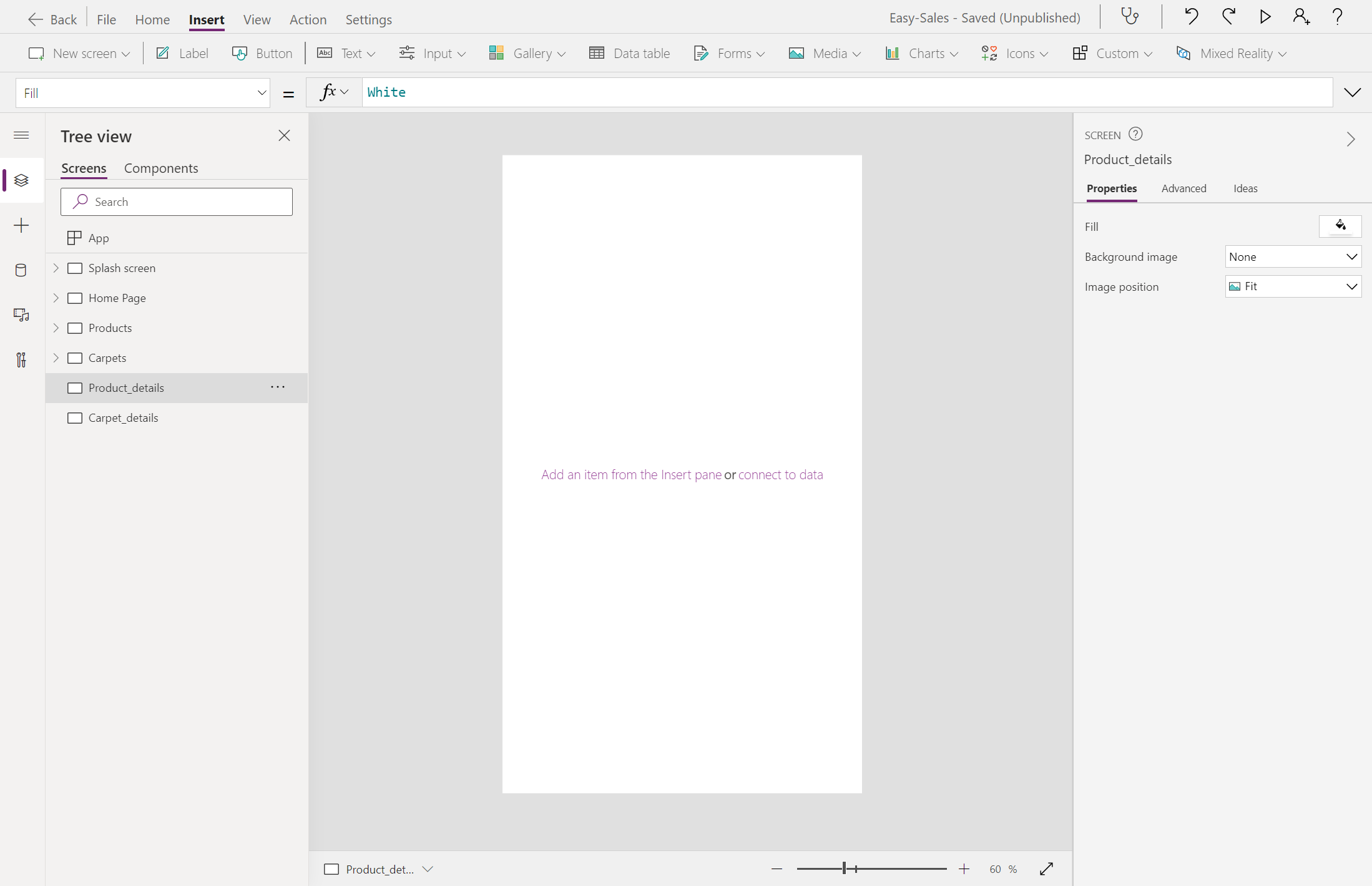
Vytvořte dvě nové stránky a přejmenujte je Product_details a Carpet_details.
Vyberte ikonu > v ovládacím prvku galerie, který je součástí stránky Produkty a stránky Koberce. Potom nakonfigurujte vlastnost OnSelect přidáním následujících řádků na kartě Functions.
Navigate(Product_details,ScreenTransition.Cover,{content : ThisItem})Navigate(Carpet_details,ScreenTransition.Cover,{content_carpets : ThisItem})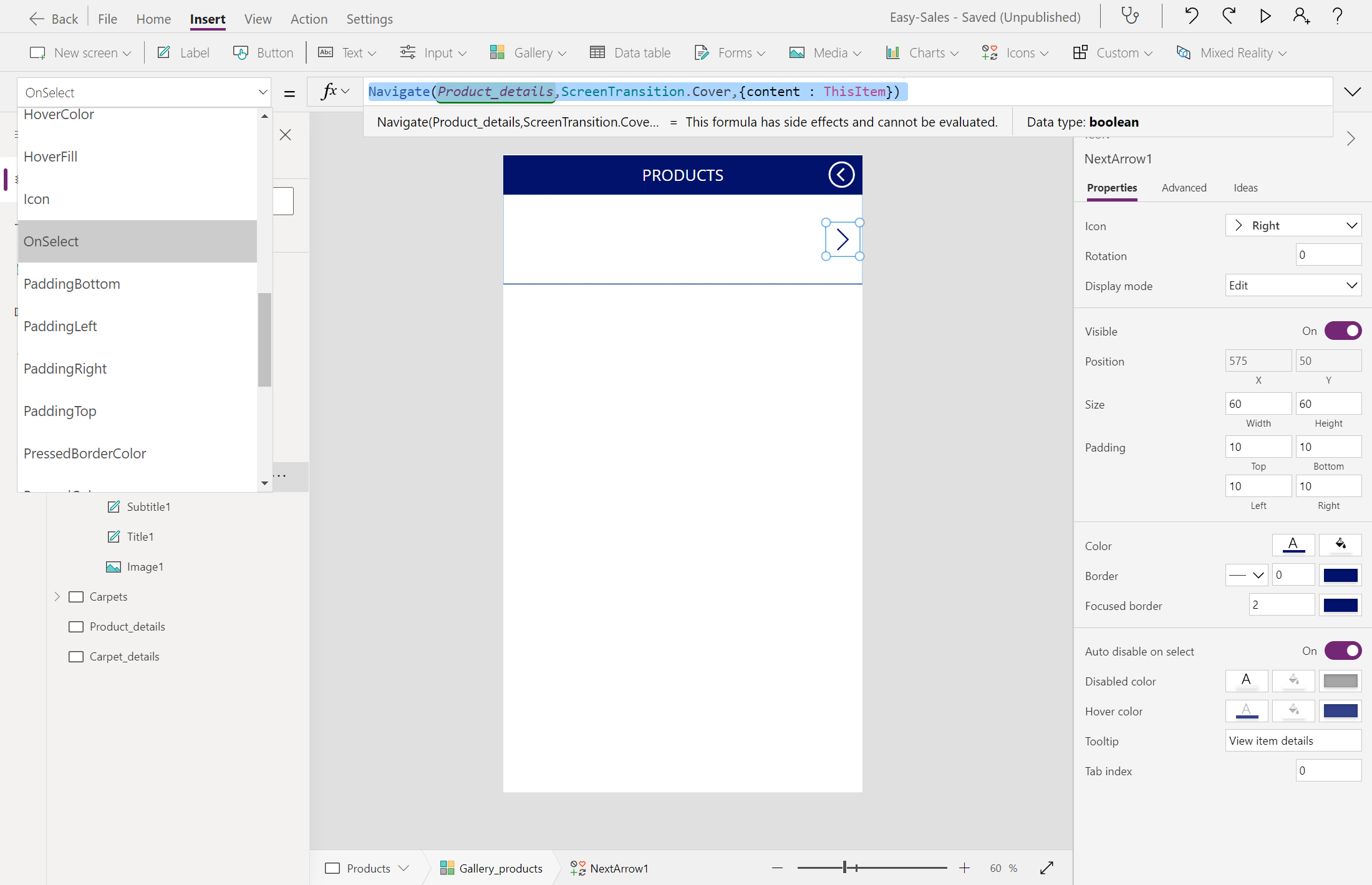
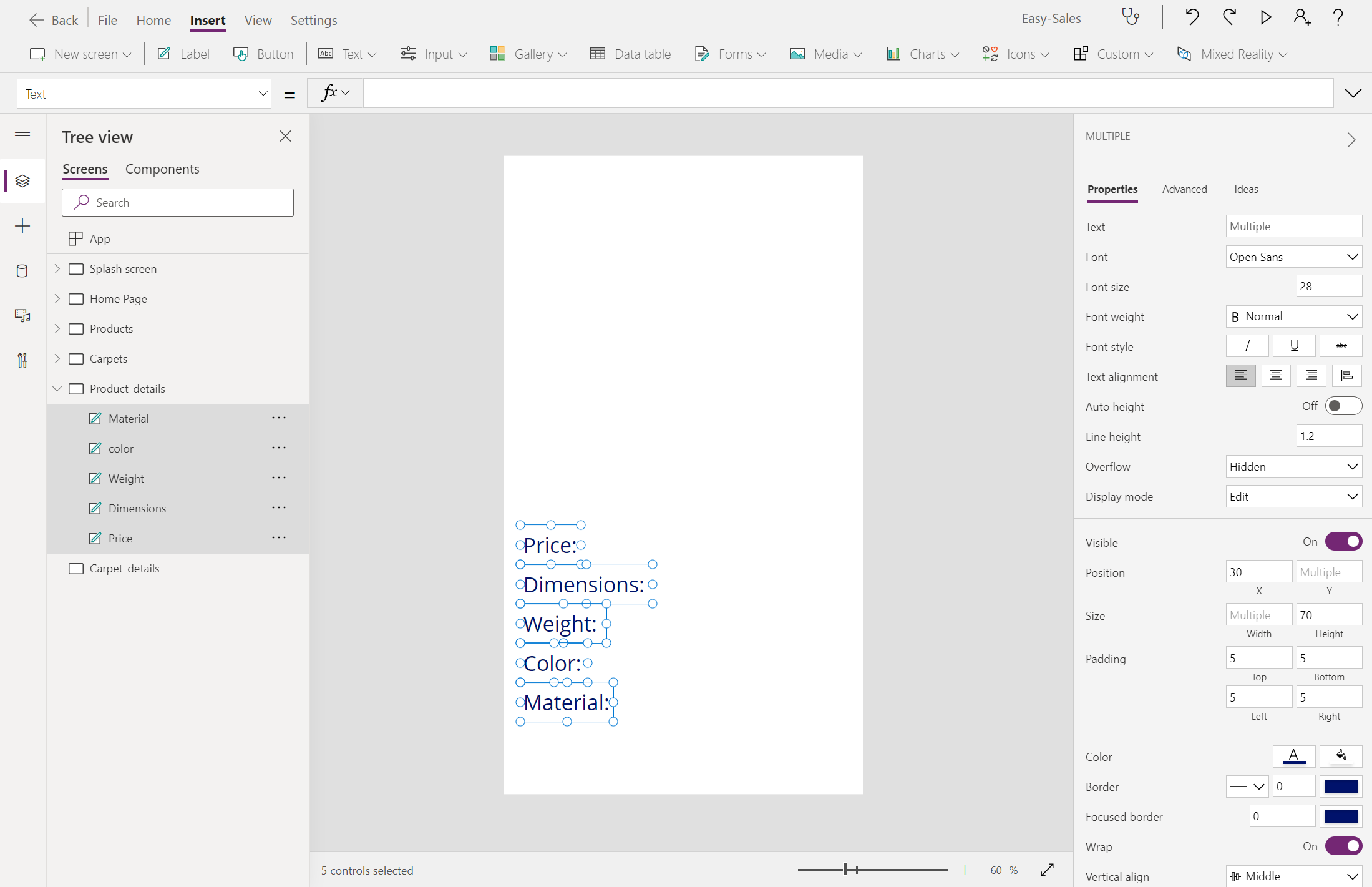
Začněme vytvářet stránku Product_details přidáním několika popisků, například Price, Dimensions, Weight, Colora Material. Text uvnitř popisku můžete upravit tak, že vložíte požadovaný text do vlastnosti Text u popisku . Přejmenujte štítky odpovídajícím způsobem.
Poznámka
Motiv, písmo a paletu barev aplikace můžete přizpůsobit, abyste zlepšili uživatelské prostředí a vzhled.
Vložte další popisek s názvem Název produktu, aby se zobrazoval název produktu v horní části, a zarovnejte na střed. Pomocí následujícího řádku nakonfigurujte vlastnost Text popisku:
content.'{Name}'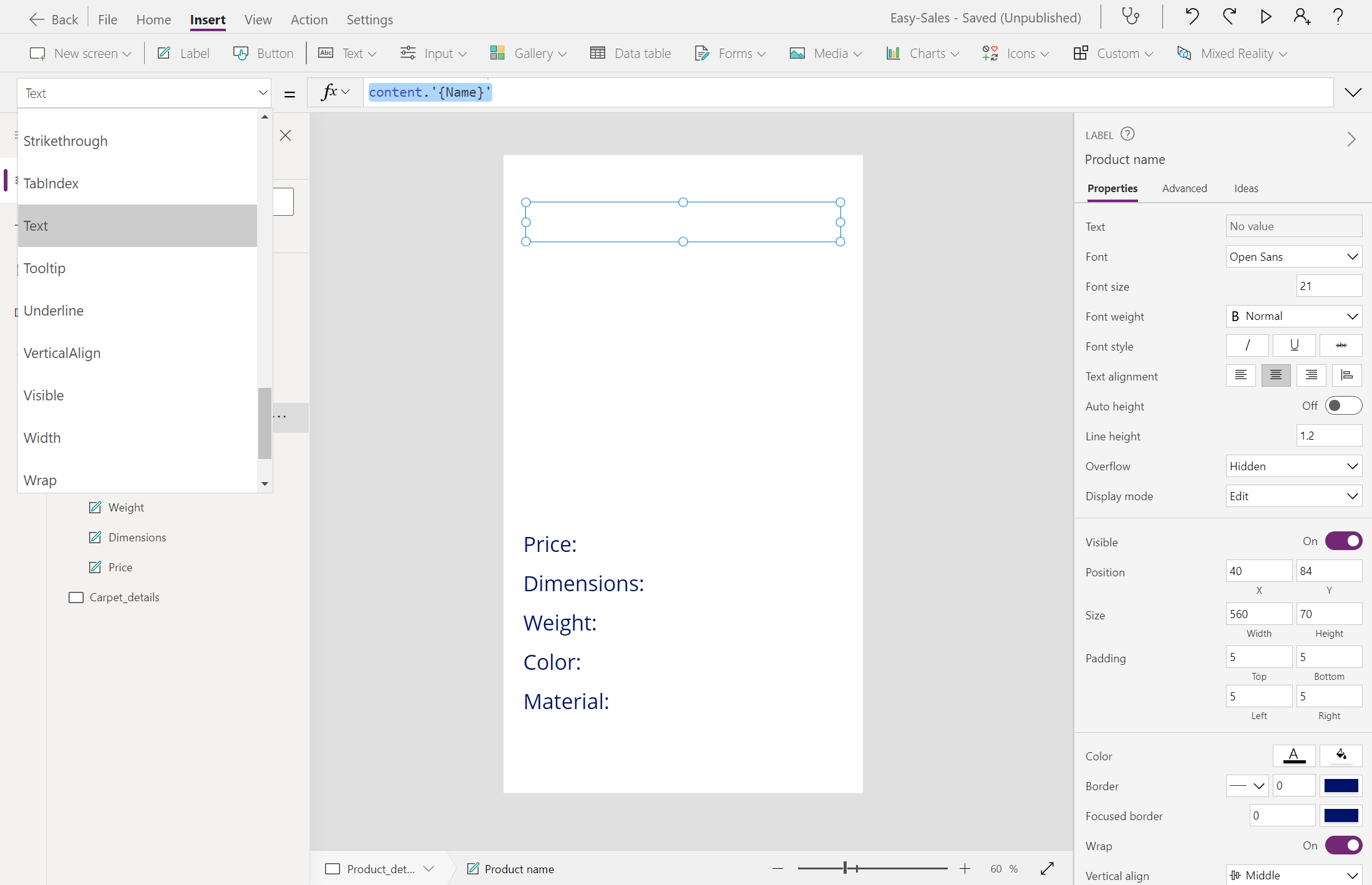
Vyberte rozevírací seznam Media a pak vyberte Obrázek pro vložení obrázku na obrazovku Product_details. Vlastnost Image nakonfigurujte následujícím způsobem:
content.ImageLink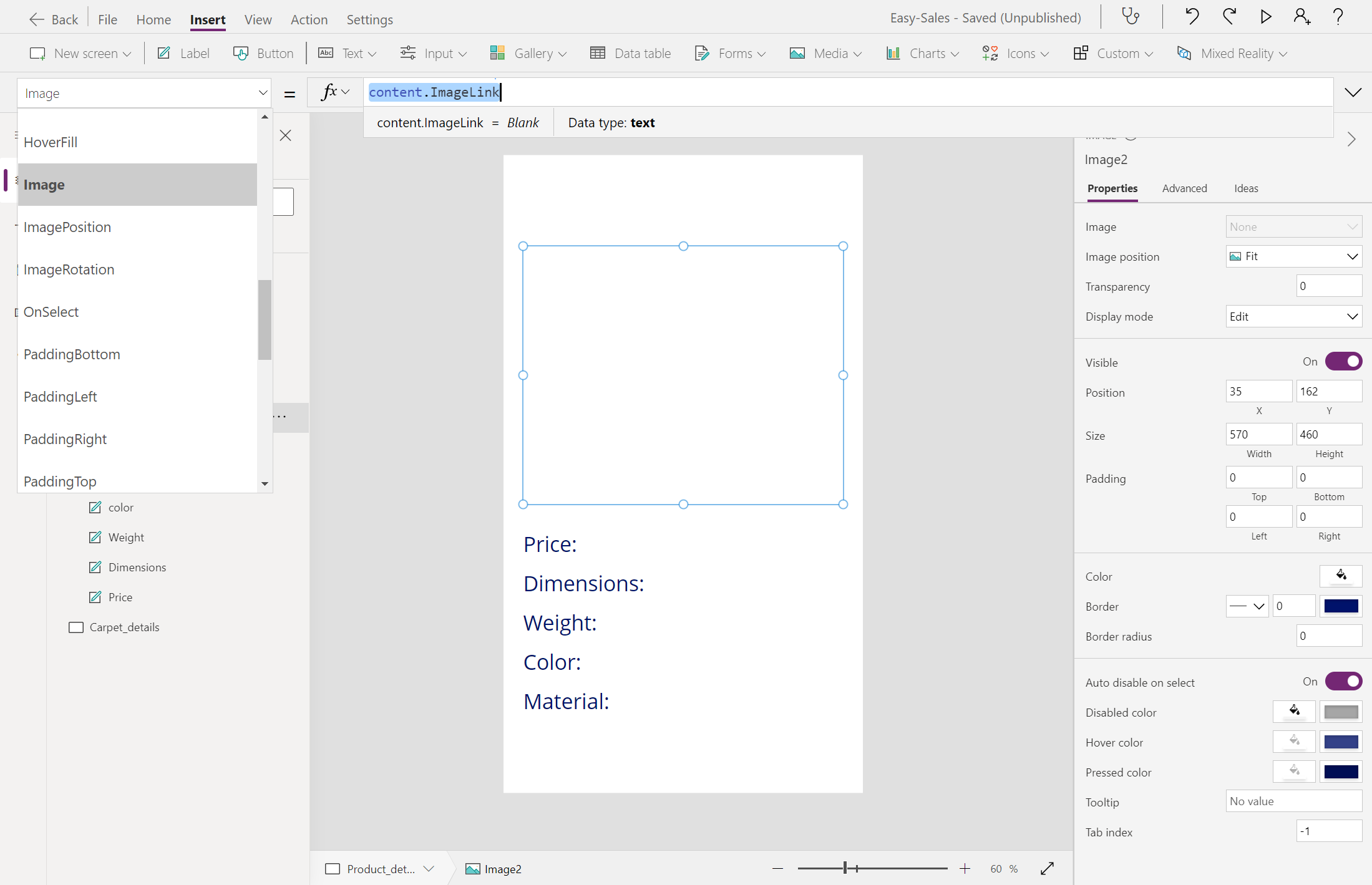
Překrýváme Zobrazení v 3D komponentě přes komponentu Image. Produkty, které nemají připojené 3D modely, je možné zobrazit prostřednictvím komponenty Image. Pokud chcete přidat komponentu Zobrazení v 3D, vyberte rozevírací seznam Media a pak vyberte Zobrazení v 3D.
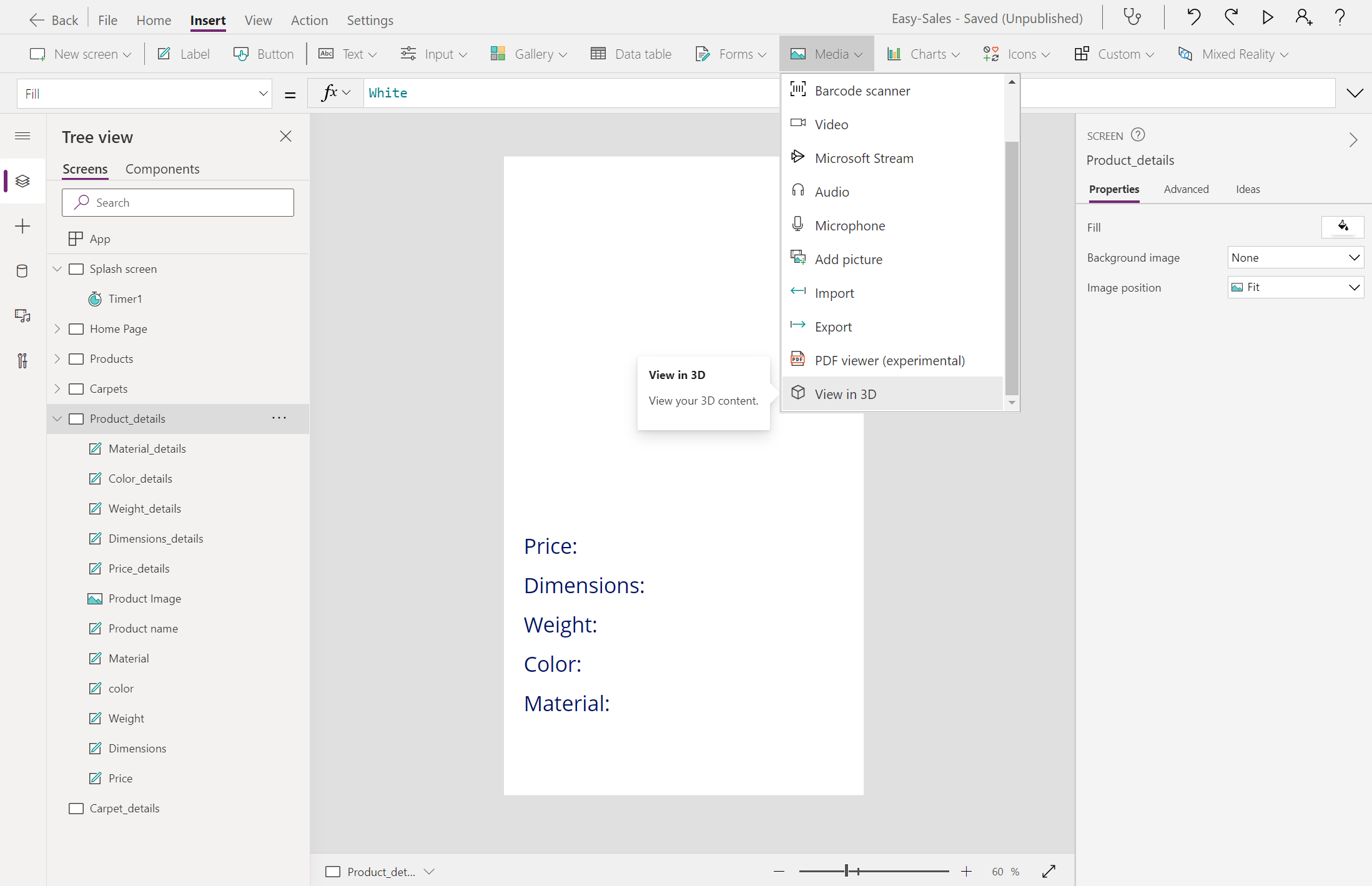
Poznámka
Součástí komponenty je výchozí obrazec. Tento obrazec můžete změnit na jiný změnou vlastnosti Zdroj.
Umístěte komponentu nad komponentu obrázku, jak je znázorněno na obrázku, a nakonfigurujte vlastnost Zdroj komponenty Zobrazení v 3D následujícím způsobem, abyste připojili 3D modely ze seznamu SharePointu.
First(Gallery_products.Selected.Attachments).Value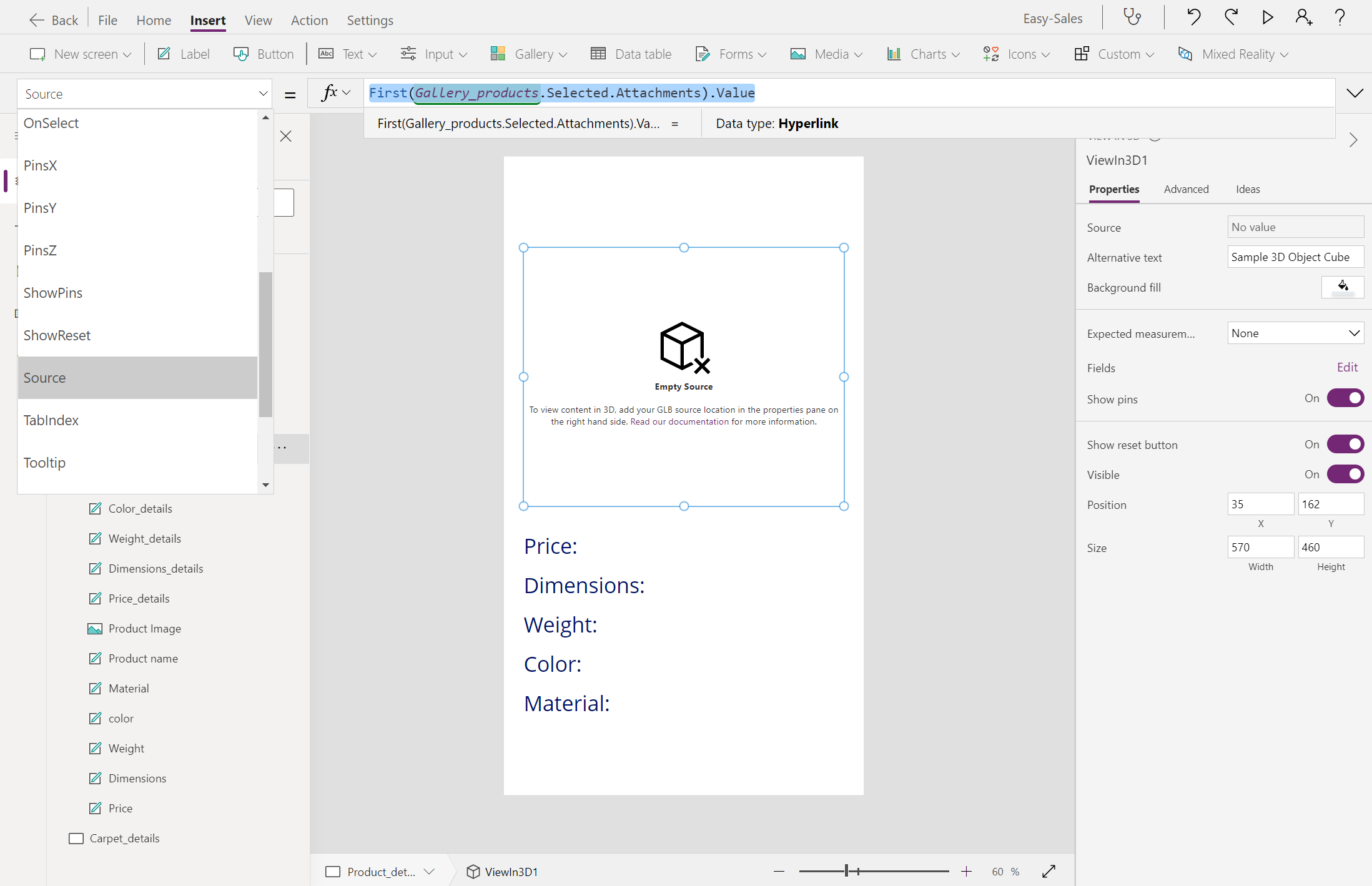
Upravíme vlastnost Visible u komponentu Image a View in 3D, aby bylo možné snadno zobrazit produkty v závislosti na File type uloženém ve sloupci Attachments. Nakonfigurujte vlastnost Visibleobrázku a zobrazení v komponentách 3D následujícím způsobem:
Obrázek :
If(Gallery_products.Selected.FileType = "Image", true, false)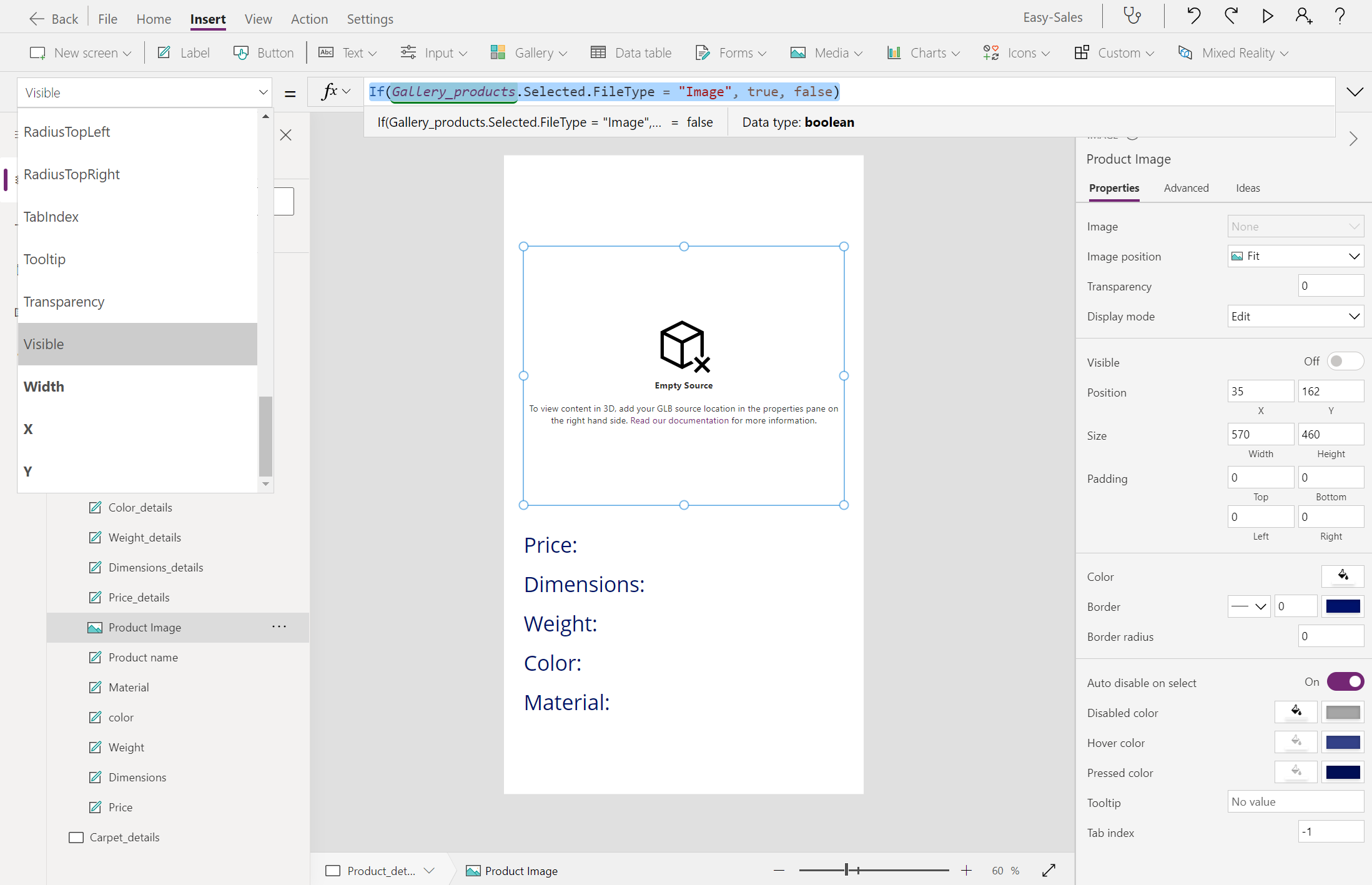
Zobrazení ve 3D:
If(Gallery_products.Selected.FileType = "Model", true, false)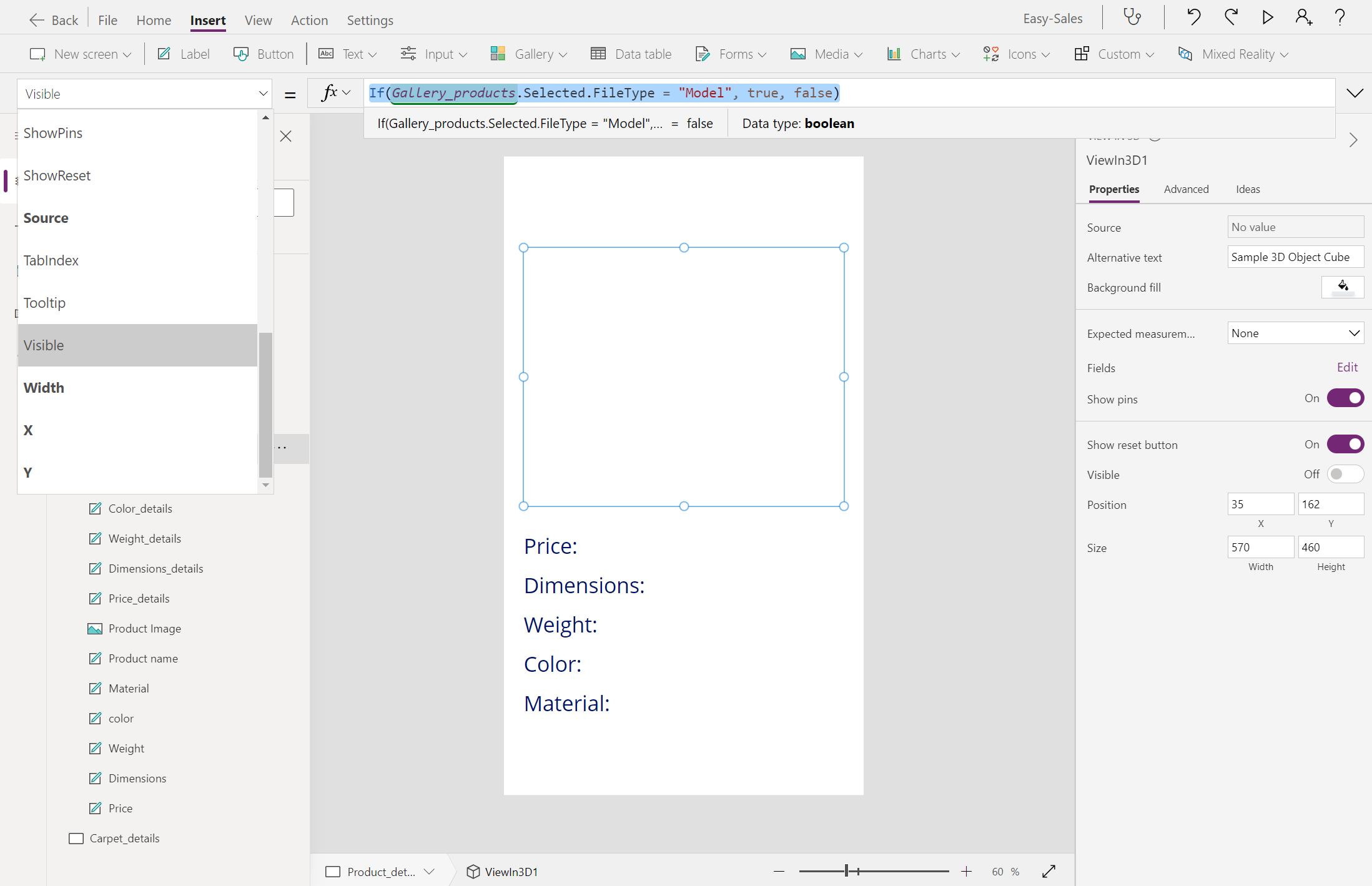
Přidejte prázdné štítky vedle štítků Cena, Rozměry, Hmotnost, Barvaa Materiál, jak je znázorněno na obrázku, aby se pod těmito nadpisy zobrazily informace o produktu. Vlastnost Text těchto popisků nakonfigurujte následujícím způsobem:
Cena:
content.Price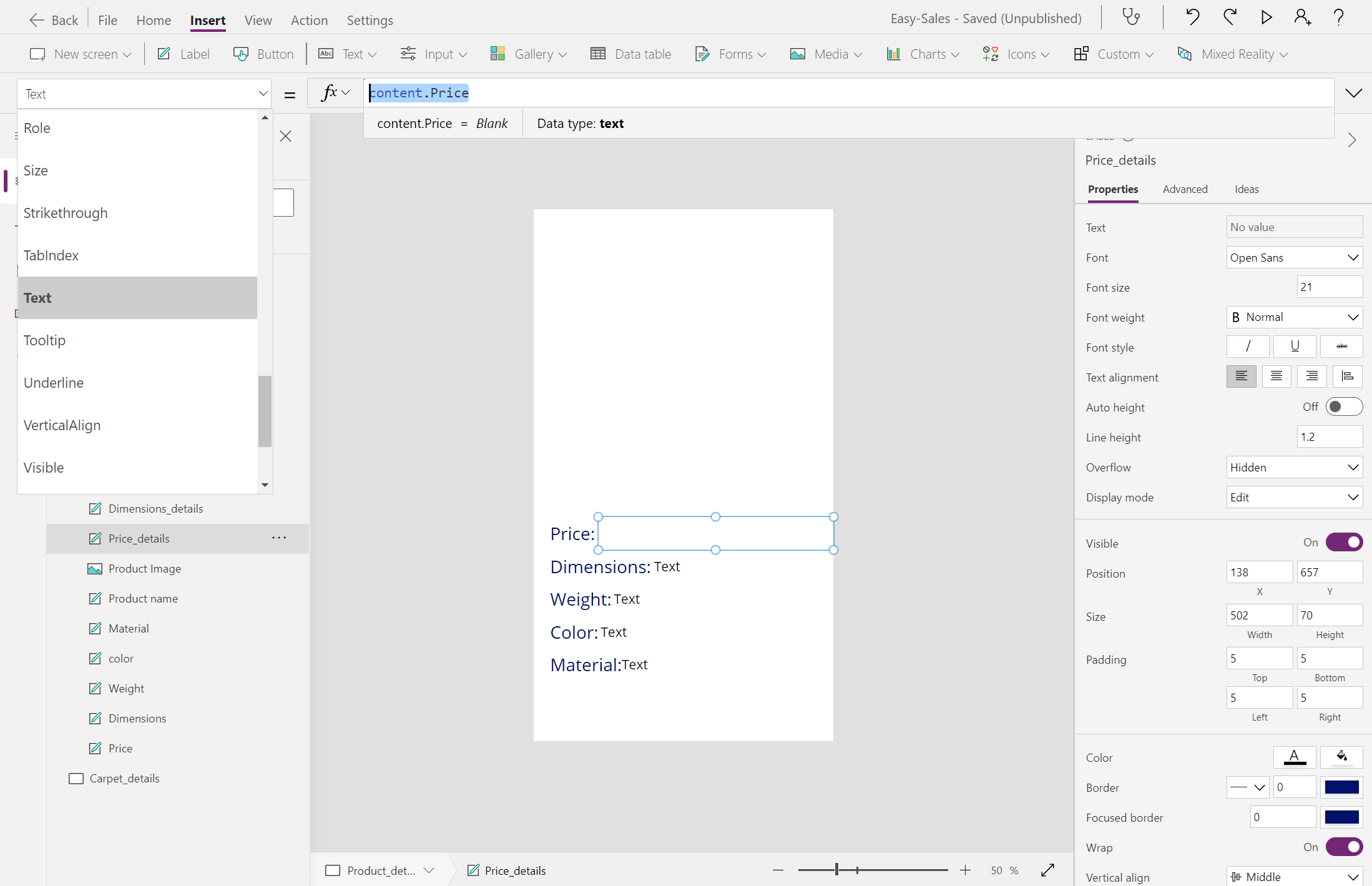
Dimenze:
content.Dimensions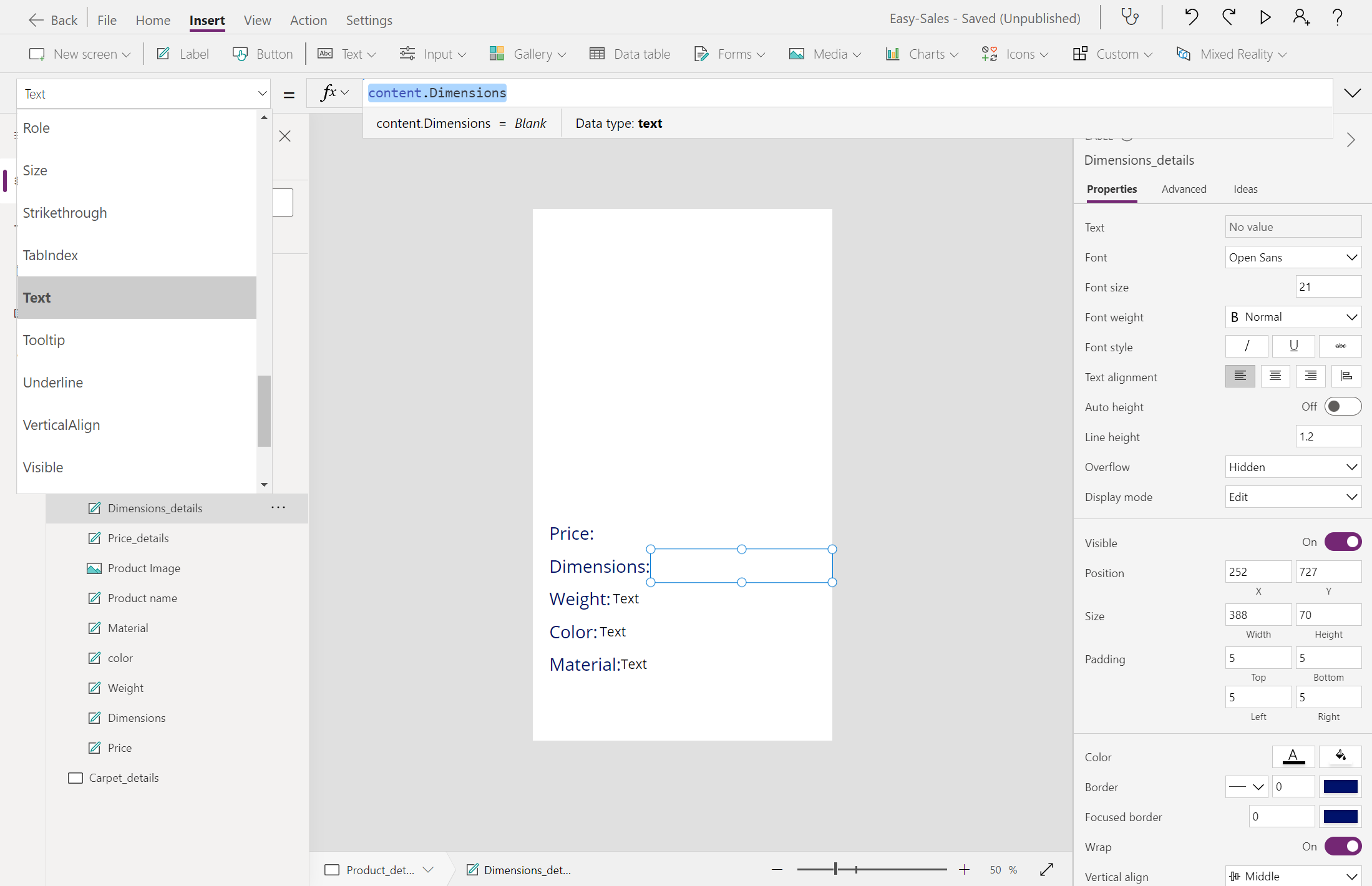
hmotnost:
content.Weight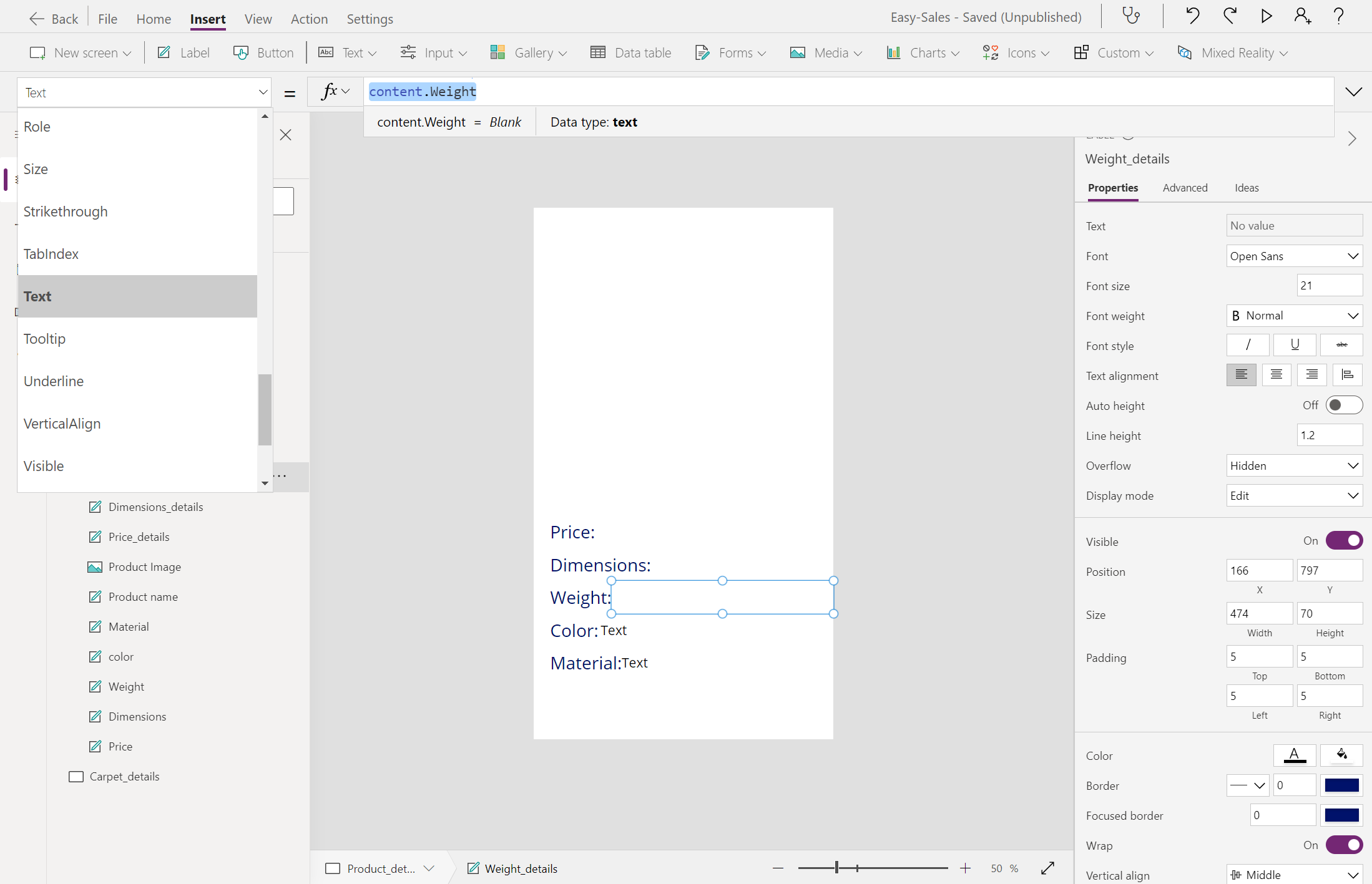
Barva:
content.Color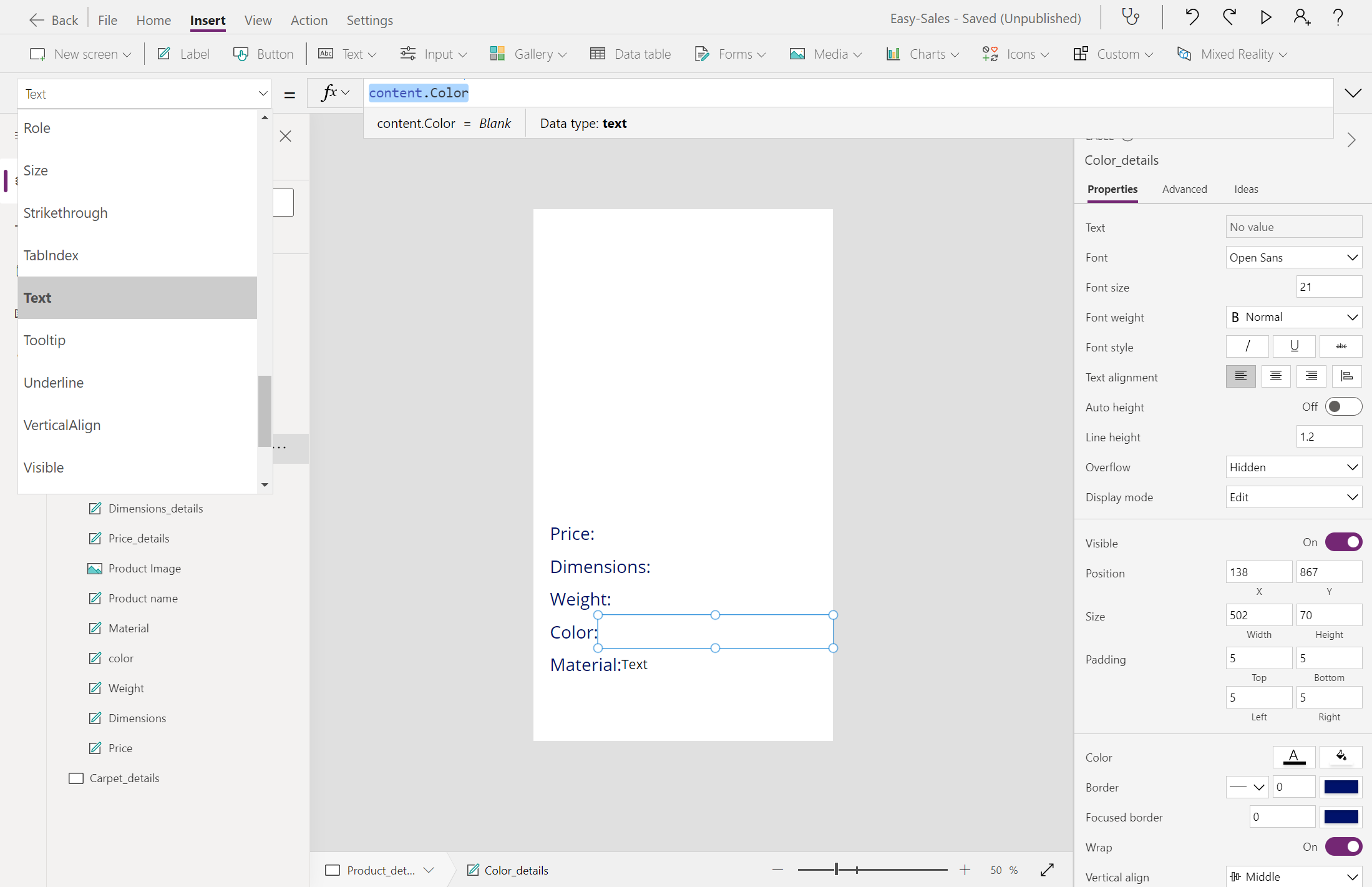
Materiál:
content.PrimaryMaterial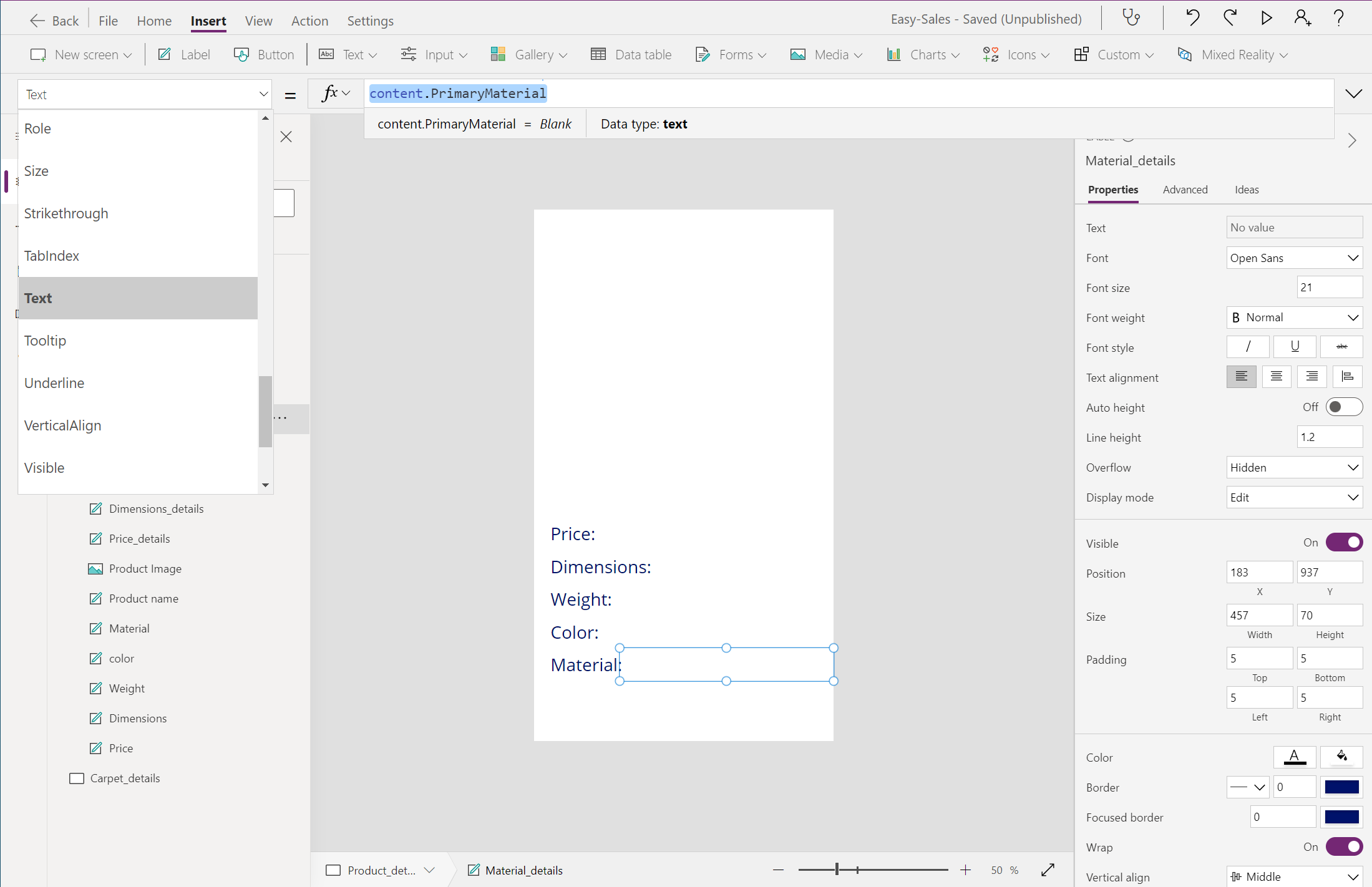
Přidáme ikonu Zpět pro návrat na předchozí obrazovku. Pokud chcete přidat ikonu Zpět, rozbalte rozevírací seznam Ikony a vyberte ikonu Zpět. Umístěte ikonu Zpět správně a nakonfigurujte vlastnost OnSelect přidáním následujícího příkazu:
Navigate('Products',ScreenTransition.Cover)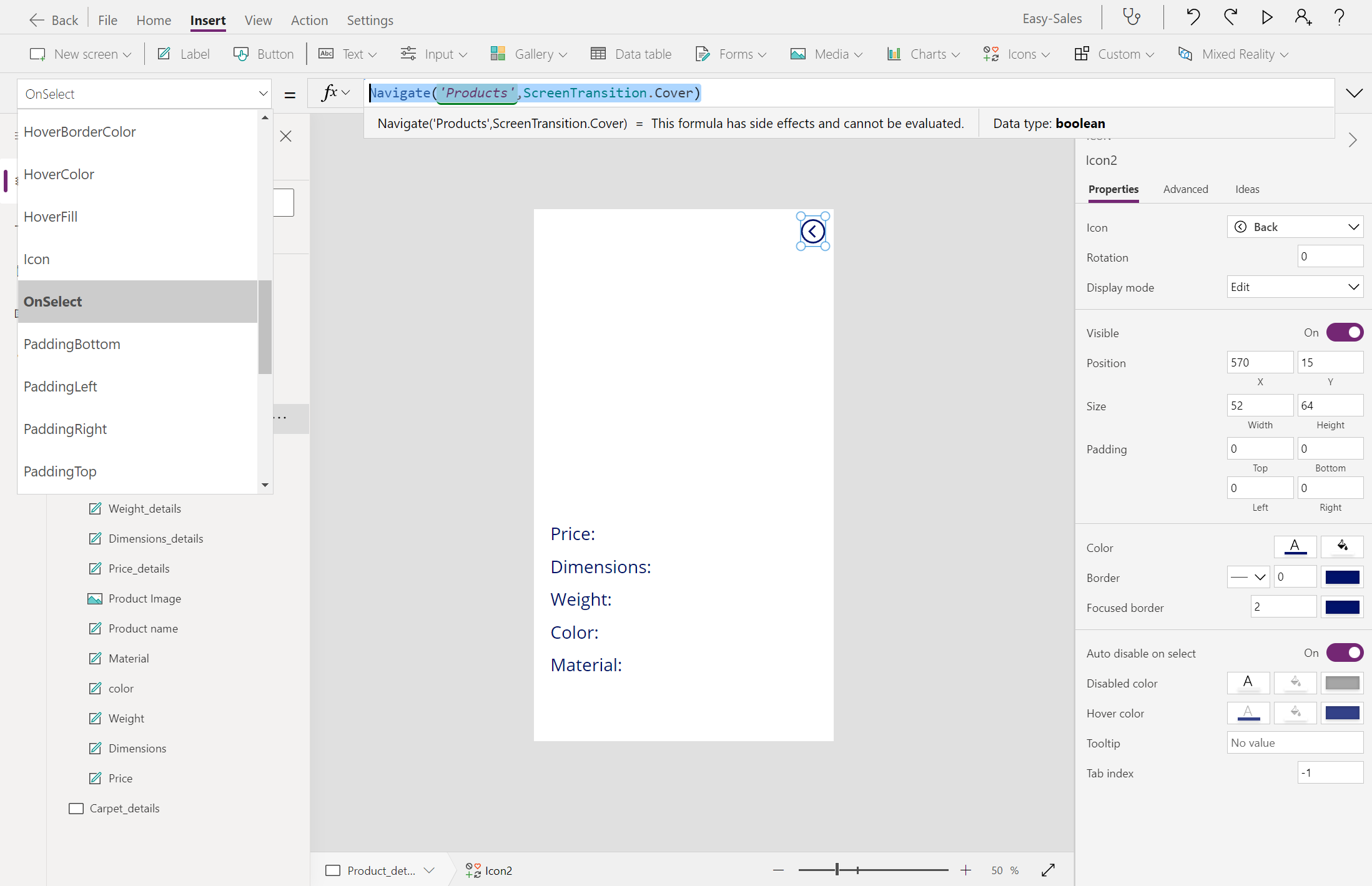
Postupujte stejným způsobem pro Carpet_details. Odpovídajícím způsobem přizpůsobte funkci Navigate.
Spropitné
Chcete-li uložit svůj postup, vyberte nahoře kartu Soubor a poté možnost Uložit. K uložení průběhu můžete také použít Ctrl+S.
Poznámka
Vyhněte se zahrnutí komponenty View in 3D na stránce Carpet_details. Pro kategorii Carpet nepoužíváme 3D modely.
Zobrazení v komponentě MR
View in MR je funkce hybridní reality, kterou poskytuje Power Apps, která uživatelům umožňuje umístit 3D objekty nebo obrázky v reálném prostředí. 3D modely a obrázky vyžadované pro aplikaci se ukládají do sharepointového seznamu. Začněme přidáním potřebných zdrojů do seznamu SharePoint.
Na obrazovku Product_details přidejte zobrazení v komponentě MR. Otevřete kartu Vložení, rozbalte rozevírací seznam Mixed Reality a pak vyberte součást View in MR.
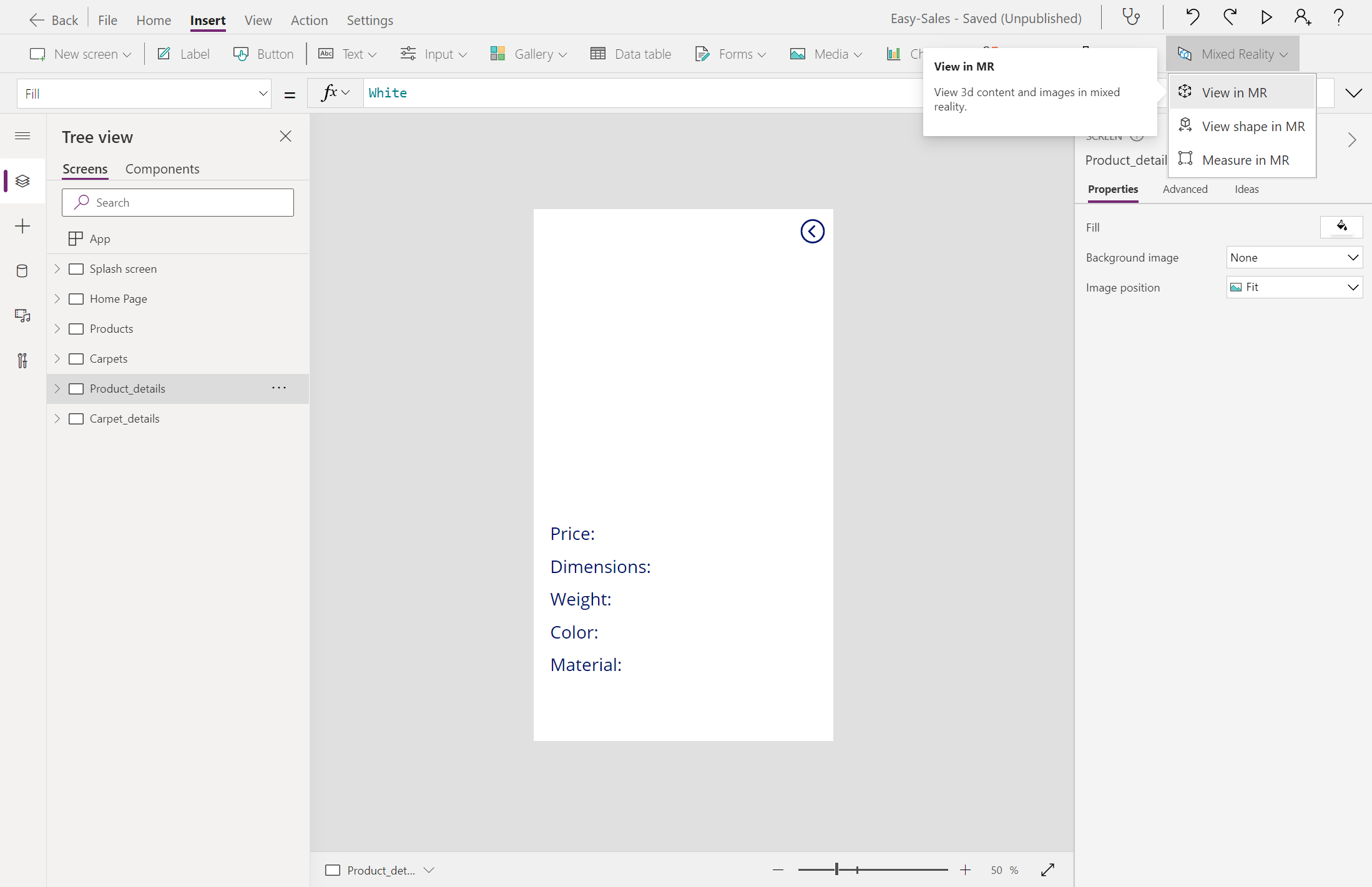
Na kartě Vlastnosti pro komponentu Zobrazení v MR vyberte pole Zdroj a přistupte k 3D modelům uloženým v seznamu SharePoint.
First(Gallery_products.Selected.Attachments).Value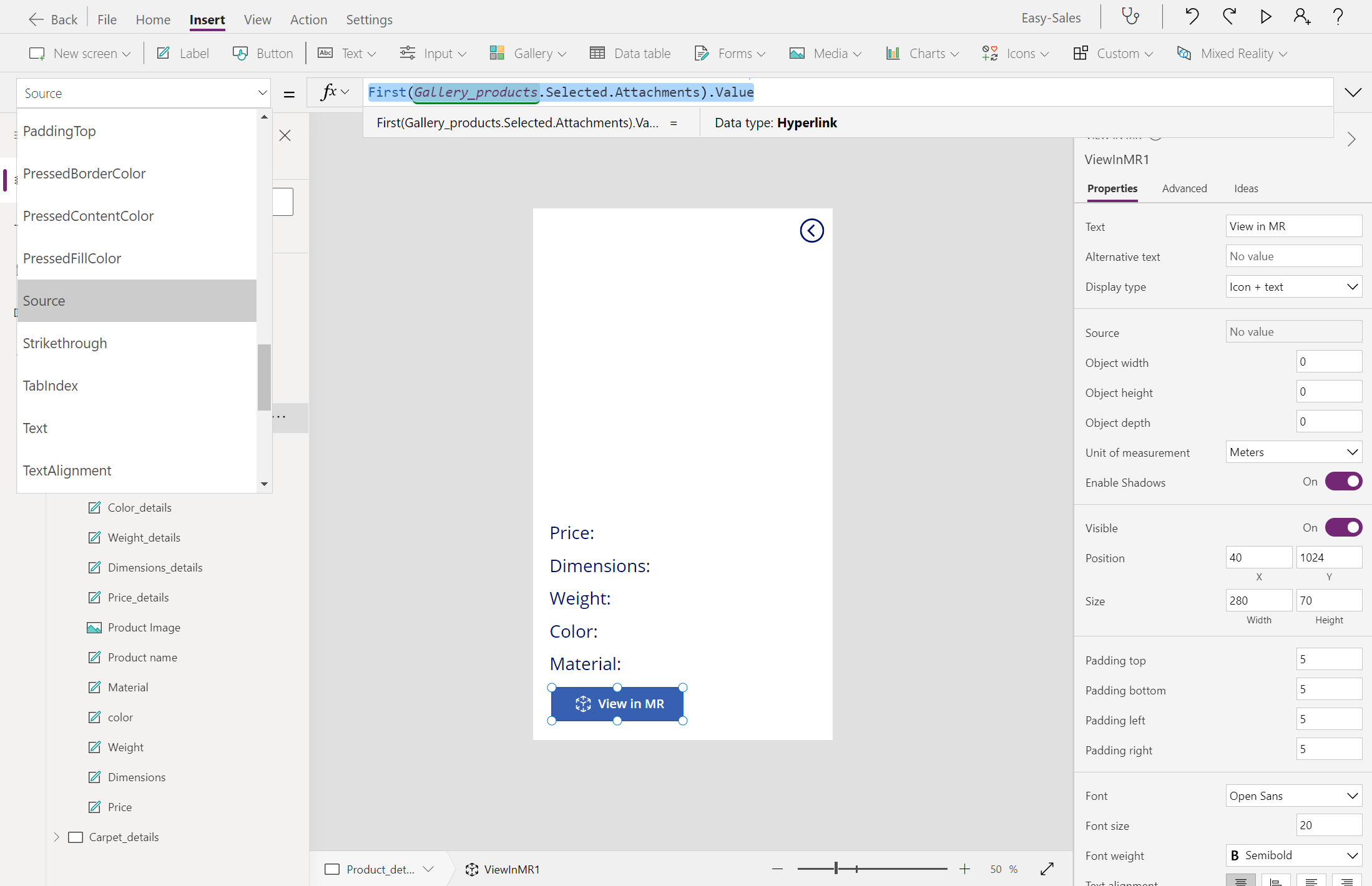
Poznámka
Nezahrnujeme funkci View in MR pro kategorii Koberce. Místo toho budeme odhadovat cenu koberce v závislosti na ploše vypočítané v relaci Měření v MR.
Další jedinečnou vlastností View v komponentě MR poskytuje objektové škálování. Velikosti 3D modelů můžete externě upravit tak, že změníte šířku objektu, výšku objektua Vlastnosti hloubky objektu.
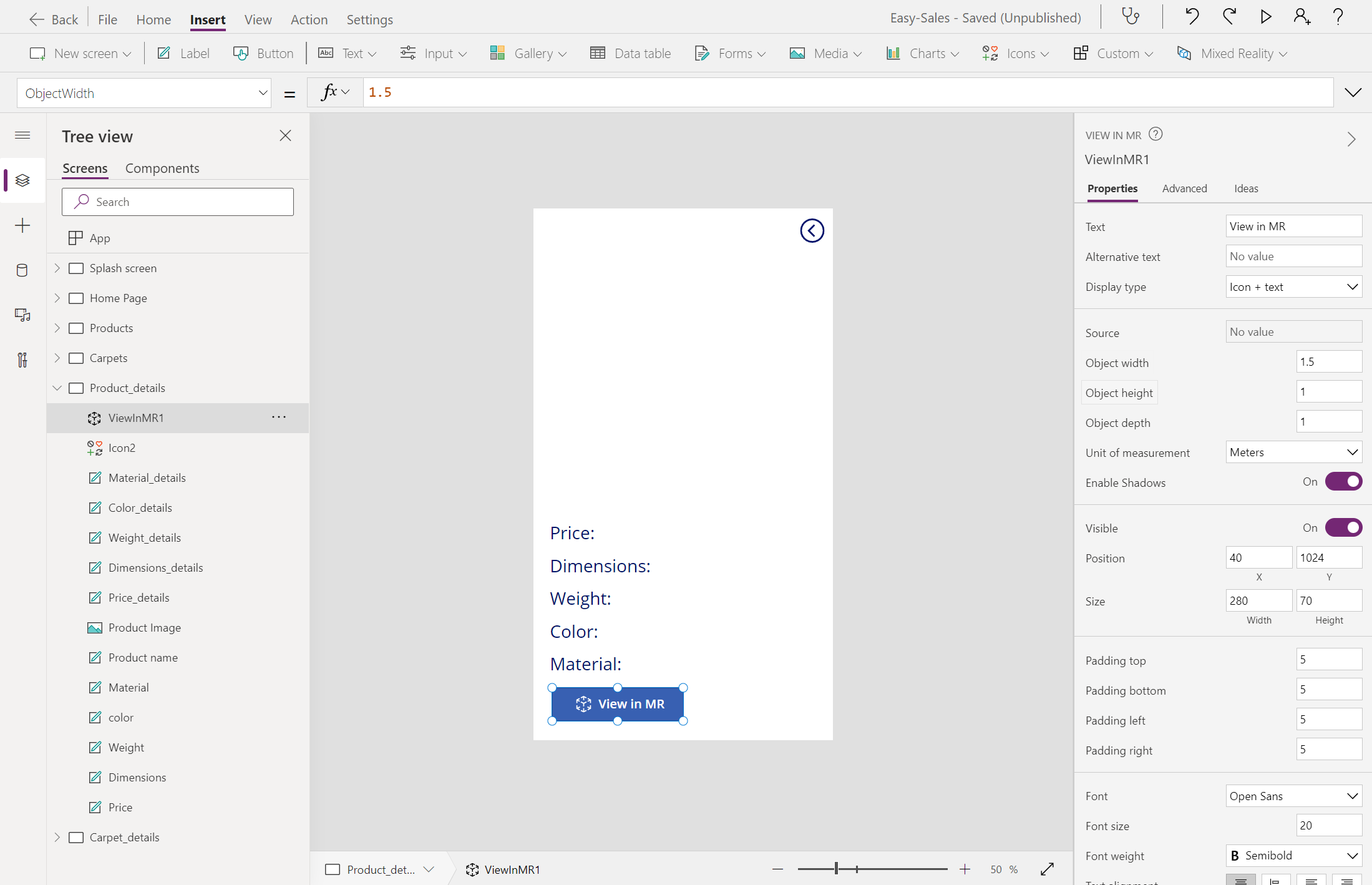
V podokně vlastnosti nastavte následující vlastnosti, jak je znázorněno na obrázku:
- šířka objektu = 1,5
- Výška objektu = 1
- hloubka objektu = 1
- měrná jednotka = měřiče
Tyto hodnoty se nastavují podle 3D modelů zahrnutých v této aplikaci.
Poznámka
Můžete také přizpůsobit hodnoty předané Šířka objektu, Výška objektua Hloubka objektu podle svých potřeb. Hodnoty, které jsou předány, jsou vyjádřeny v jednotkách specifikovaných v měrné jednotce. V rozevíracím seznamu zvolte odpovídající měřicí jednotku a později zadejte hodnoty.
Spropitné
Chcete-li uložit svůj postup, vyberte nahoře kartu Soubor a zvolte možnost Uložit. K uložení průběhu můžete také použít Ctrl+S.
Implementace výše uvedených kroků vytvoří aplikaci se stránkou podrobností obsahující podrobné informace o produktu. Aplikace bude obsahovat také komponentu Zobrazení ve 3D, což umožní zahrnout 3D obsah. Můžete také umístit 3D modely do svého skutečného prostředí pomocí komponenty Zobrazení v MR. Teď, když jste se naučili implementovat tyto funkce, můžete je začlenit do budoucích aplikací.