Cvičení – návrh dalších stránek a e-mailů v Power Apps
V této lekci navrhnete některé další stránky pro podporu funkcí hybridní reality. Tyto stránky provádějí některé konkrétní funkce, které jsou potřeba k tomu, aby se aplikace správně chovala. K odeslání podrobností objednávky zákazníkům také použijete funkci e-mailu Power Apps.
Vytvořit stránku s poznámkami
Uživatel může během relace View in MR pořizovat snímky a zobrazovat je prostřednictvím galerie. Na stránce Poznámky můžete ukládat textové poznámky a obrázky zachycené během zobrazení v relaci MR .
Vytvořte dvě nové prázdné obrazovky a přejmenujte je Product_notes a Carpet_notes.
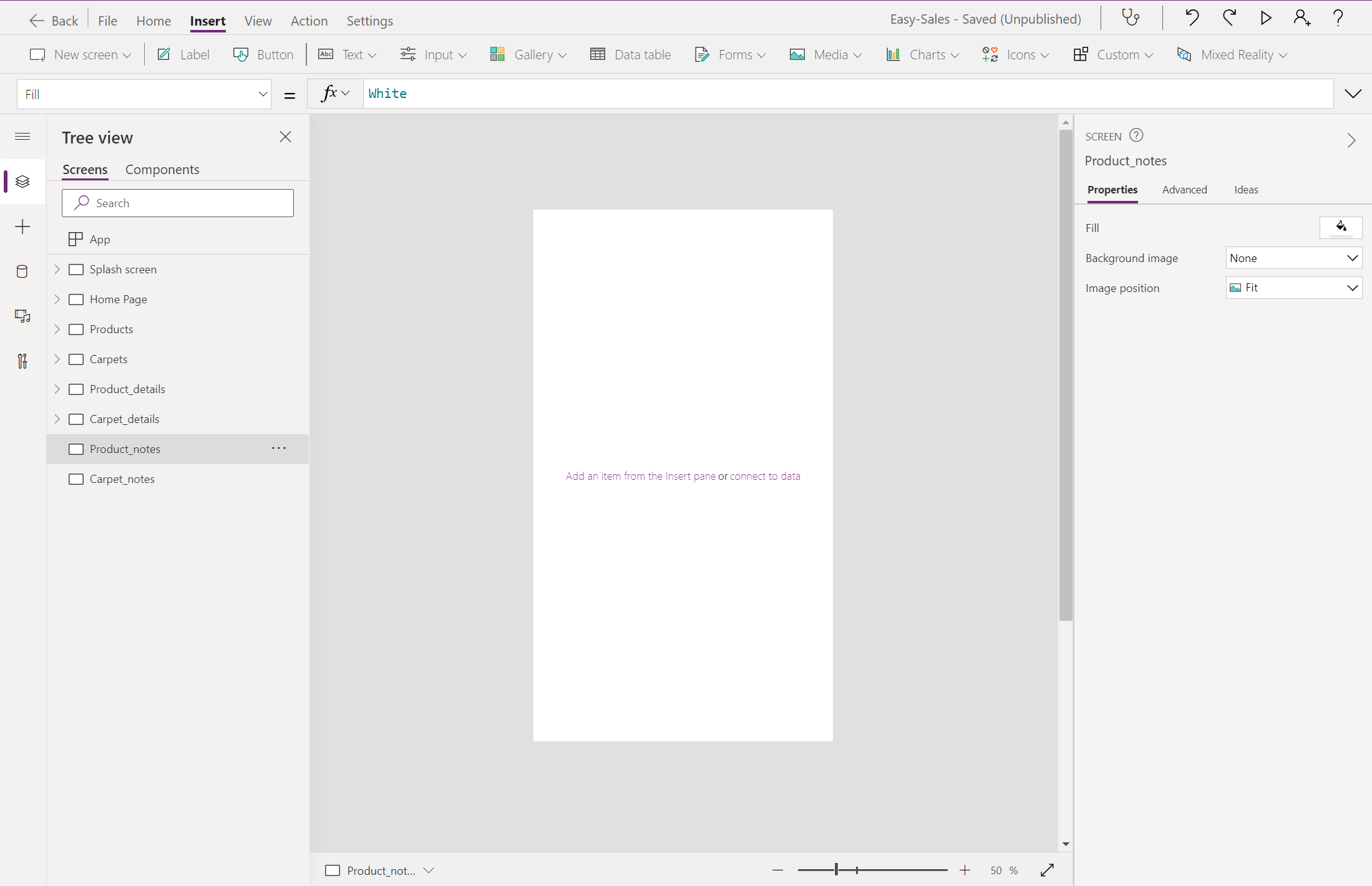
Navrhujte stránku Product_notes : Vyberte rozevírací seznam Vstup a pak vyberte Textové zadání. Přejmenujte ho TextInput_products.
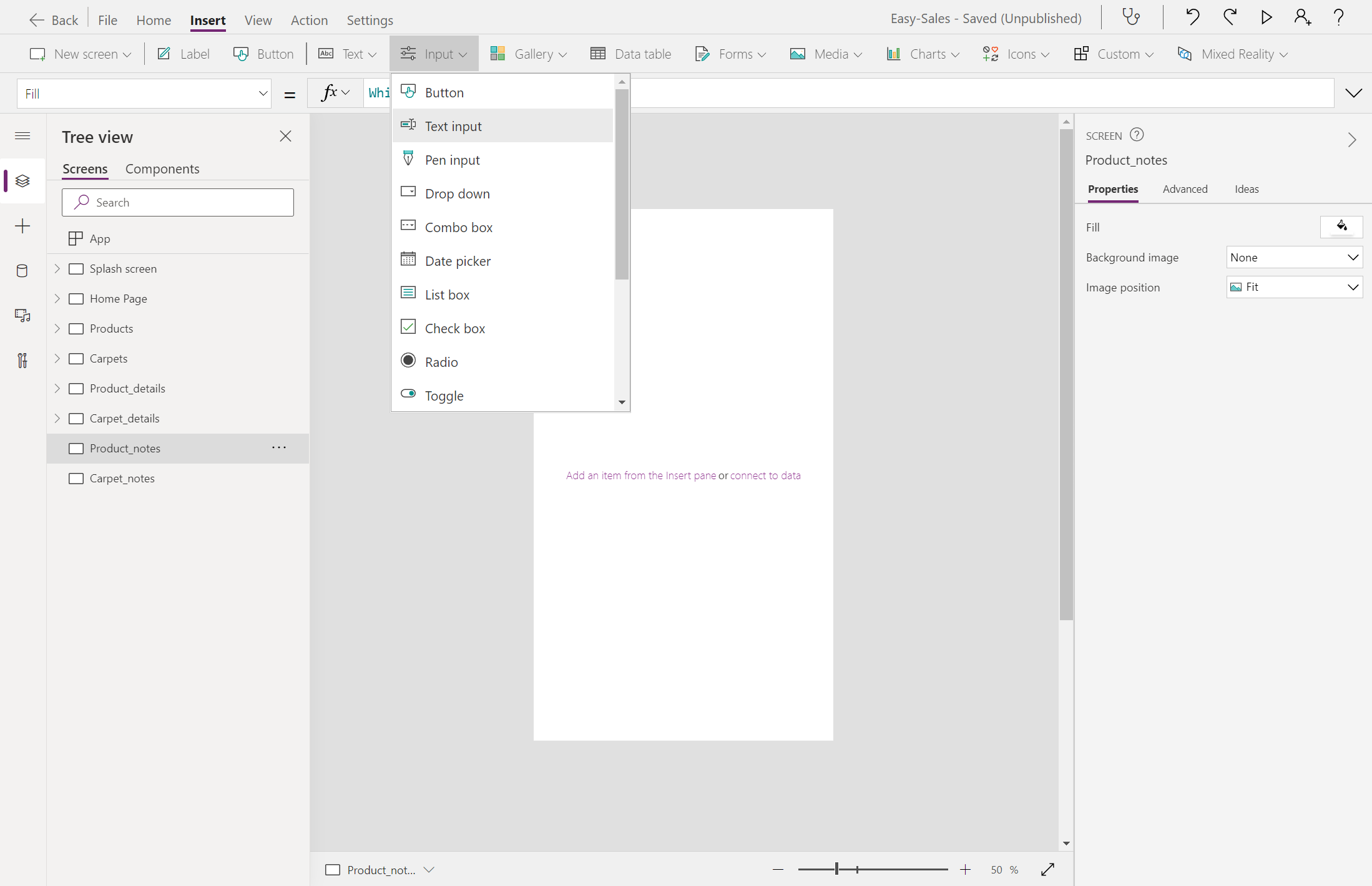
Vyberte Galerii>Vodorovně, chcete-li zahrnout vodorovnou variantu galerie. Fotky pořízené během relace View in MR budete ukládat v této galerii. Přejmenujte View_products galerie.
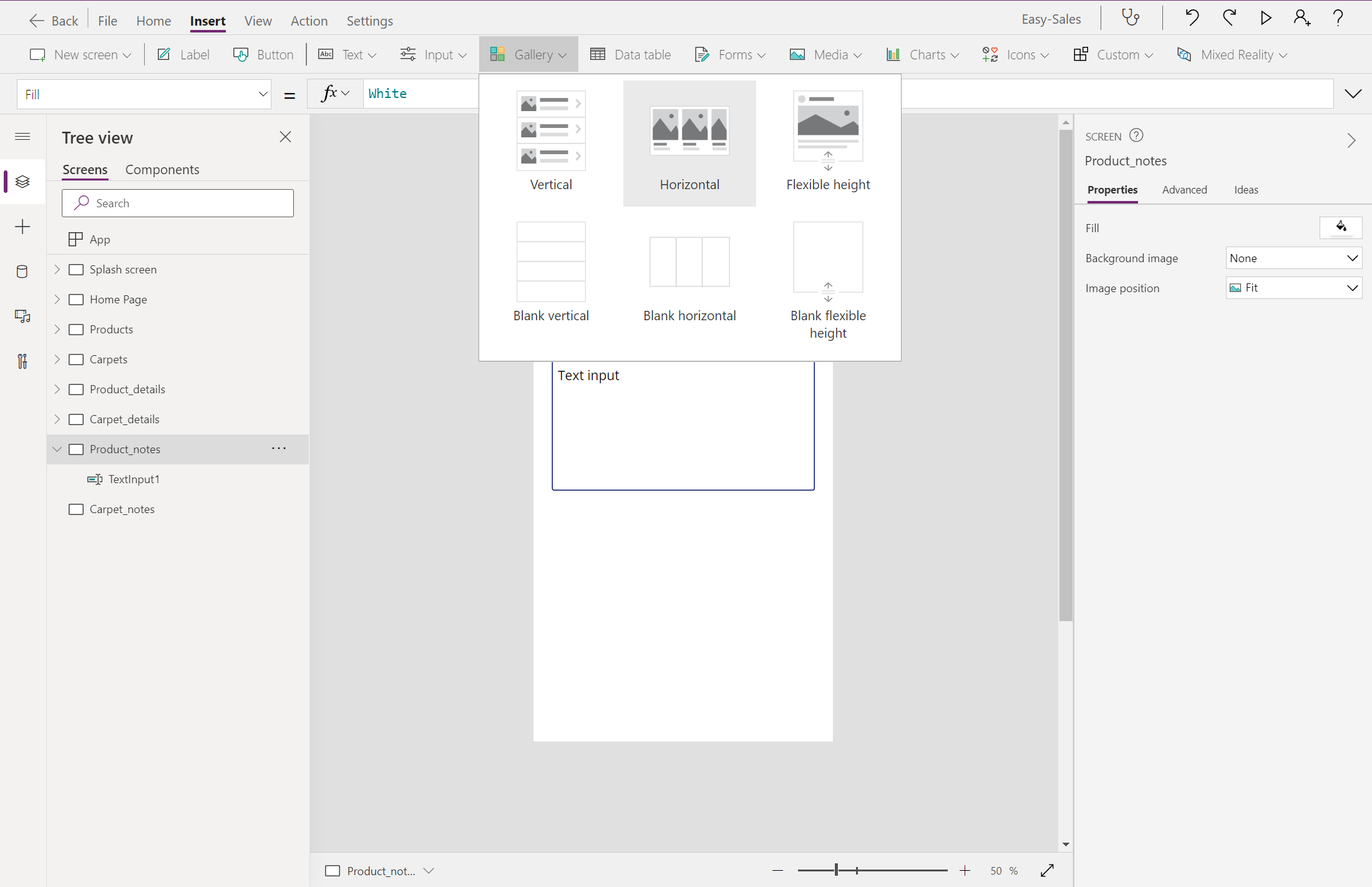
Umístěte galerii na druhou část obrazovky. Zachovejte pouze obrázek tak, že odstraníte titulek a nadpis . Zvětšete obrázek.
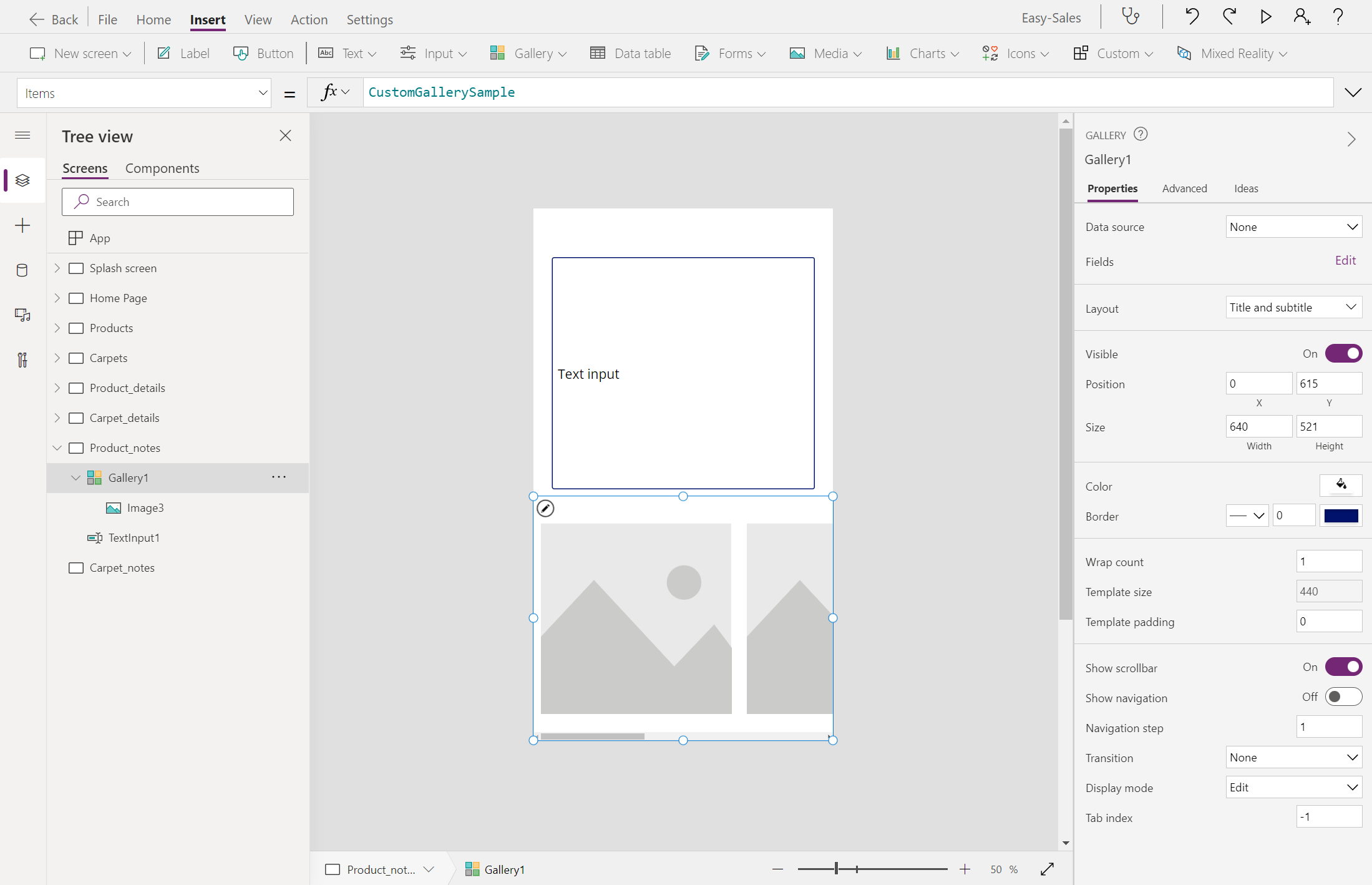
Vyberte galerii a nakonfigurujte vlastnost Items přidáním následujícího řádku:
ViewInMR1.Photos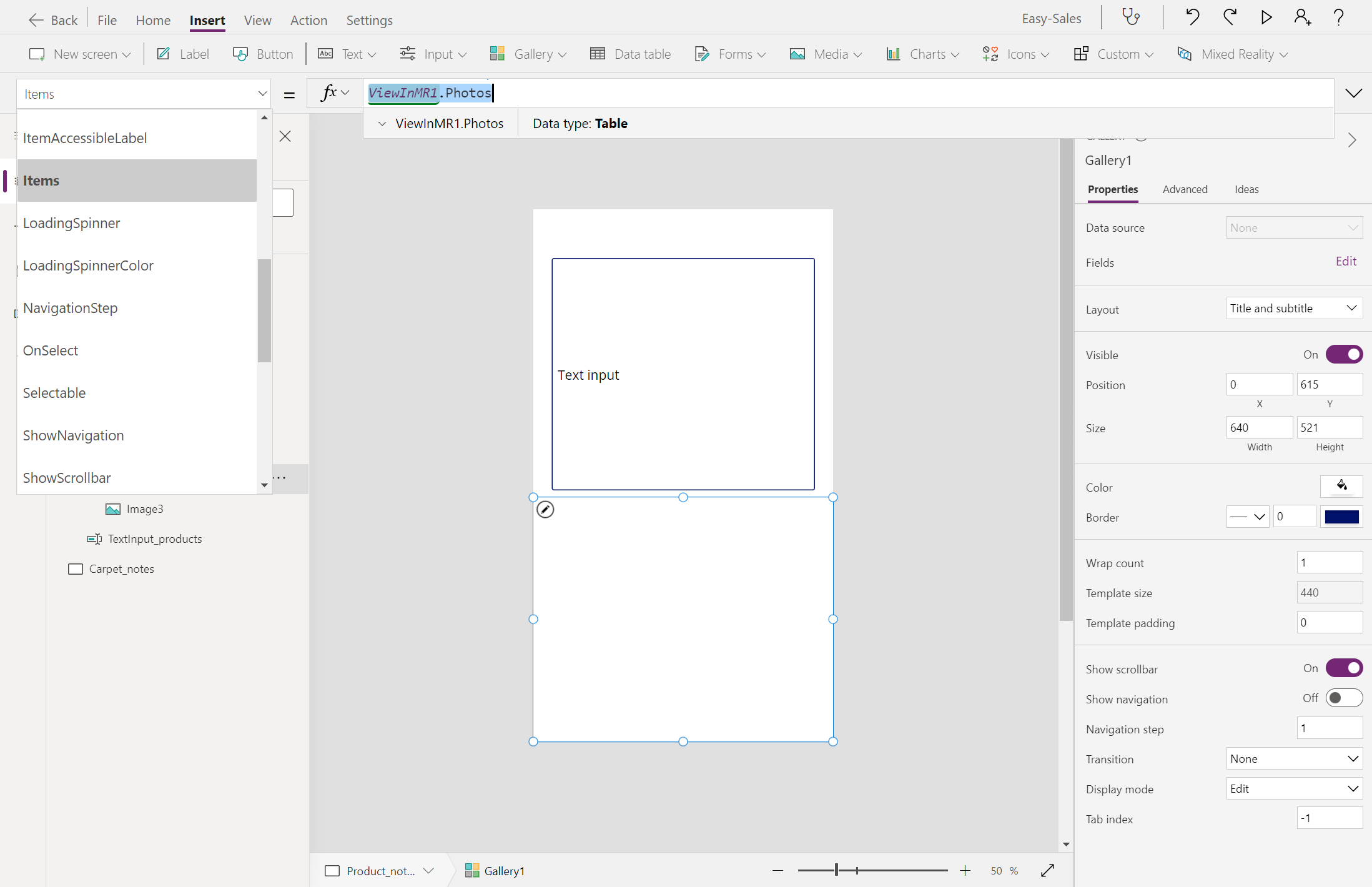
Všechny obrázky pořízené v relaci View in MR jsou uloženy v této galerii pro budoucí referenci.
Pojďme vložit popisek v horní části obrazovky. Vyberte možnost Popisek a pak ji zarovnejte na střed . Přizpůsobte si umístění, barvu a zobrazení textu podle svých potřeb. Přejmenujte ho Notes_label.
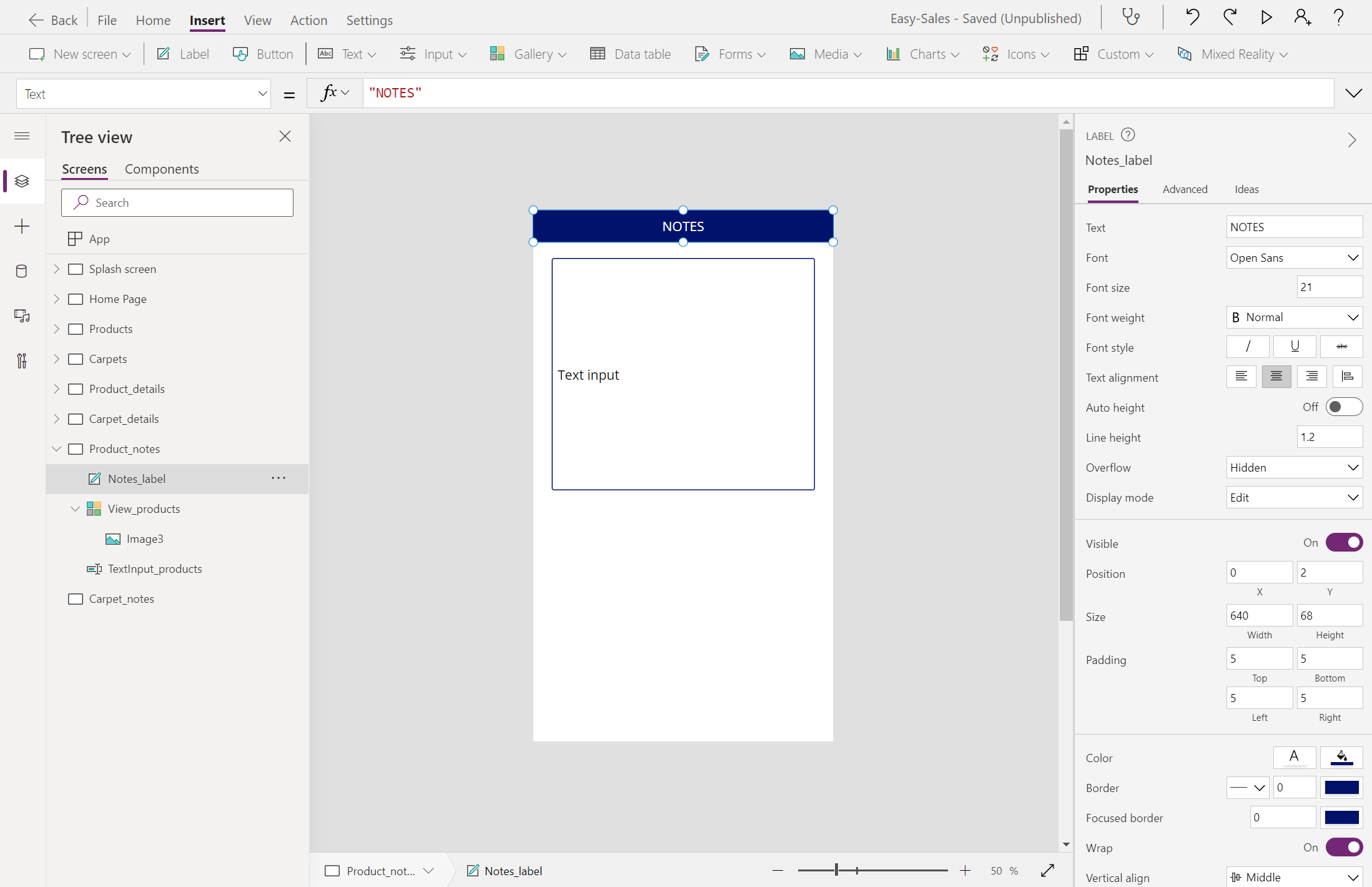
Nad dříve přidaný popisek umístíme ikonu Zpět, která uživateli pomůže v případě potřeby přejít na domovskou stránku. Pokud chcete přidat ikonu Zpět , rozbalte na kartě Vložení rozevírací seznam Ikony a pak vyberte ikonu Zpět.
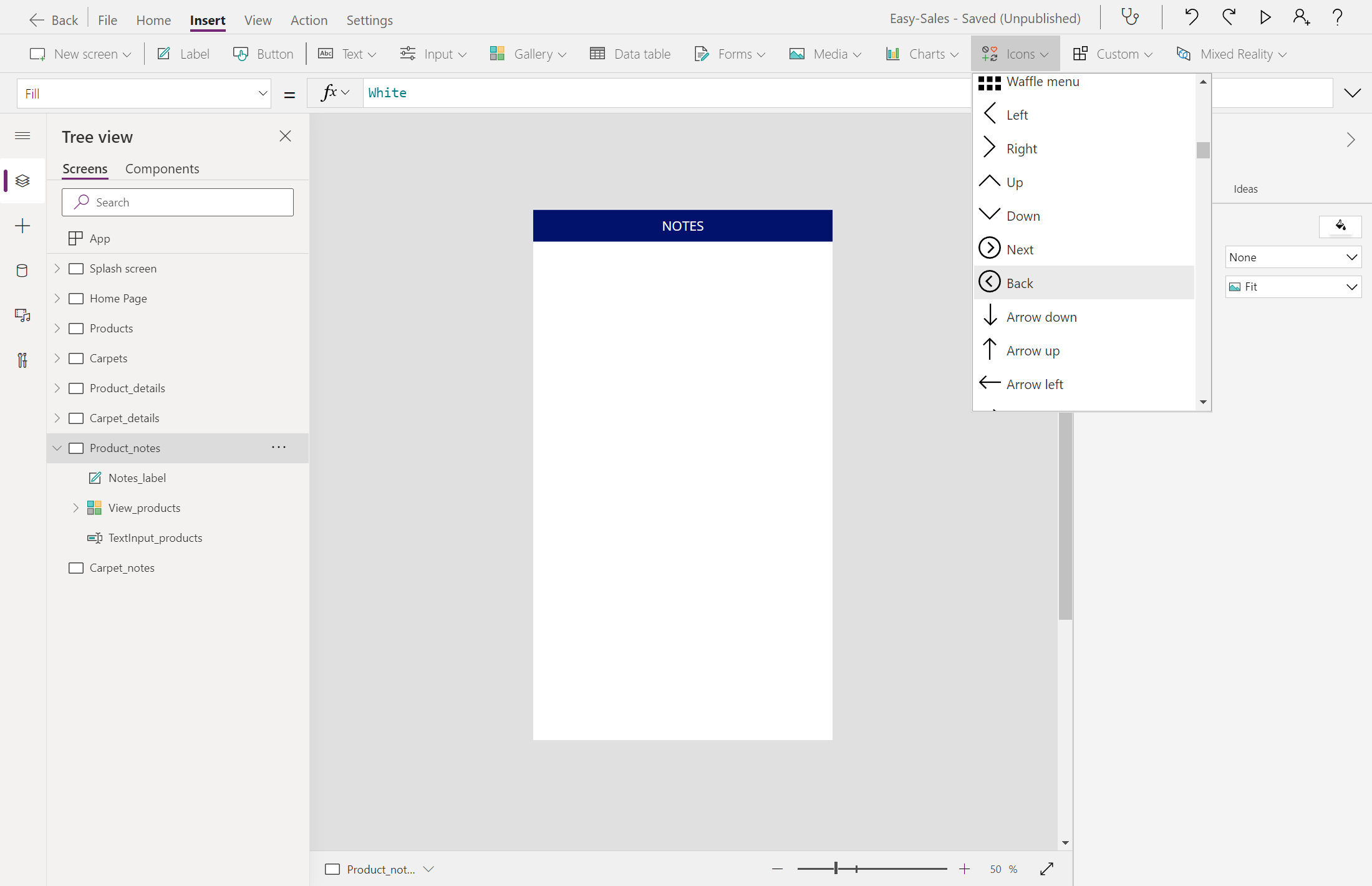
Správně umístěte ikonu Zpět a nakonfigurujte vlastnost OnSelect přidáním následujícího příkazu:
Navigate(Product_details,ScreenTransition.Cover)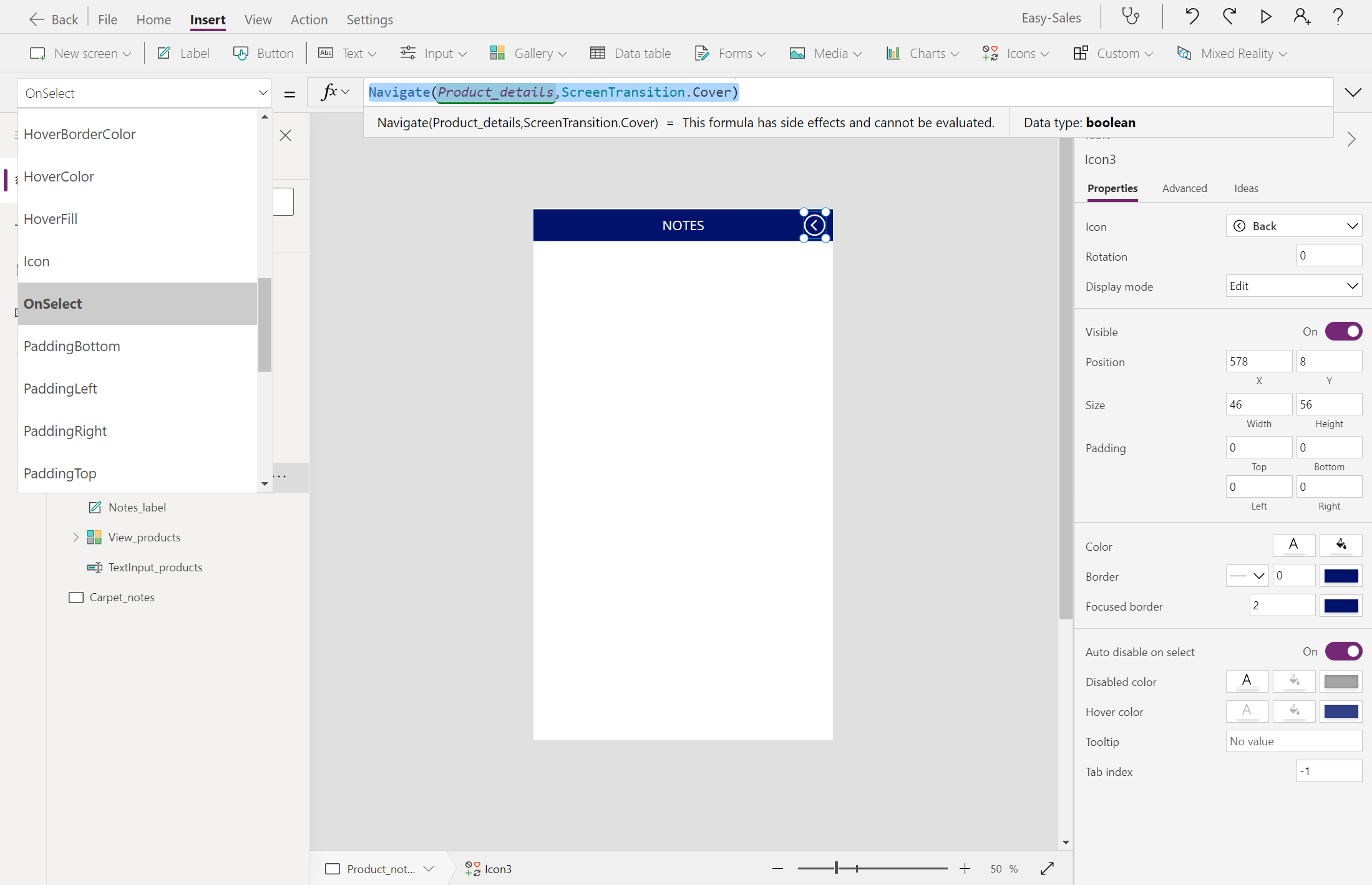
Přepněte na obrazovku Product_details a přidejte ikonu Poznámky z rozevíracího seznamu Ikony na kartě Vložení .
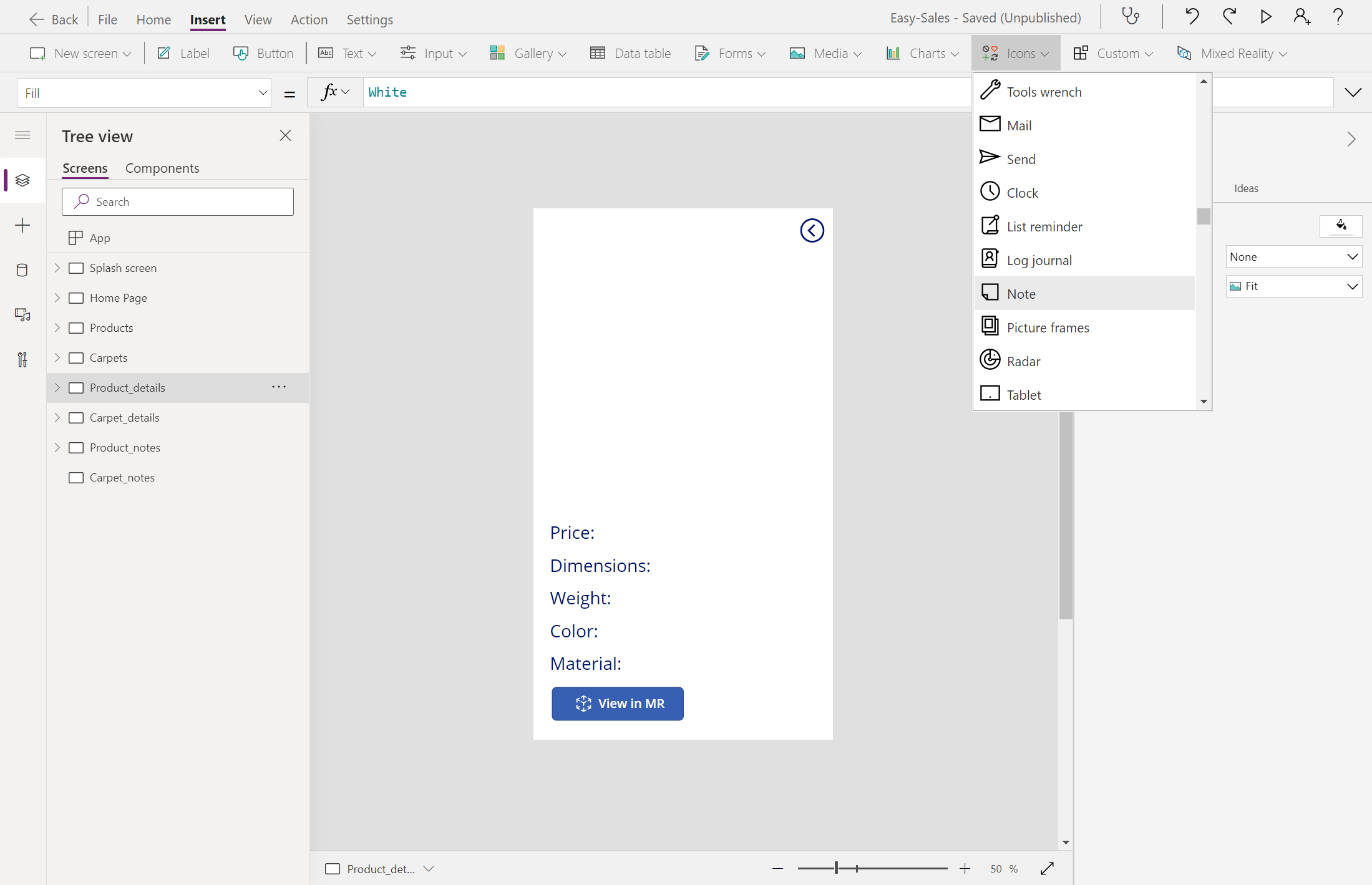
Nakonfigurujte vlastnost OnSelect ikony Poznámky přidáním následujícího řádku:
Navigate(Product_notes,ScreenTransition.CoverRight)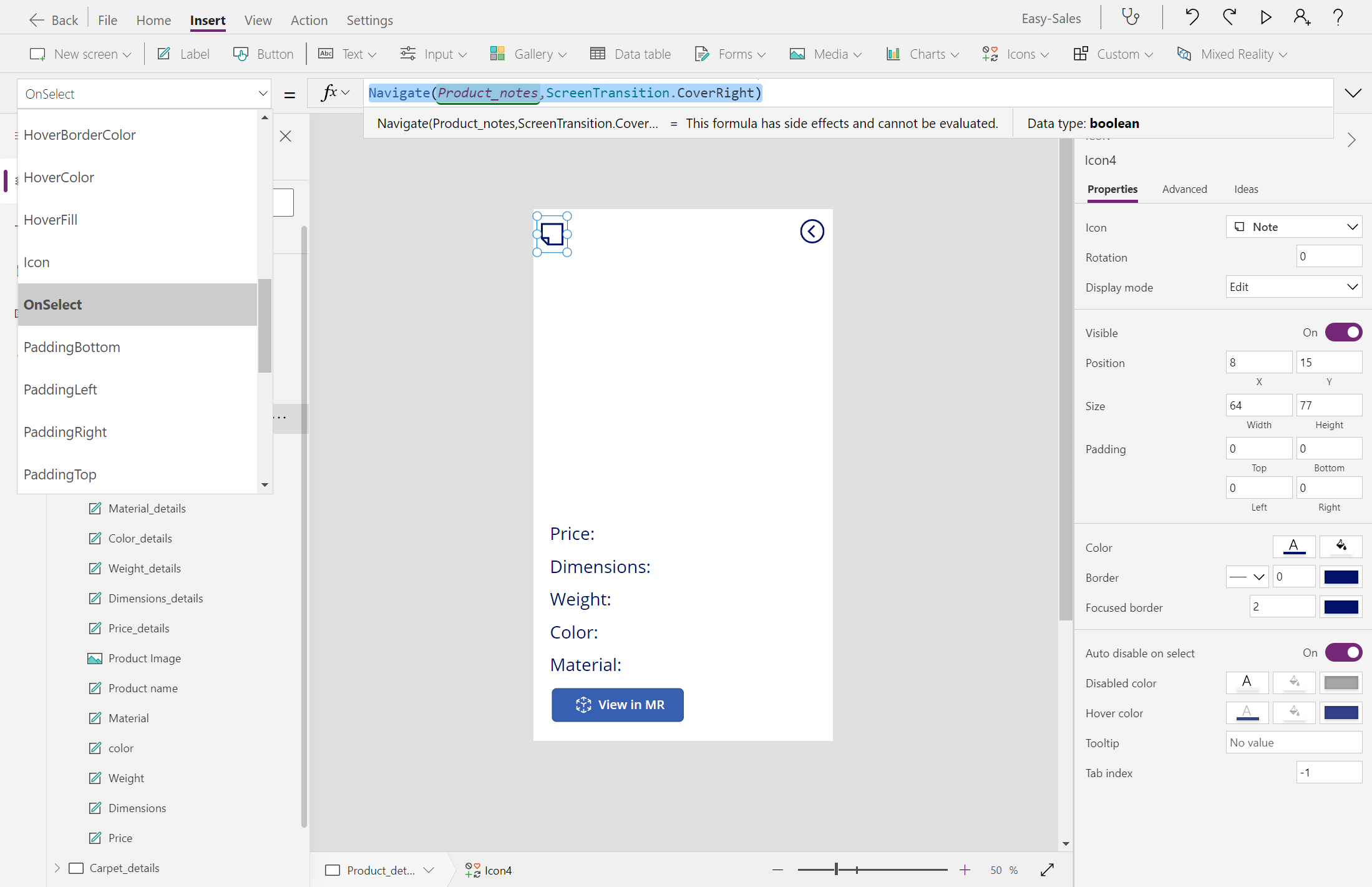
Replikujte stejný postup pro Notes_carpets.
Poznámka
Pro kategorii Koberce nezahrneme funkci View in MR. Na stránce Notes_carpets nepřidávejte ovládací prvek Galerie pro uložení fotografií pořízených během relace View in MR.
Spropitné
Aplikaci můžete otestovat stisknutím klávesy F5 na klávesnici nebo výběrem tlačítka Přehrát v pravém horním rohu Power Apps Studia.
Stránka Pro vytvoření souhrnu objednávky
Přidejte tlačítka na obrazovky Product_details a Carpet_details. Přejmenujte tlačítka Order_product a Order_carpet. Změňte text zobrazení tlačítek na Objednat.
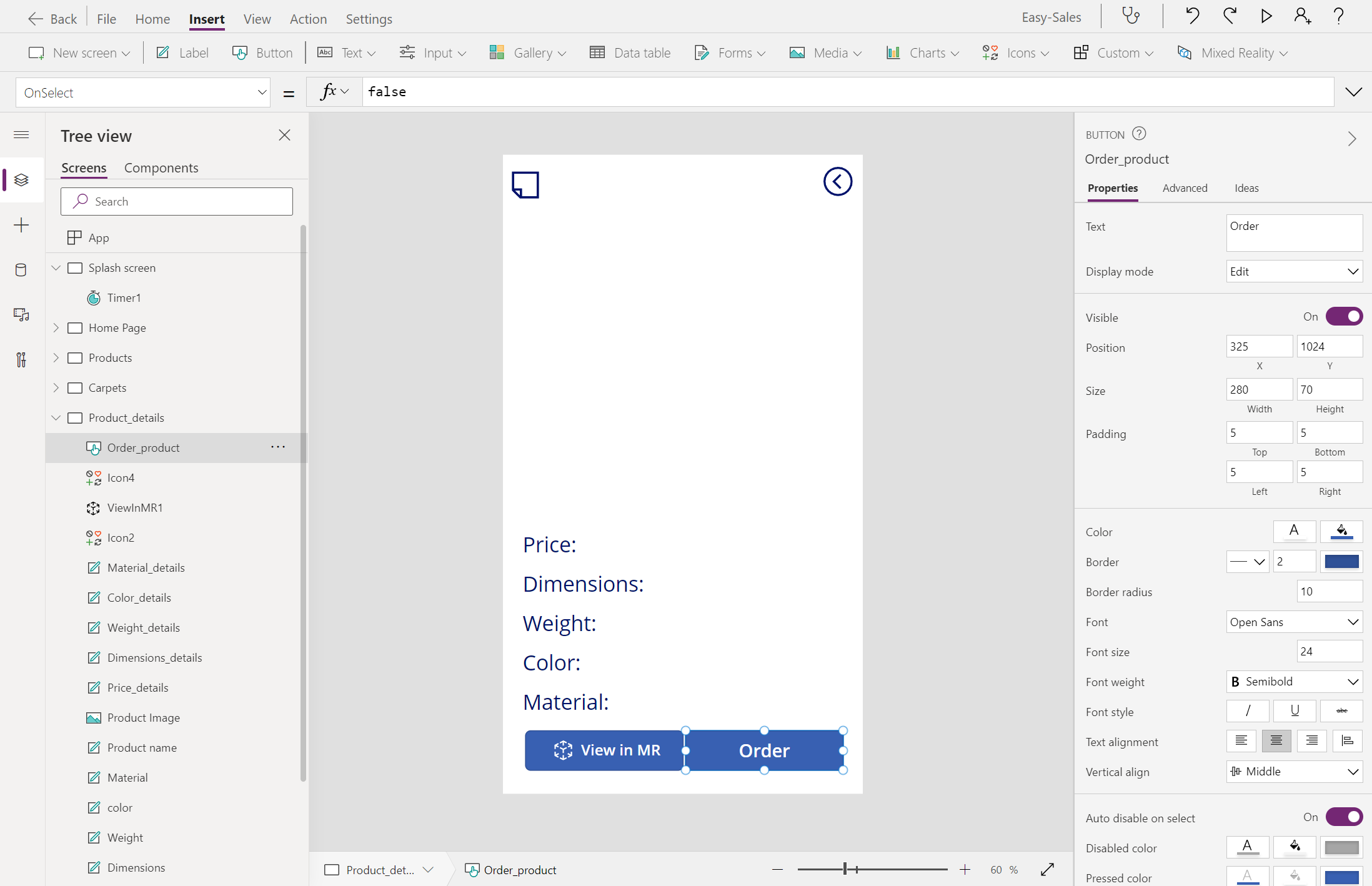
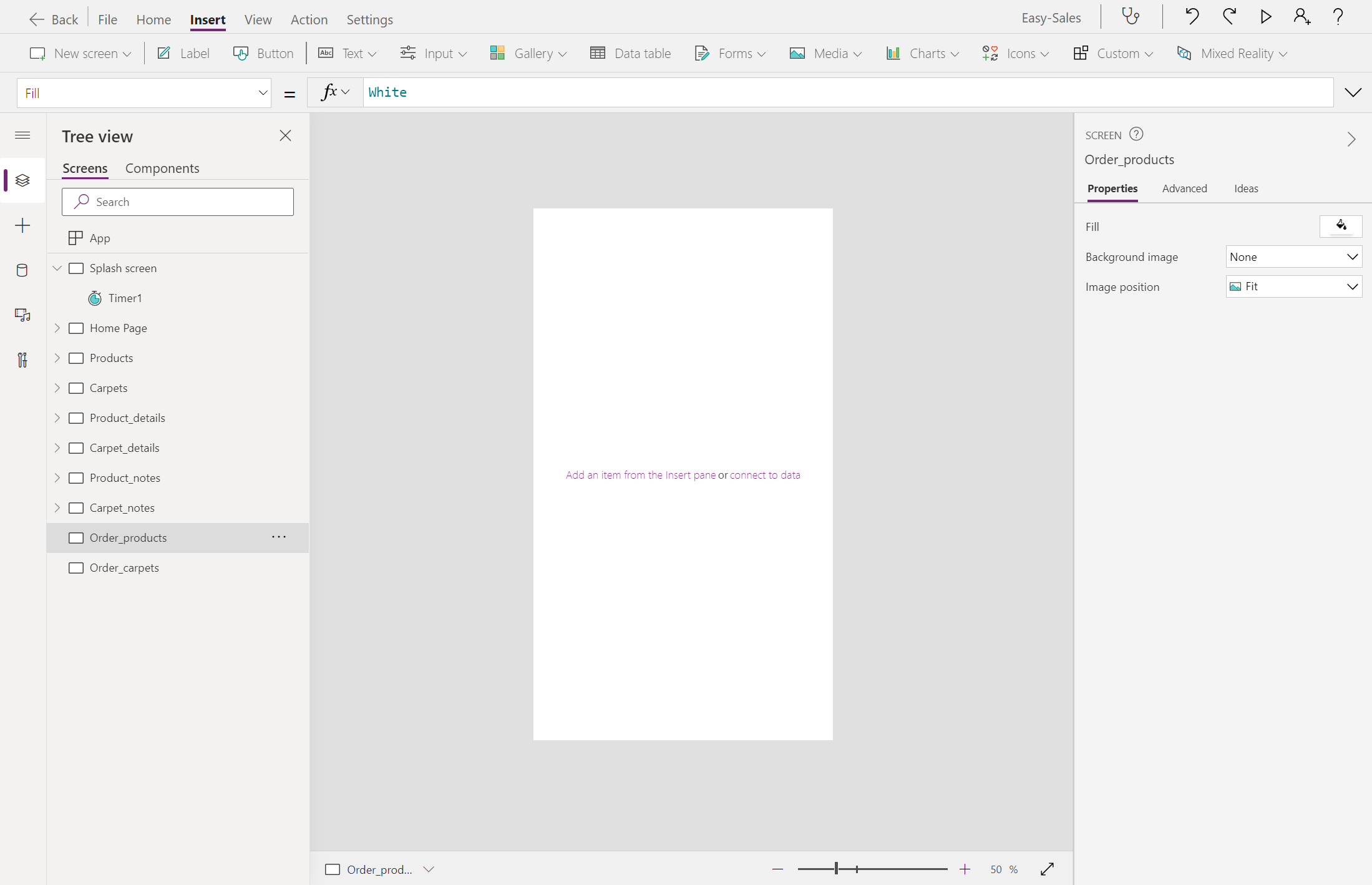
Vytvořte dvě nové prázdné obrazovky a přejmenujte je Order_products a Order_carpets.
Vyberte obrazovku Product_details a pak nakonfigurujte vlastnost OnSelect tlačítka Order následujícím způsobem:
Navigate('Order_products',ScreenTransition.Cover)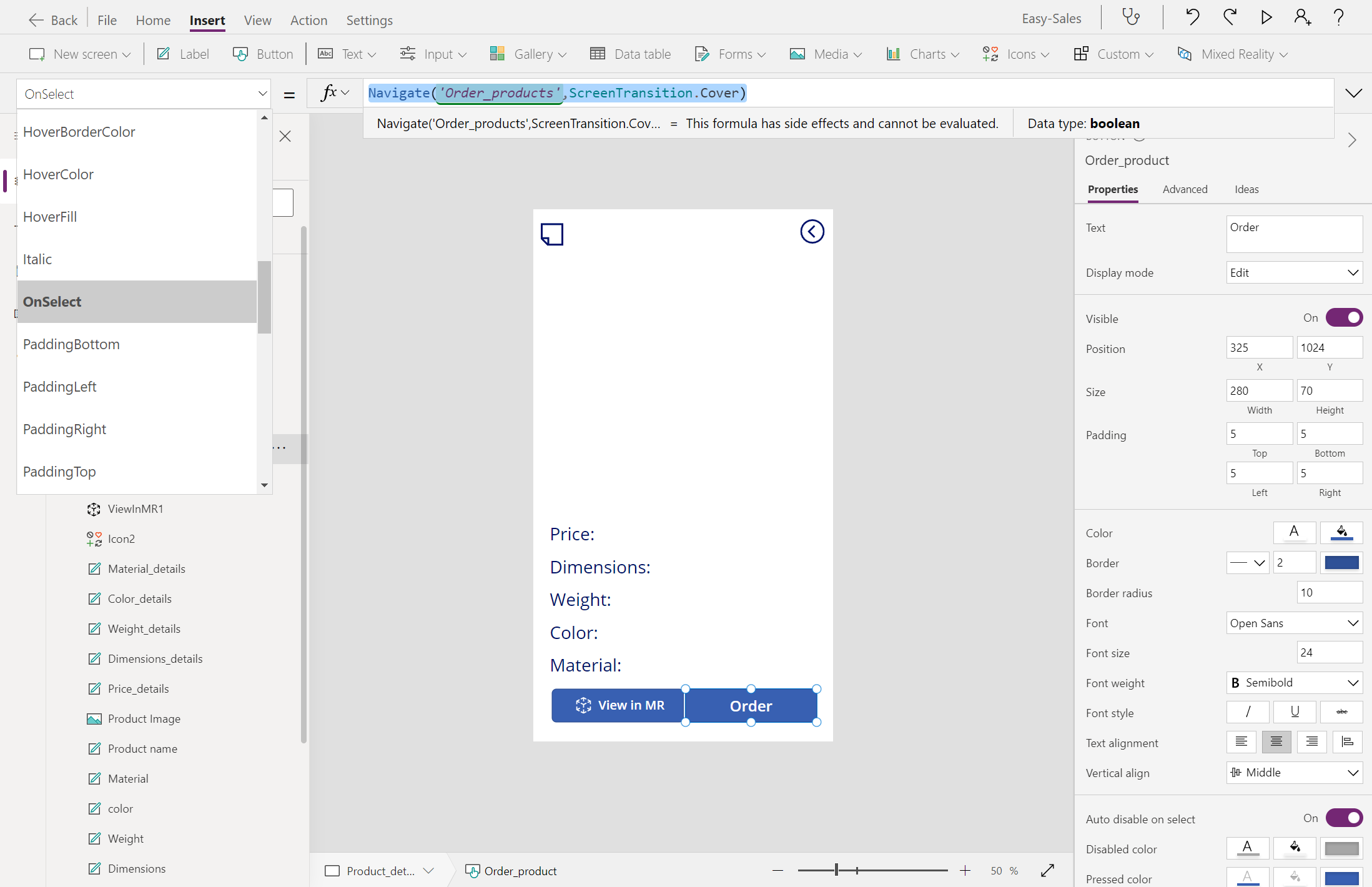
Postupujte stejně jako u obrazovky Carpet_details .
Na stránce Order_products vložte popisky Produktu, Cena, Barva a Poznámky a odpovídajícím způsobem je přejmenujte.
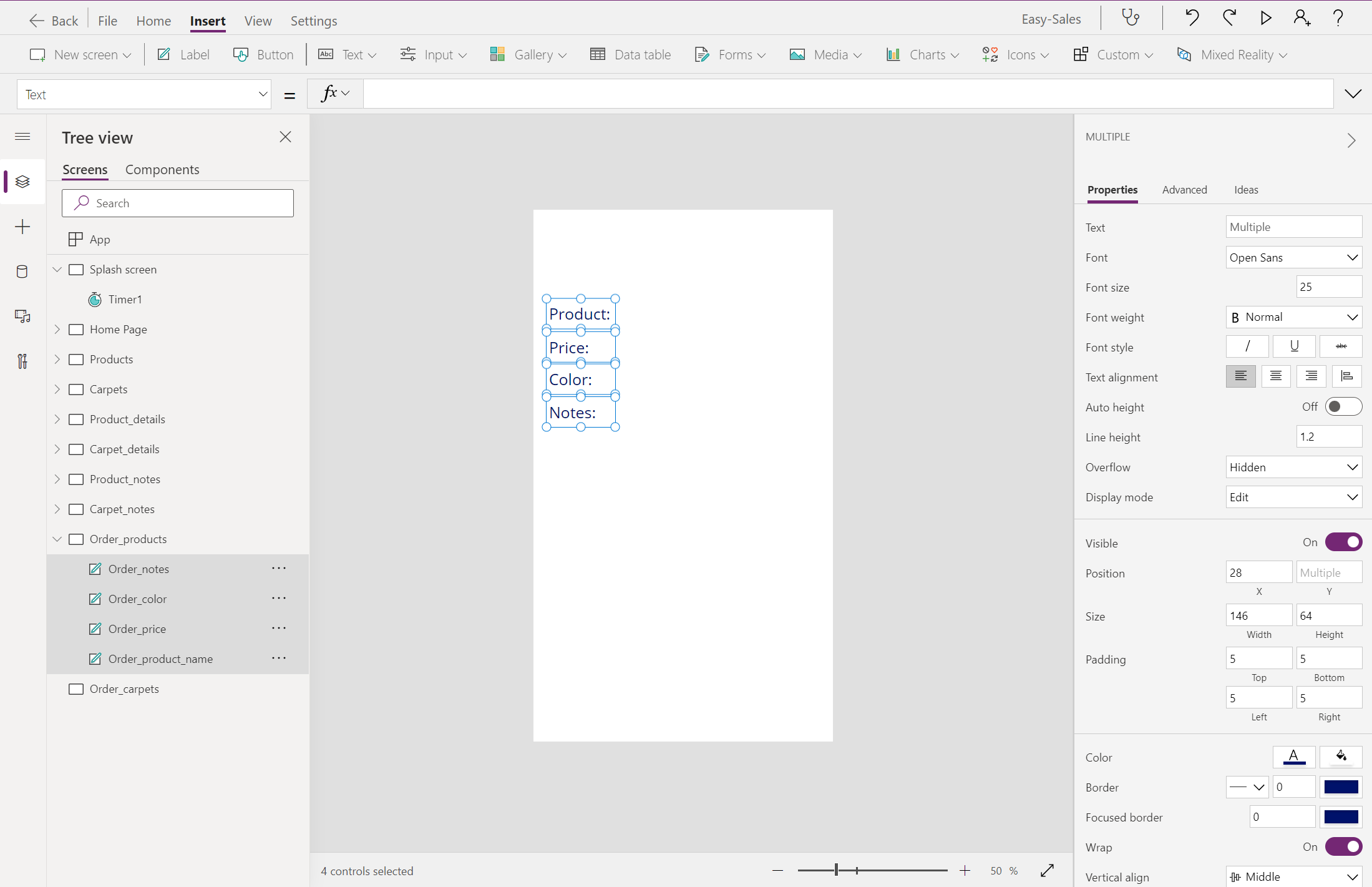
Vložte prázdné štítky vedle produktu, ceny, barvy a poznámek , jak je znázorněno na obrázku.
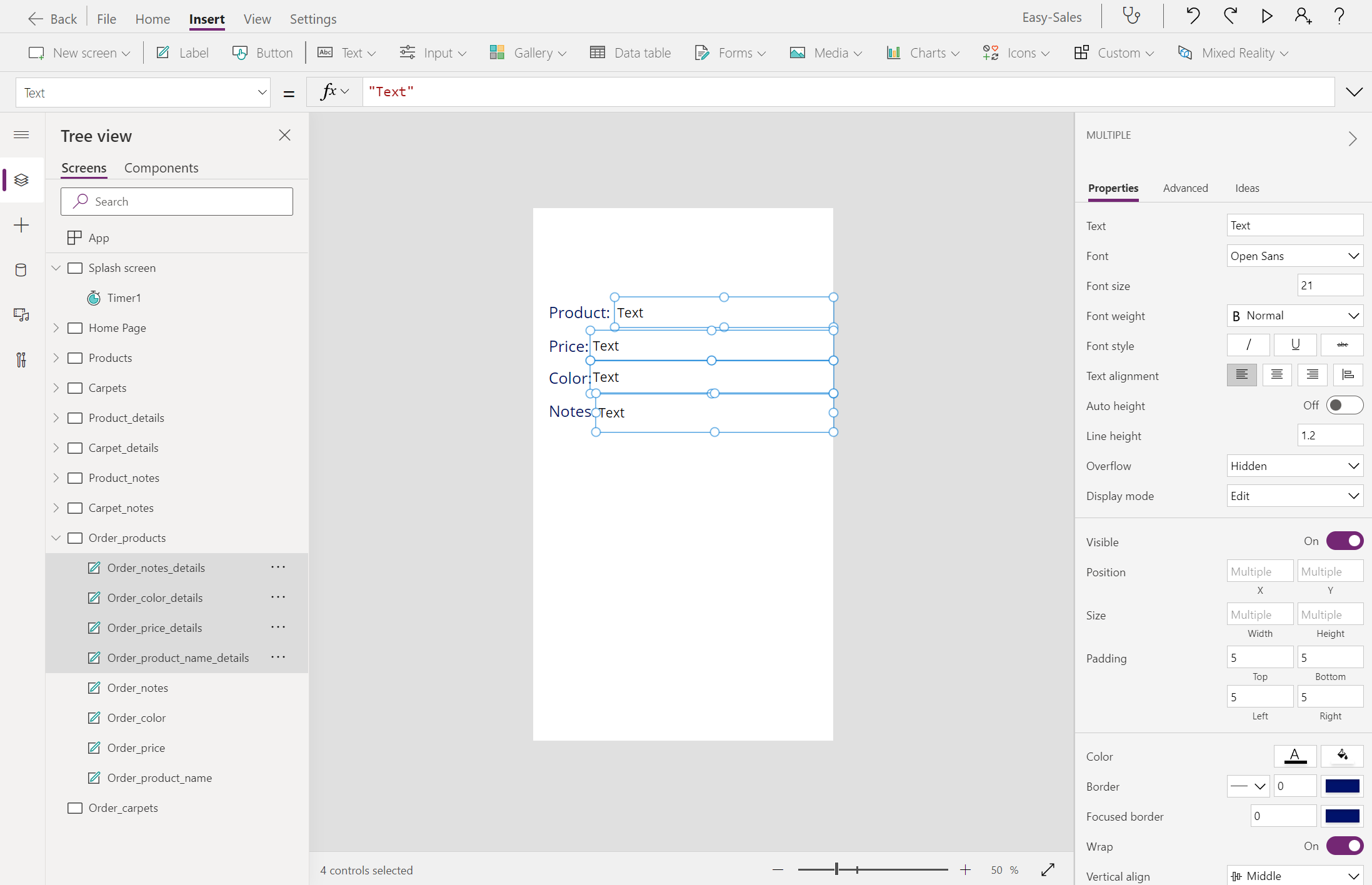
Vlastnost Text těchto prázdných popisků nakonfigurujte následujícím způsobem:
Produkt:
Gallery_products.Selected.Name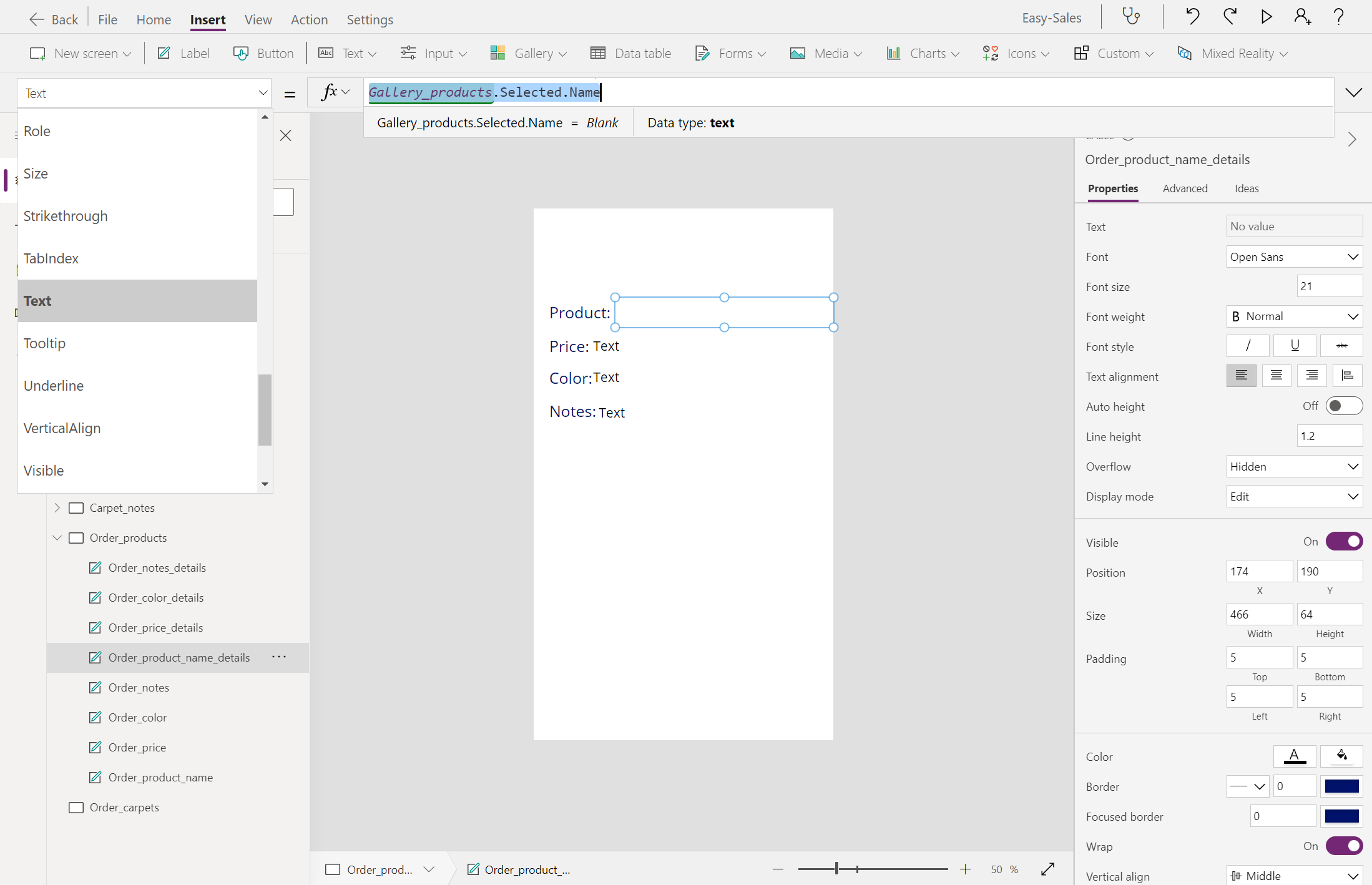
Cena:
Gallery_products.Selected.Price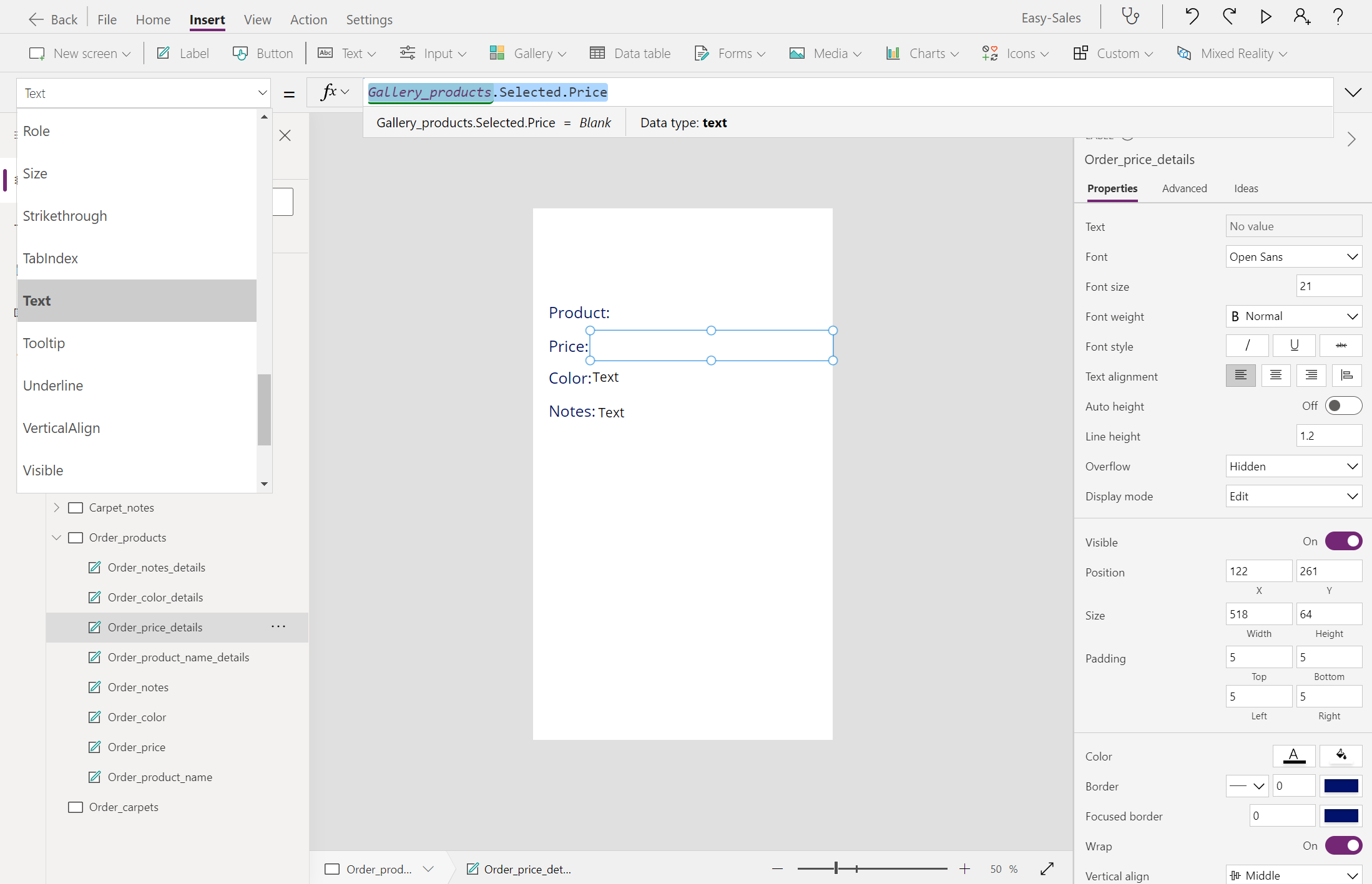
Barva:
Gallery_products.Selected.Color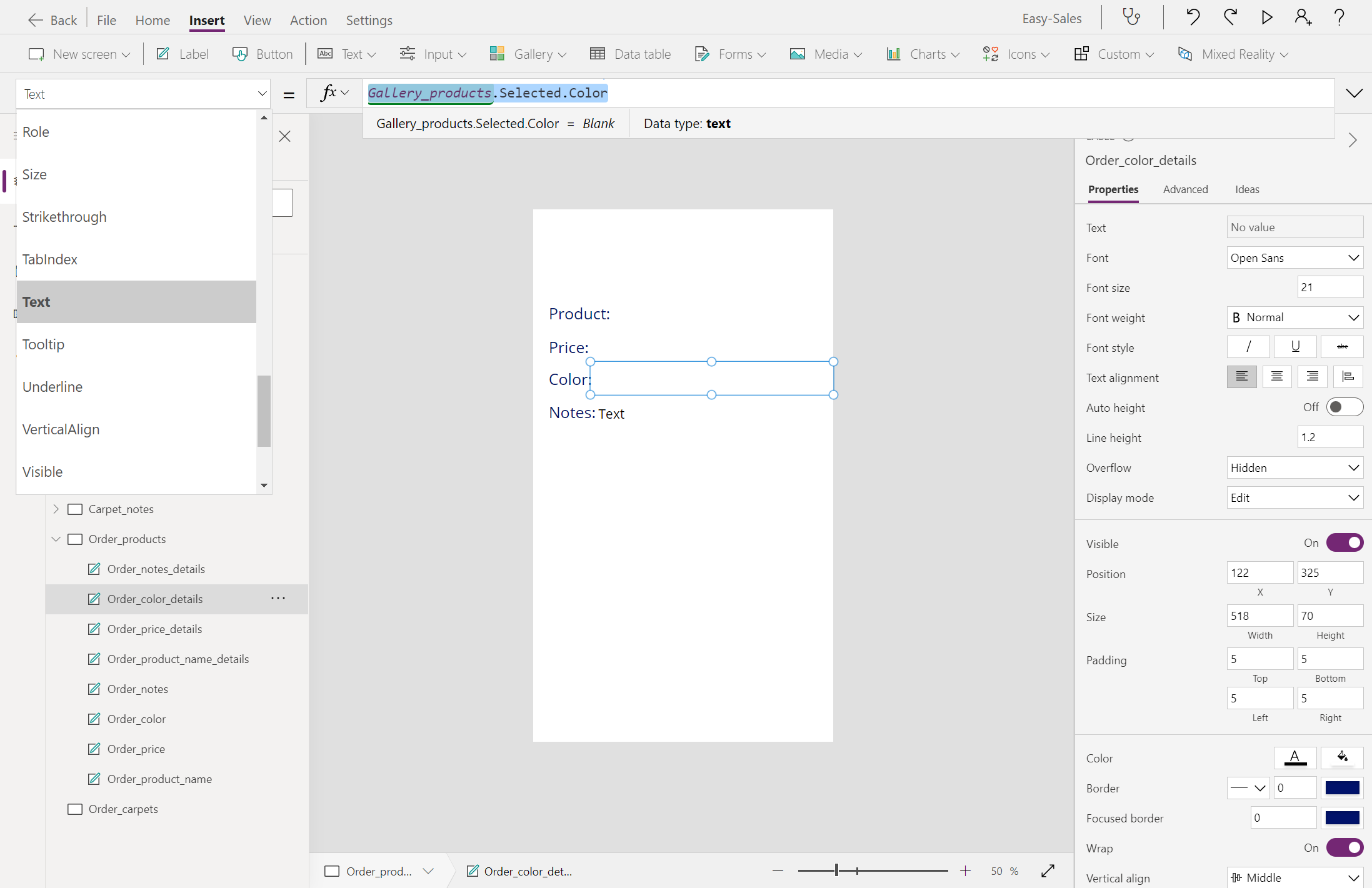
Poznámky:
TextInput_products.Text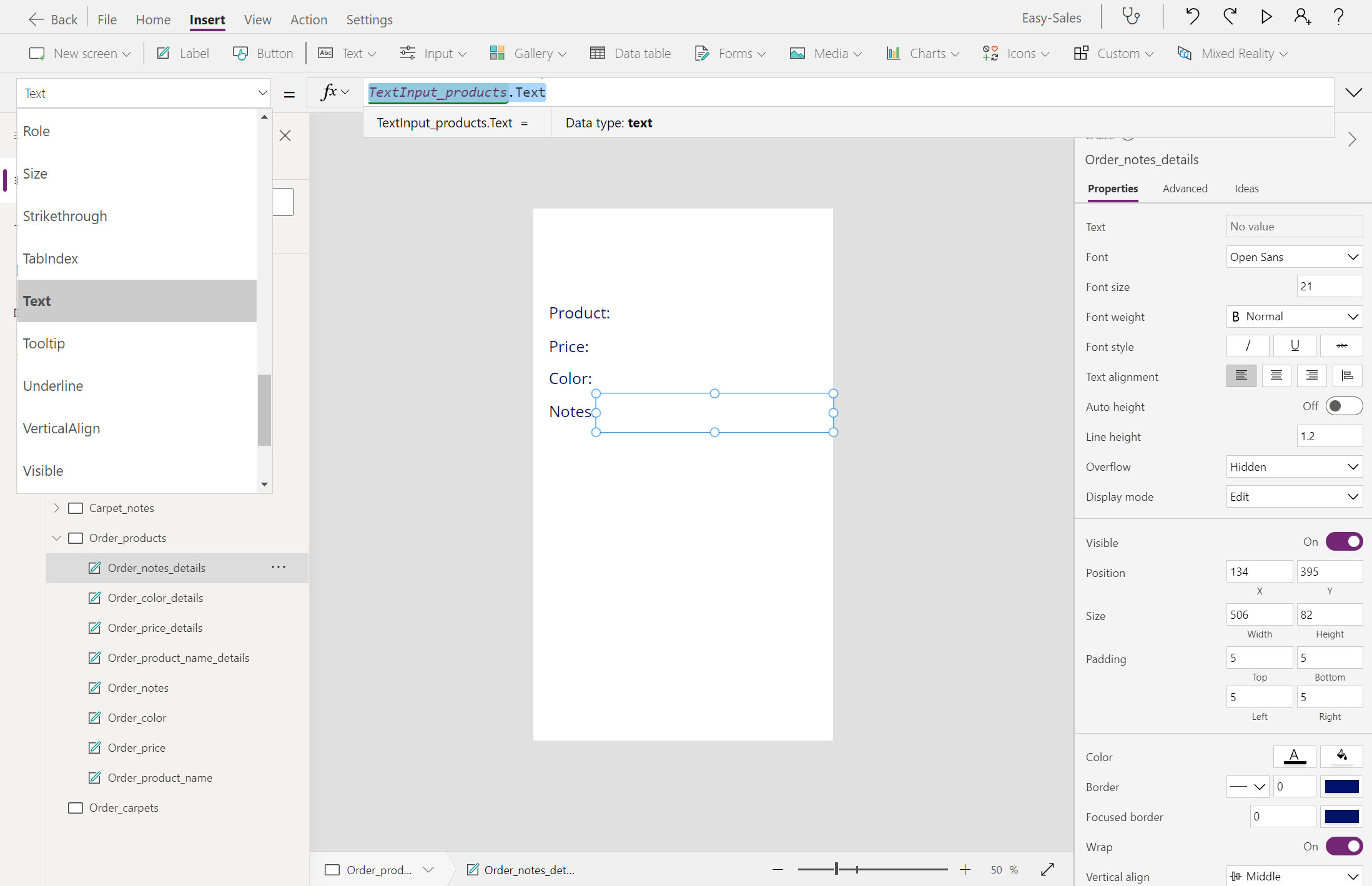
Přidejte na začátek další popisek a změňte jeho zobrazovaný text na Souhrn objednávek. Změňte velikost písma a písmo podle svých potřeb.
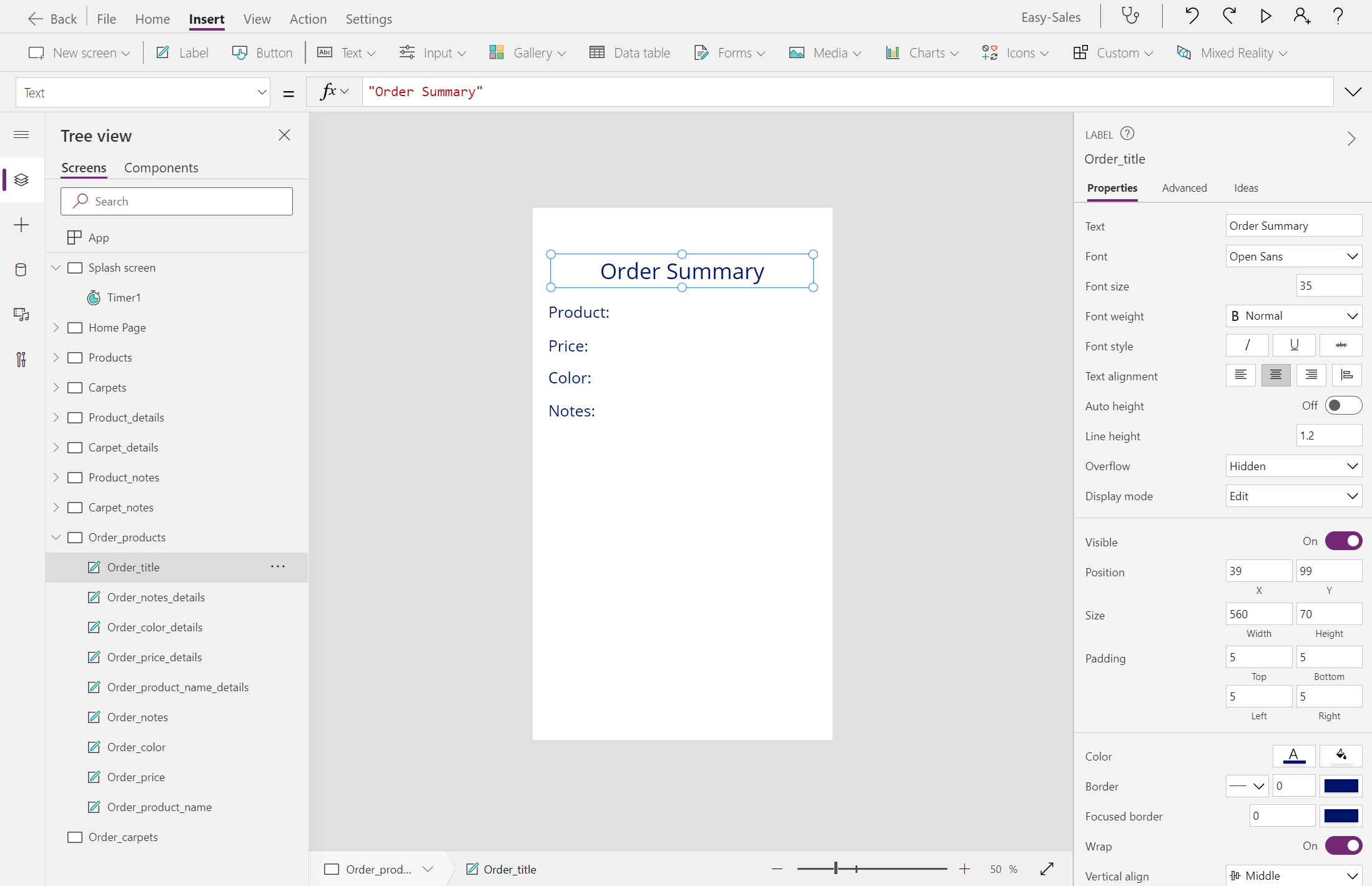
Rozbalte rozevírací seznam Galerie a vyberte Vodorovně. Zachovat pouze obraz; odstraňte další součásti galerie. Přejmenujte to Order_gallery_products
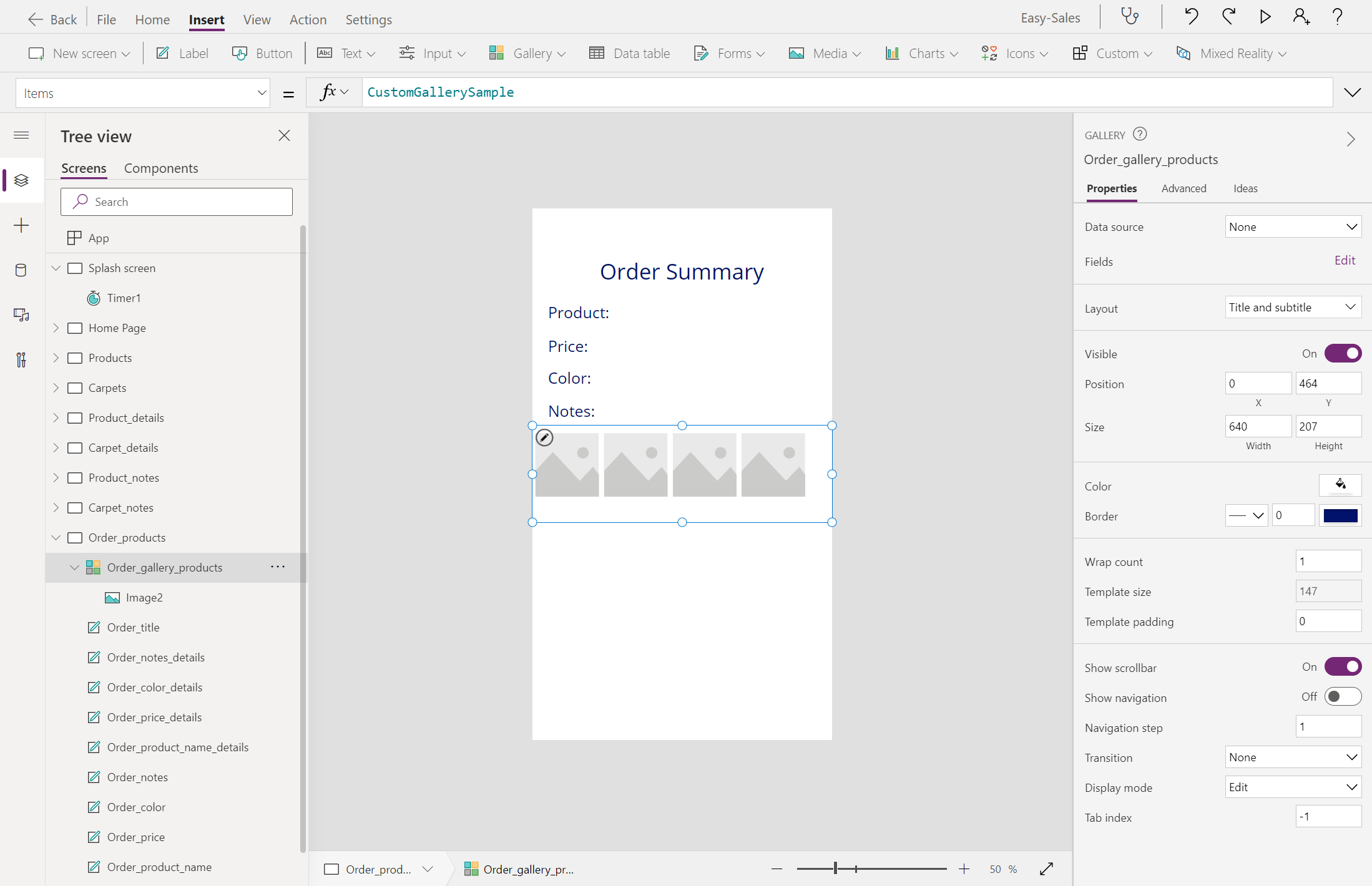
Nakonfigurujte vlastnost Items v této galerii přidáním následujícího řádku:
ViewInMR1.Photos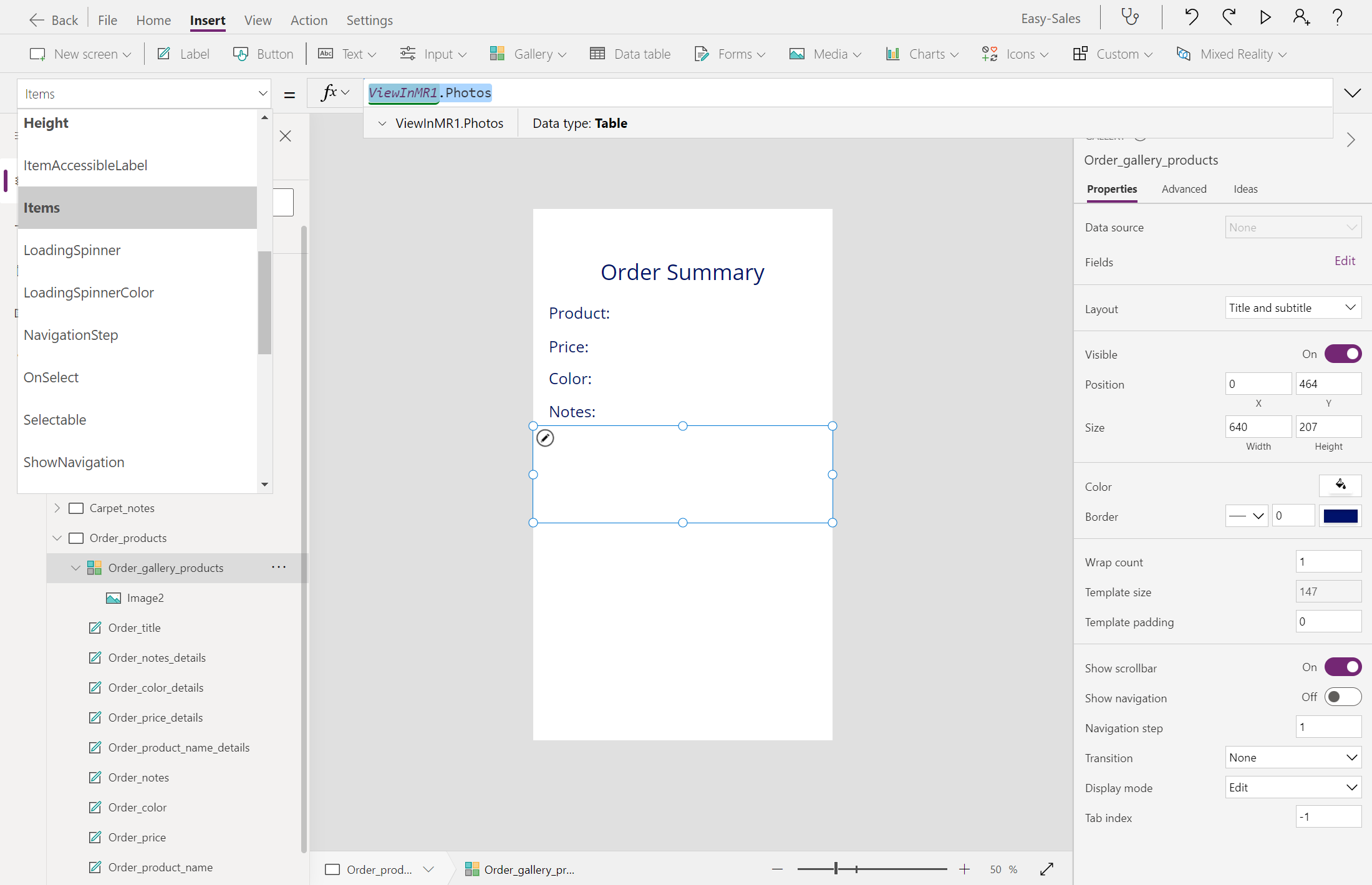
Přidejte tři popisky a změňte zobrazovaný text tak, aby se zobrazil e-mail s potvrzením objednávky!, ID e-mailu organizace a ID e-mailu zákazníka: v uvedeném pořadí.
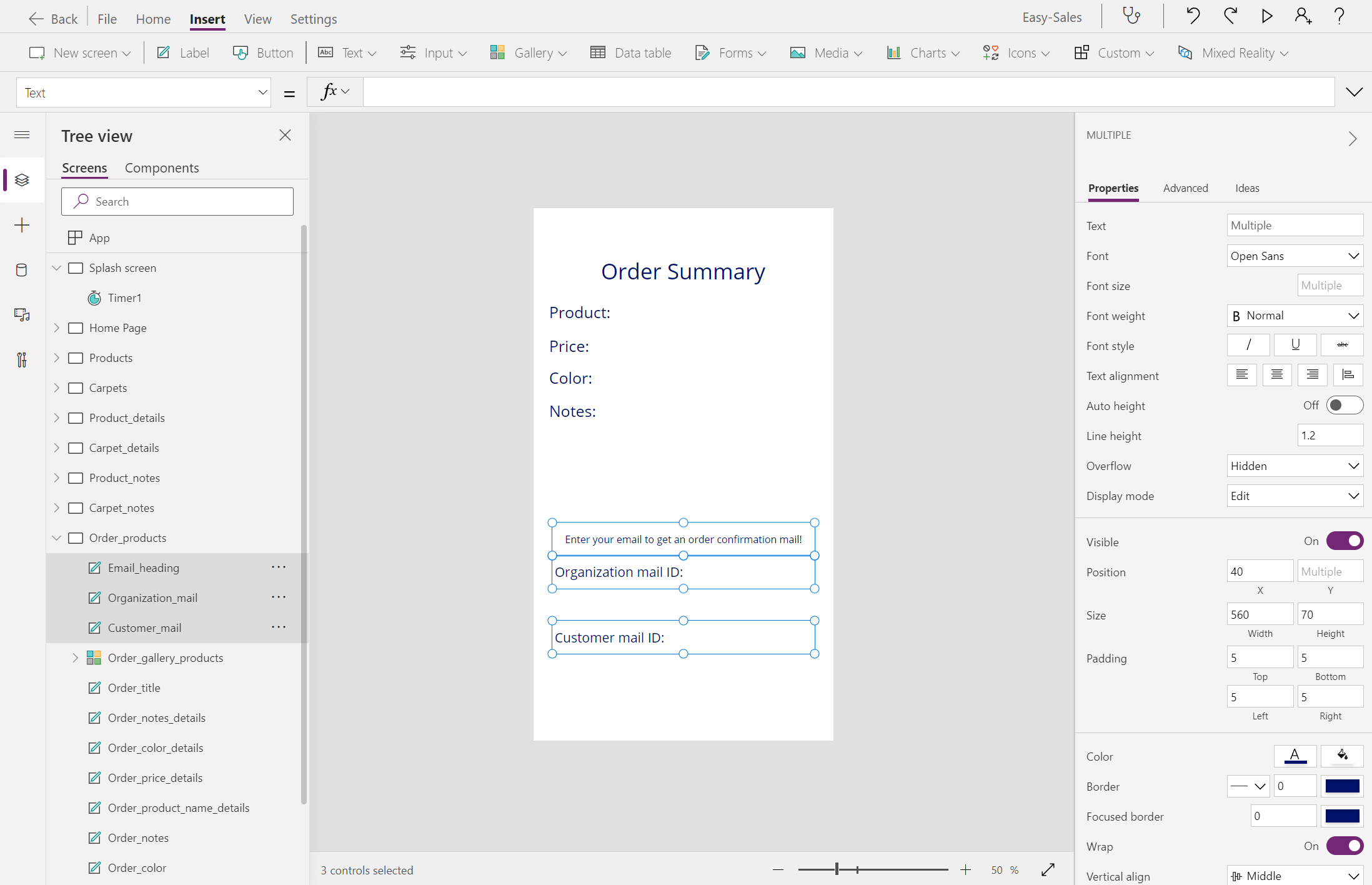
Rozbalte rozevírací seznam Vstupní a vyberte Textové zadání . Přidejte na obrazovku dvě komponenty textového vstupu a umístěte je, jak je znázorněno na obrázku. Přejmenujte je Input1_products a Input2_products.
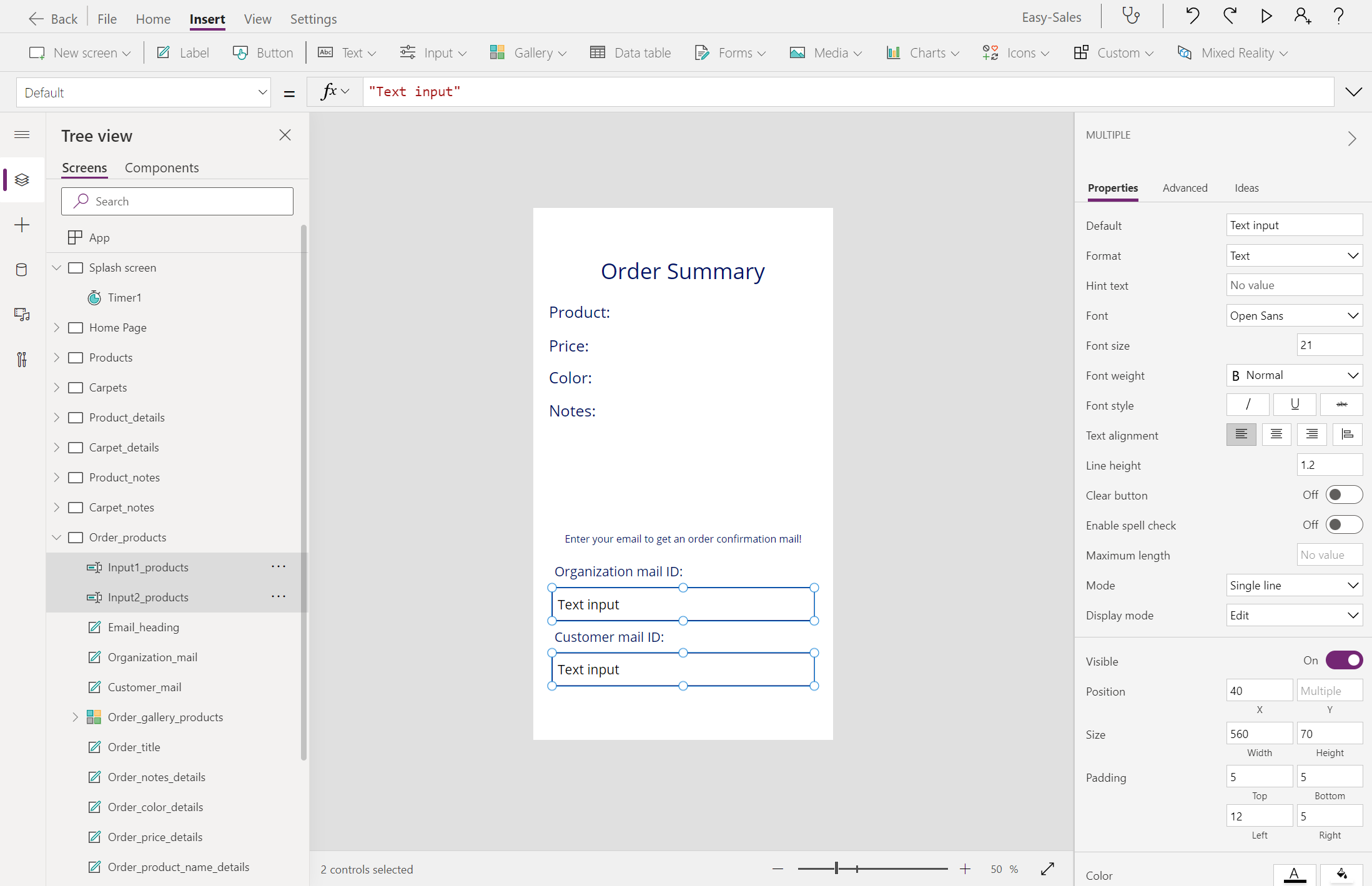
Nakonfigurujte vlastnost Text nápovědy přidáním Zadejte ID pošty:; neukládat žádnou hodnotu do vlastnosti Default. Upravte velikost a barvu písma podle potřeby.
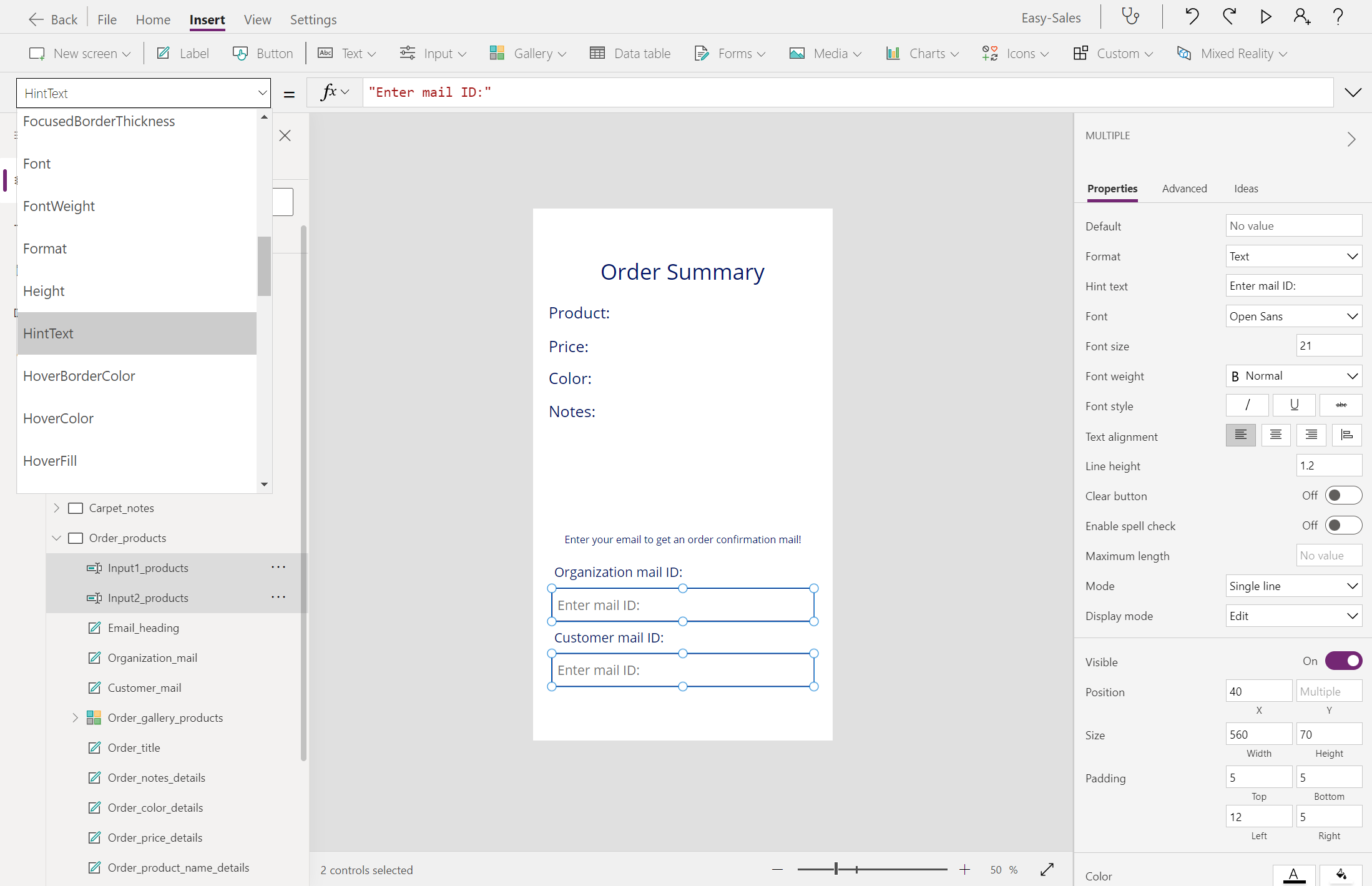
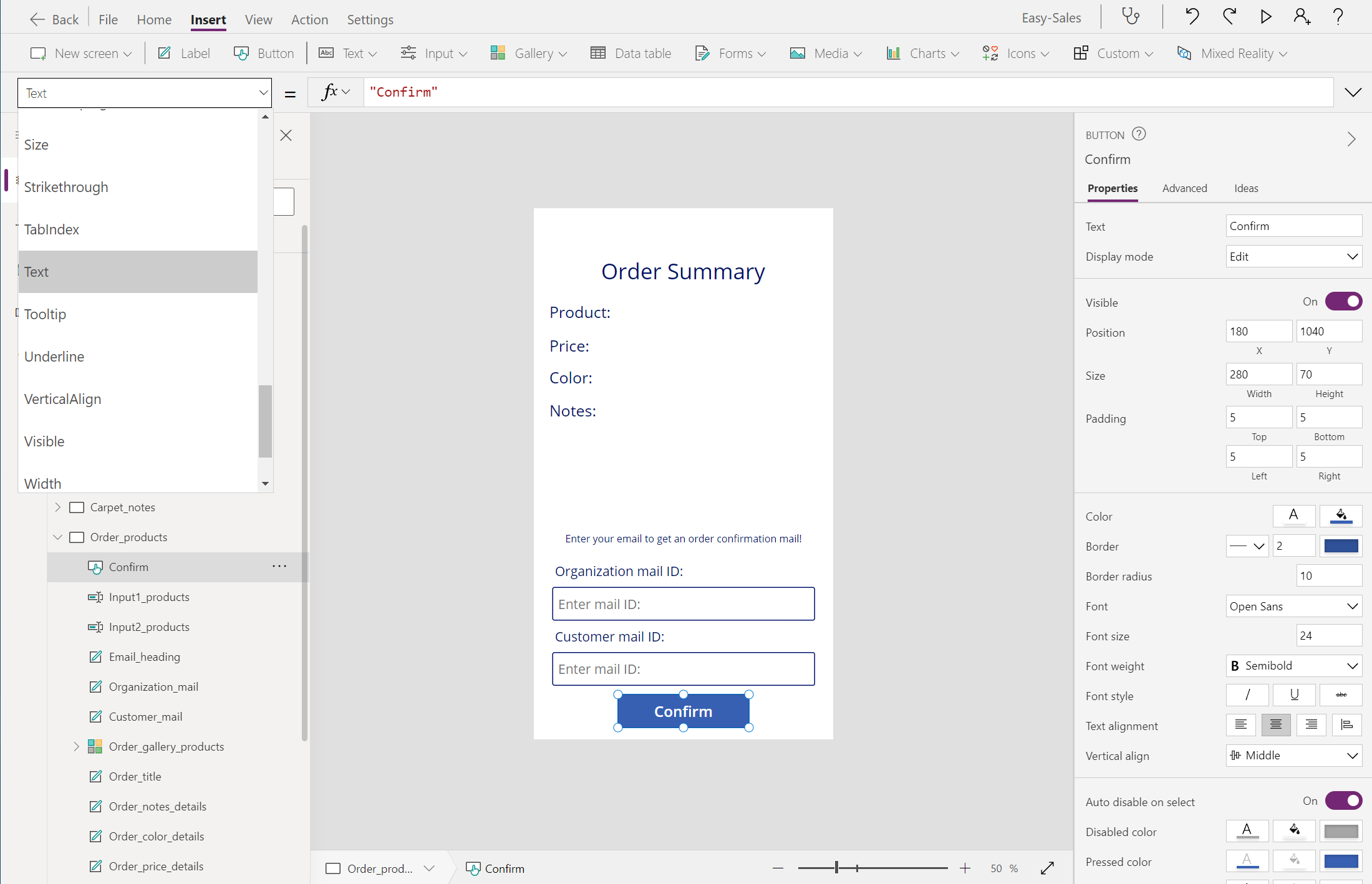
Přidejte tlačítko z karty Vložení a nakonfigurujte jeho vlastnost Text přidáním Příkazu Potvrdit.
Rozbalte rozevírací seznam Ikony a vyberte Ikonu Zpět a Domů . Správně je umístěte, jak je znázorněno na obrázku.
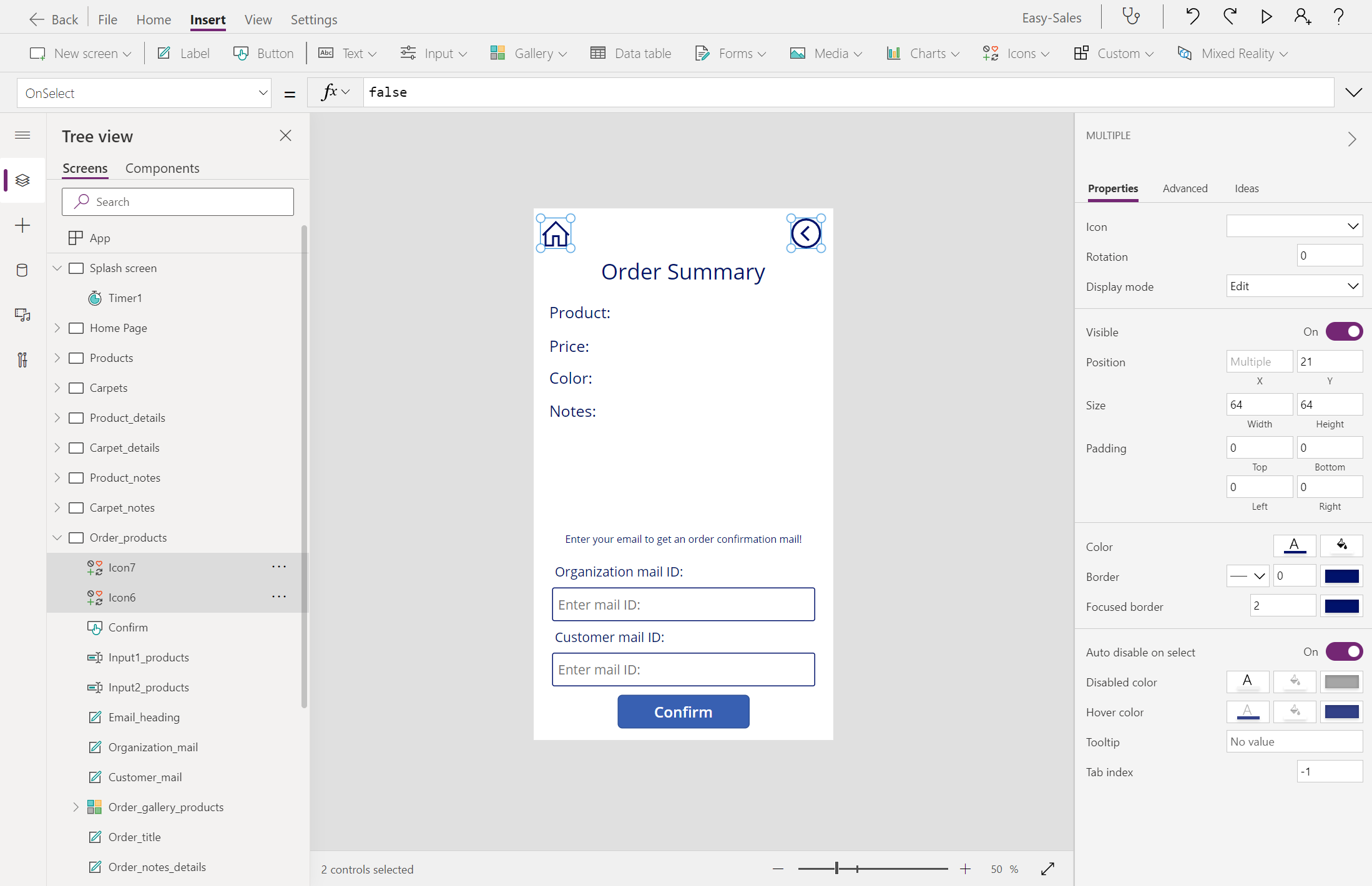
Vlastnost OnSelect těchto dvou ikon nakonfigurujte následujícím způsobem:
Zpět:
Navigate(Product_details,ScreenTransition.CoverRight)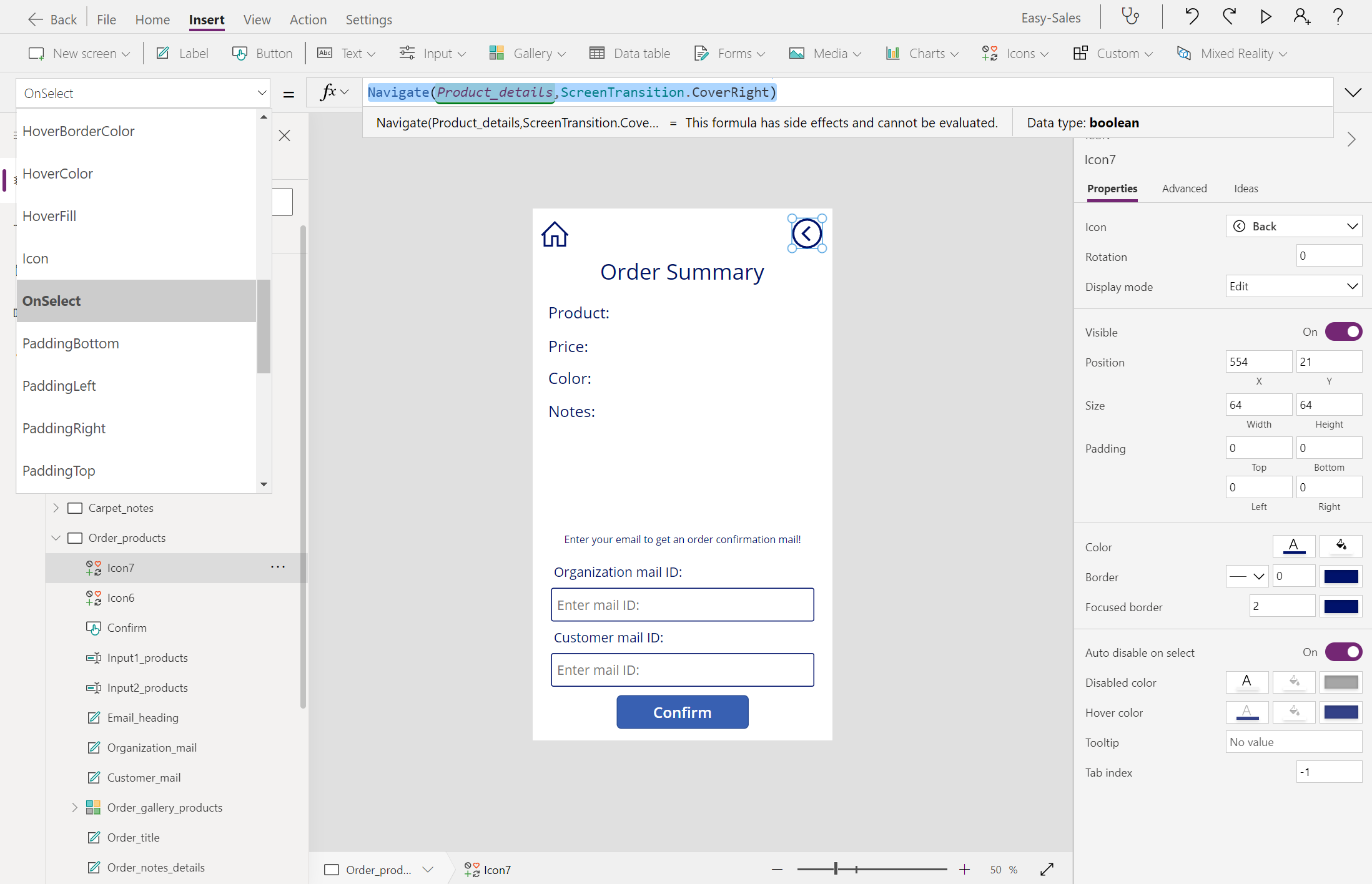
Domů:
Navigate('Home Page',ScreenTransition.CoverRight)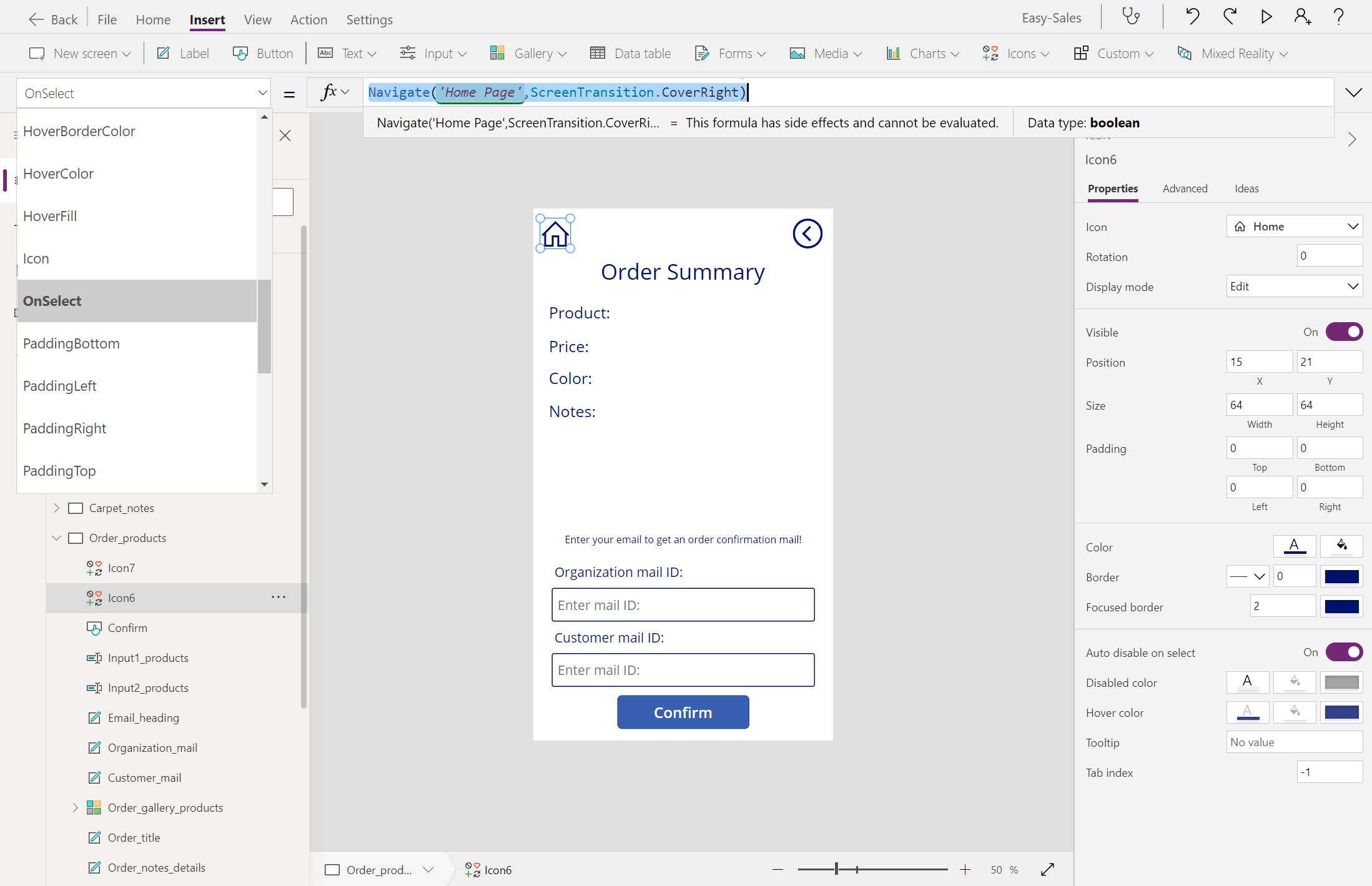
Stejný postup použijte pro Order_carpets.
Vytvořit koncovou stránku
Vytvořte prázdnou obrazovku a přejmenujte ji na koncovou stránku.
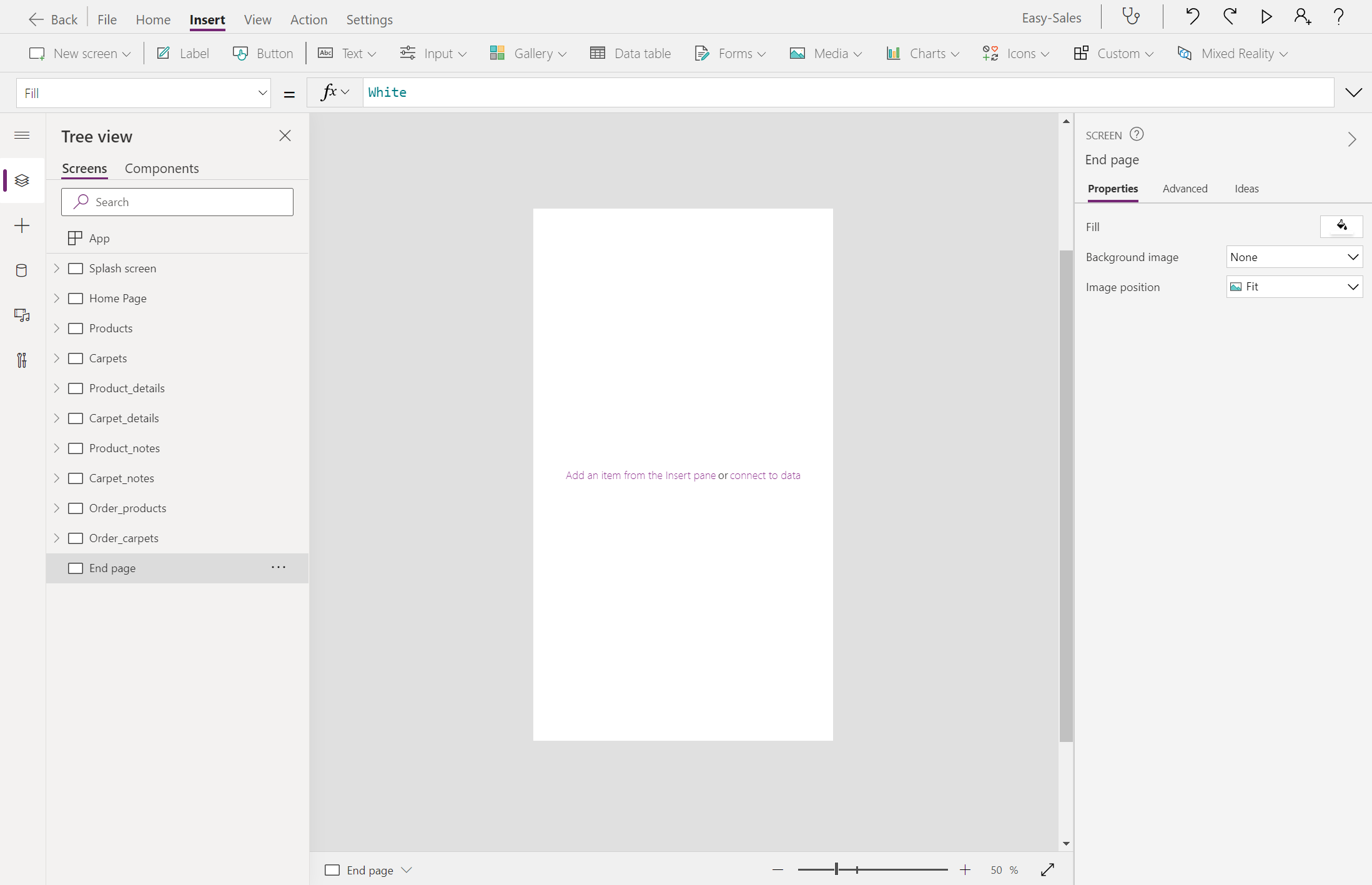
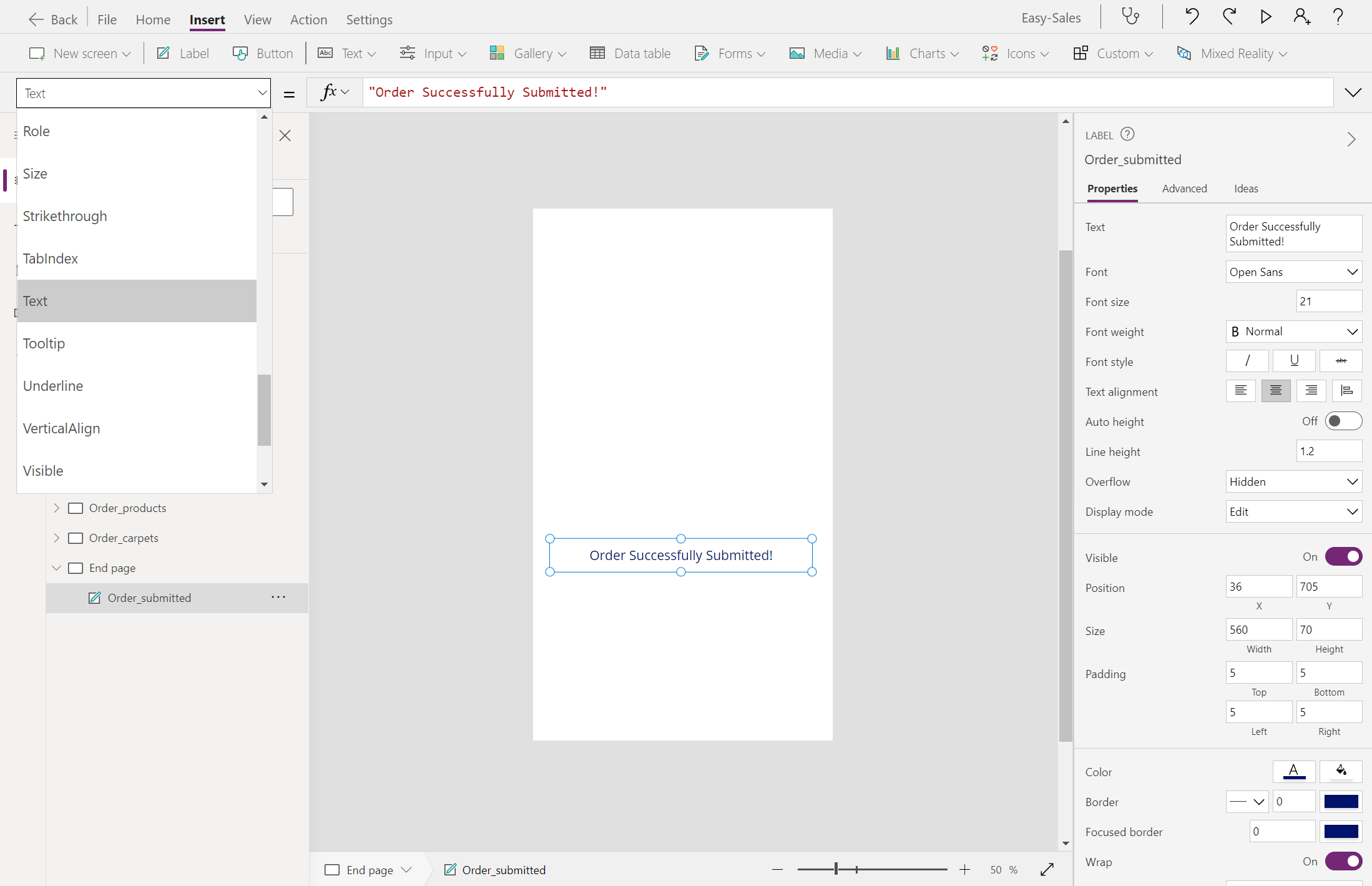
Přidejte popisek a změňte jeho zobrazovaný text na Úspěšně odesláno!. Na obrazovce umístěte popisek podle potřeby.
Přidejte tlačítko v dolní části obrazovky. Nakonfigurujte vlastnost Text tlačítka přidáním Nakupovat více. Pojďme uživatele nasměrovat na domovskou stránku: vyberte tlačítko Koupit další a pak do vlastnosti OnSelect přidejte následující řádek.
Navigate('Home Page',ScreenTransition.Cover)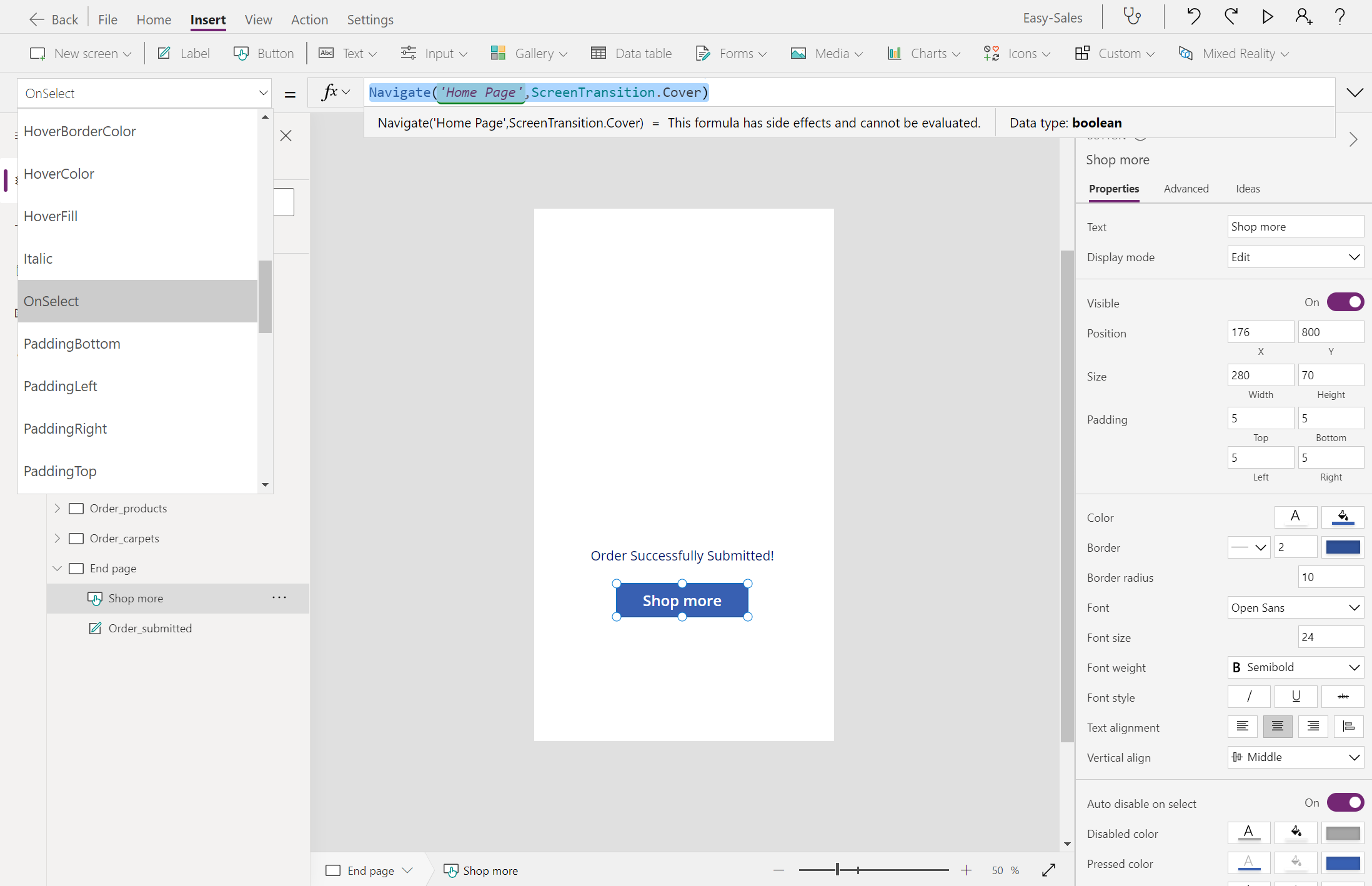
Rozbalte rozevírací seznam Multimédia a výběrem možnosti Obrázek přidejte komponentu obrázku na stránku Konec.
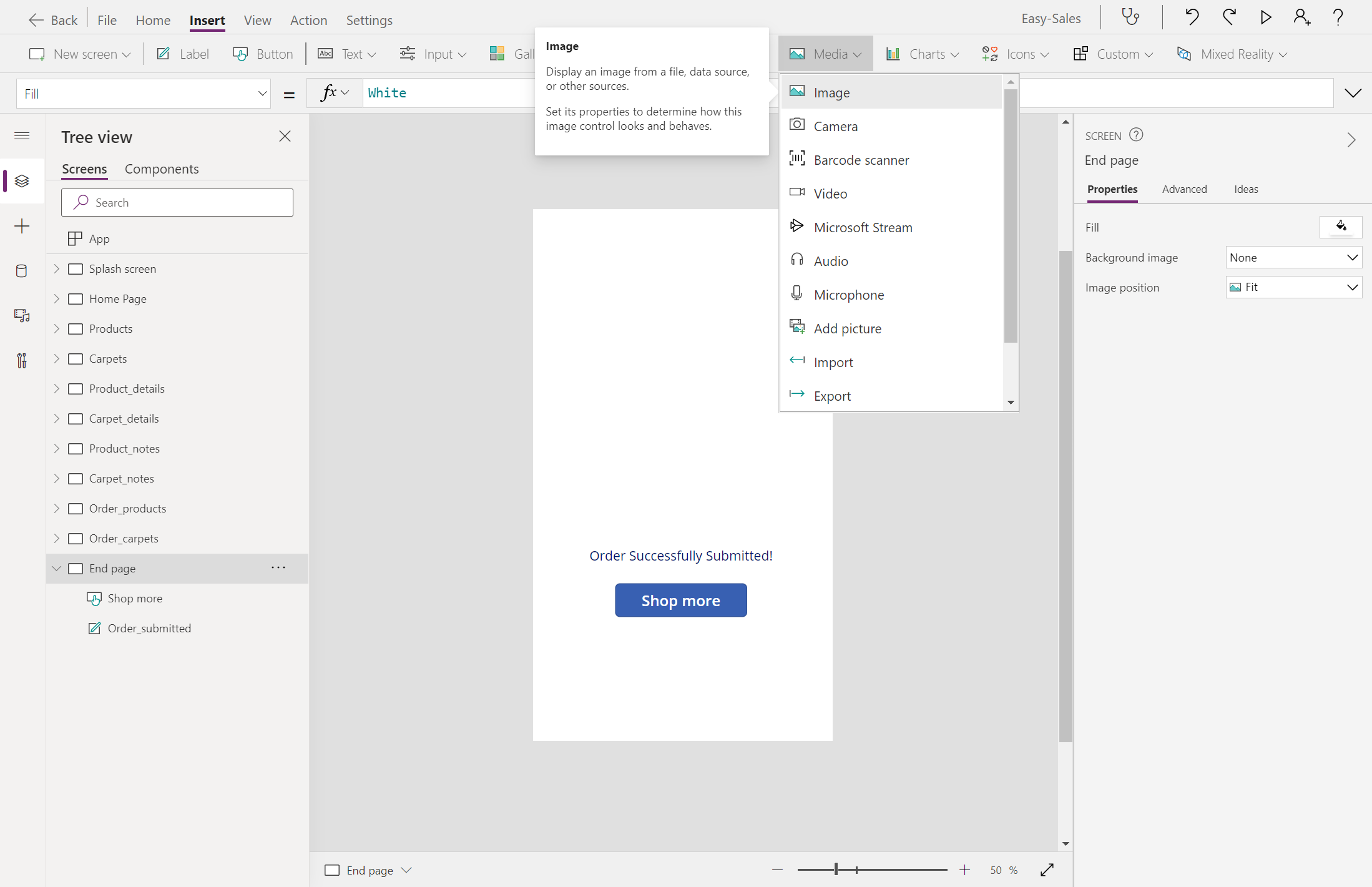
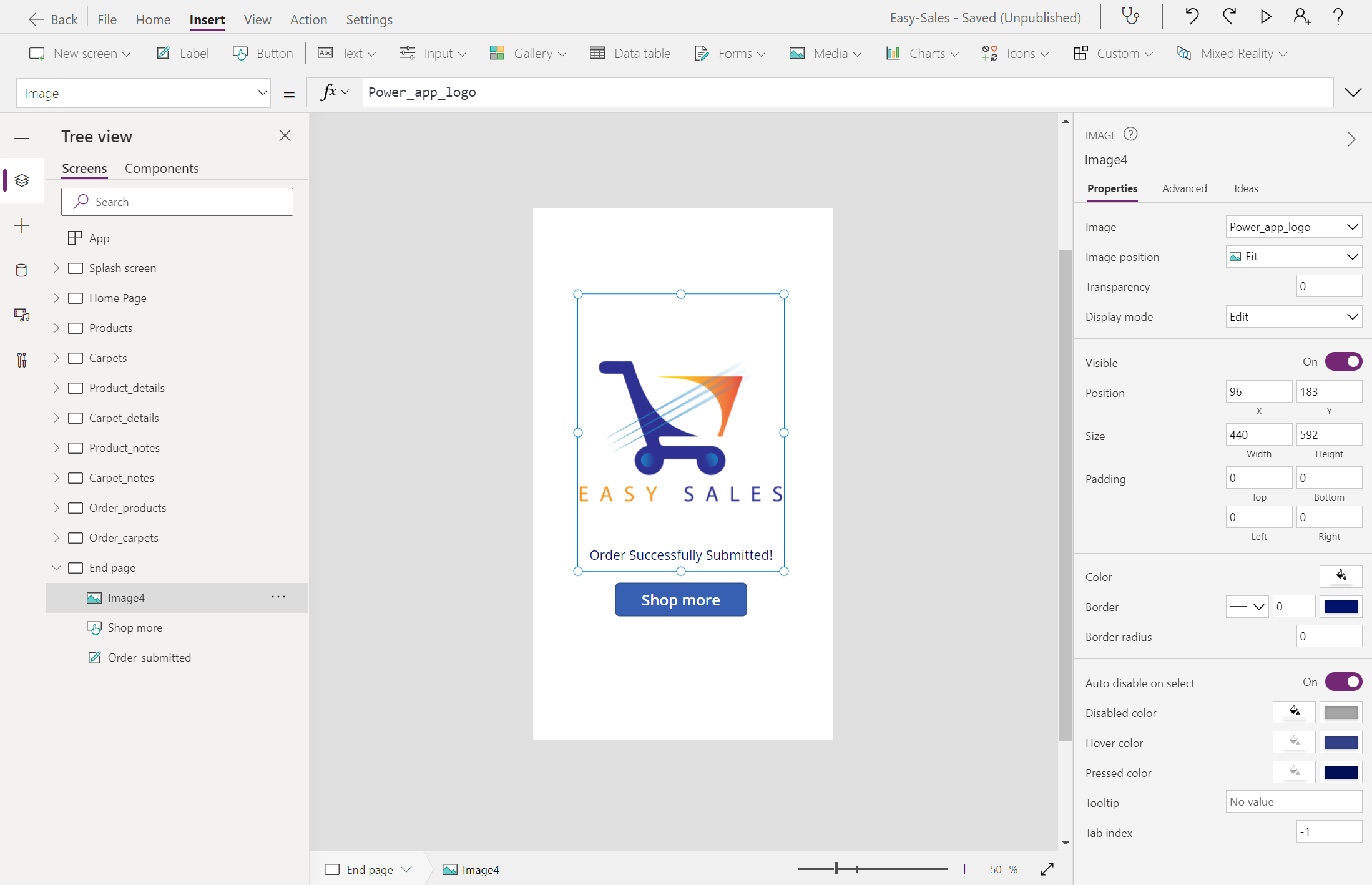
Umístěte obrázek tak, jak je znázorněno na obrázku. Vyberte soubor loga k zobrazení.
Spropitné
Aplikaci často uložte tak, že nahoře vyberete kartu Soubor a vyberete možnost Uložit . Pokud se zobrazí výzva, vyberte možnost Cloud a pak vyberte Uložit.
Odesílání e-mailů přes Power Apps
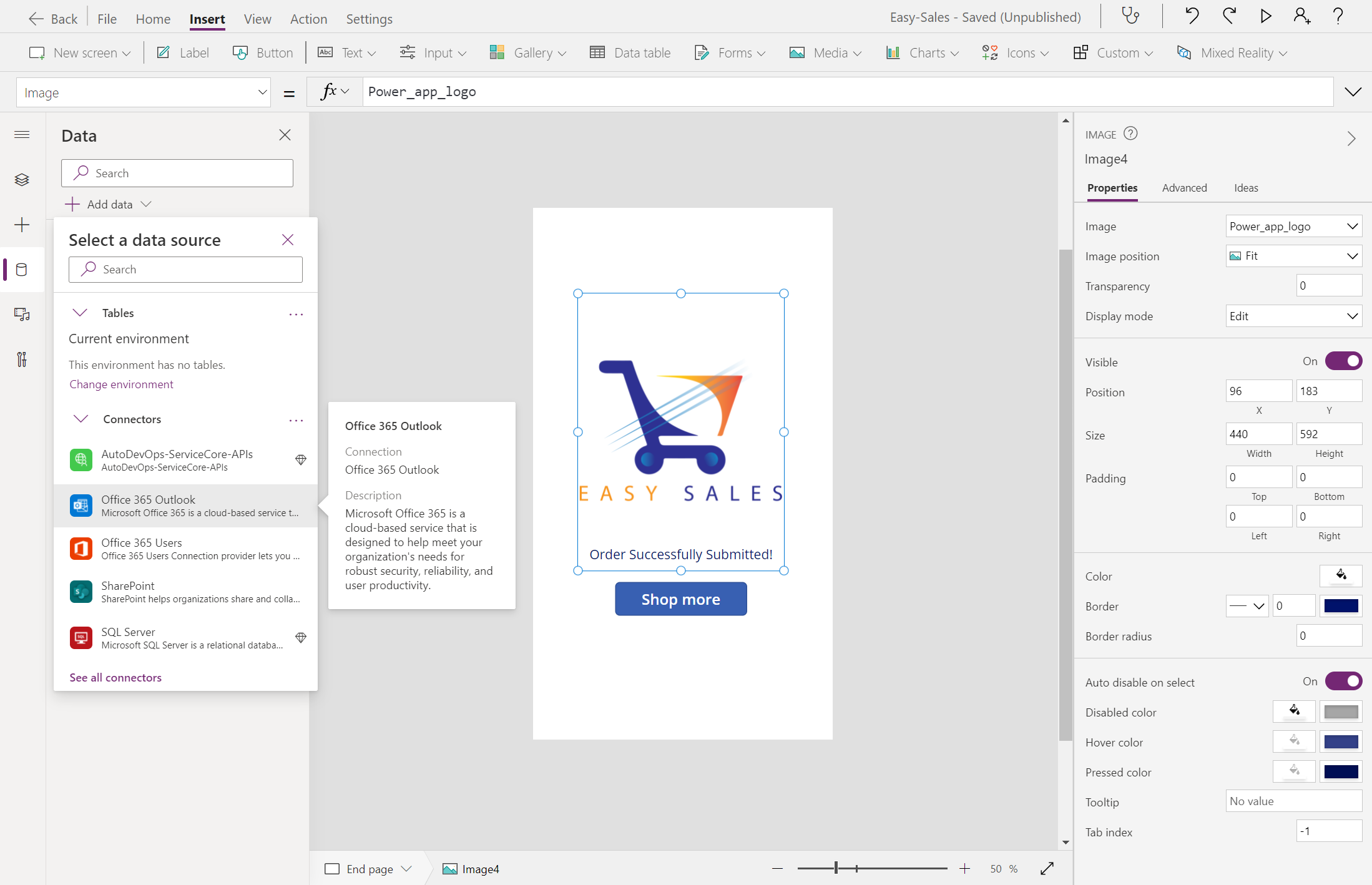
Vyberte kartu Data a vyberte + Přidat data. Rozbalte konektory a pak vyberte Office 365 Outlook a přidejte ho jako jeden z konektorů pro tuto aplikaci.
Otevřete Order_products a potom nakonfigurujte vlastnost OnSelect tlačítka Potvrdit přidáním následujících řádků:
Office365Outlook.SendEmailV2(Input1_products & ";"& Input2_products,"Order Summary","<b> Your order is successfully submitted! </b> <br> Order details are as follows: <ul> <li> Product: " & Order_product_name_details & "</li> <li> Price: " & Order_price_details & "</li> <li> Color: " & Order_color_details & "</li> </ul>Notes: " & TextInput_products & "<br><b> Thank you for shopping with us! </b>");
Navigate('End page',ScreenTransition.Cover)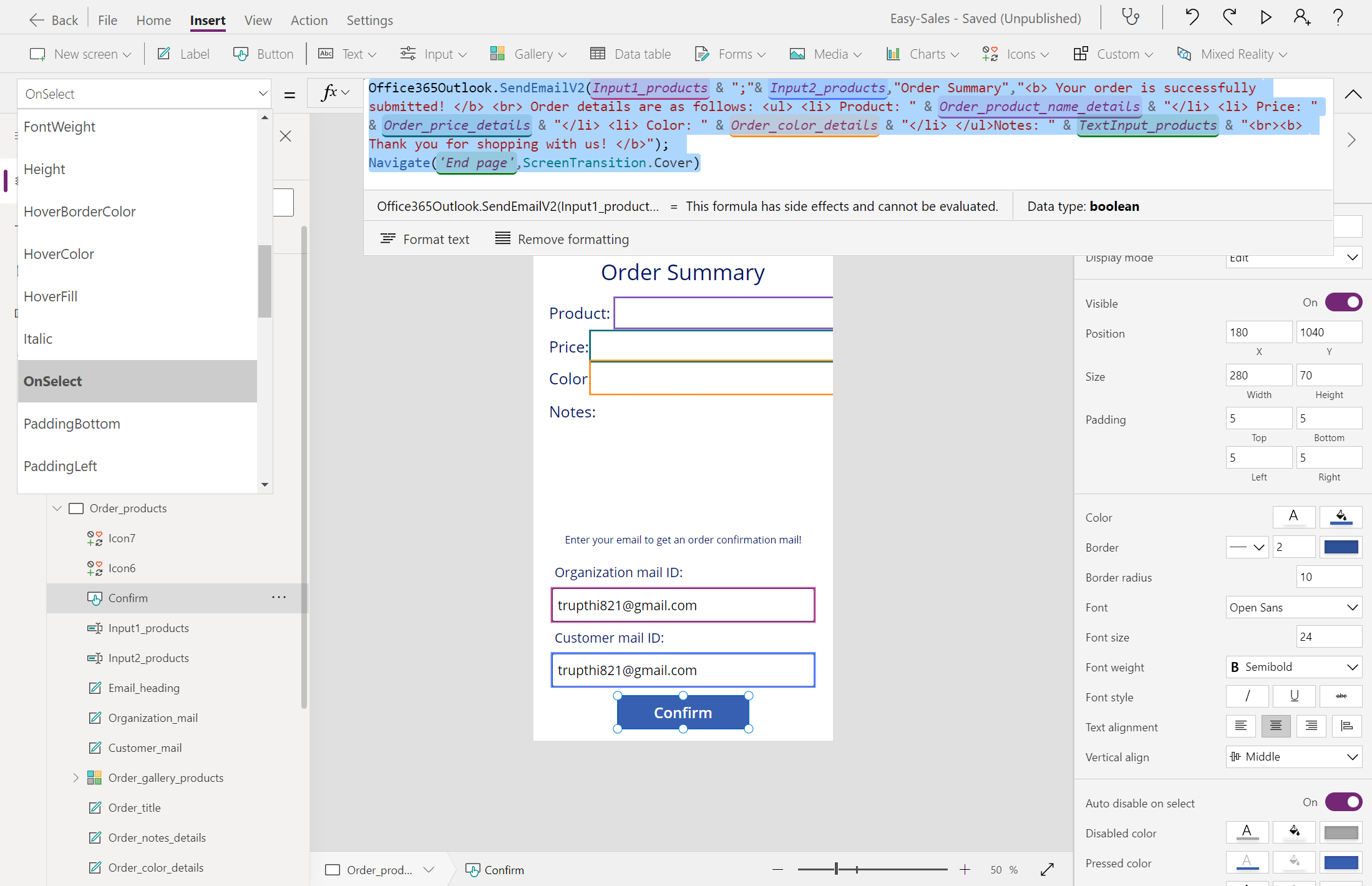
Poznámka
Názvy použité v předchozí funkci se řídí konvencemi vytváření názvů používaných v této aplikaci v době vývoje. Funkci můžete přizpůsobit podle své aplikace.
Implementace předchozích kroků musí zajistit, aby vaše aplikace fungovala následujícím způsobem: vaše aplikace bude obsahovat stránku Poznámek pro uložení všech poznámek k relaci, stránku souhrnu objednávek pro kontrolu objednávky a odeslání e-mailů a koncovou stránku , která zajistí vynikající uzavření aplikace.

Testování aplikace na mobilním zařízení
Zvolte odkaz ke stažení pro vaše zařízení:
- Pro iOS (iPad nebo iPhone) přejděte do App Storu.
- V případě Androidu přejděte na Google Play.
Otevřete Power Apps na mobilním zařízení a přihlaste se pomocí přihlašovacích údajů účtu Microsoft.
Když se přihlásíte k mobilní aplikaci Power Apps, zobrazí se na výchozí obrazovce aplikace, které jste použili v poslední době.
Domovská obrazovka je výchozí při přihlášení. Zobrazí se aplikace, které jste použili v poslední době, a aplikace, které jste označili jako oblíbené.
Pokud chcete aplikaci spustit na mobilním zařízení, vyberte dlaždici aplikace. Pokud aplikaci plátna spouštíte poprvé pomocí mobilní aplikace Power Apps, zobrazí se na obrazovce gesta potáhnutí prstem.
Pokud chcete aplikaci zavřít, potáhněte prstem od levého okraje aplikace doprava. Na zařízeních s Androidem můžete také vybrat tlačítko Zpět a potvrdit, že jste chtěli aplikaci zavřít.
Poznámka
Pokud aplikace vyžaduje připojení ke zdroji dat nebo oprávnění k používání funkcí zařízení (například služby fotoaparátu nebo zjišťování polohy), musíte udělit souhlas, abyste mohli aplikaci použít. Obvykle se zobrazí výzva jenom při prvním spuštění aplikace.