Cvičení – výpis přístupu pomocí Azure RBAC a webu Azure Portal
Ve společnosti First Up Consultants vám byl udělen přístup ke skupině prostředků pro marketingový tým. Chcete se seznámit s portálem Azure Portal a podívat se, jaké role jsou aktuálně přiřazené.
K dokončení cvičení potřebujete předplatné Azure. Pokud nemáte předplatné Azure, vytvořte si bezplatný účet a před zahájením přidejte předplatné. Pokud jste student, můžete využít nabídku Azure pro studenty .
Výpis rolí přiřazených vám
Následujícím postupem si zobrazíte role, které jsou aktuálně přiřazené vám.
Přihlaste se k webu Azure Portal.
V nabídce Profil klikněte na tři tečky (...) pro zobrazení dalších odkazů.
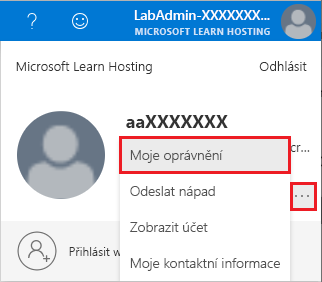
Výběrem možnosti Moje oprávnění otevřete podokno Moje oprávnění .
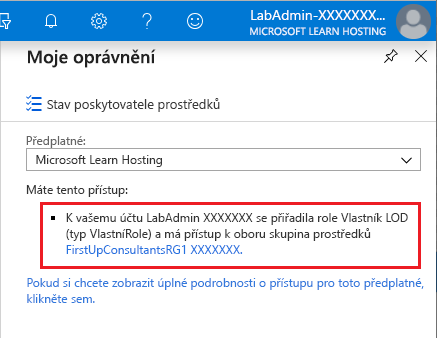
Najdete tu role, které jste přiřadili, a rozsah. Váš výpis bude vypadat jinak.
Výpis přiřazení rolí pro skupinu prostředků
Následujícím postupem si zobrazíte role, které jsou přiřazené v oboru skupiny prostředků.
Do vyhledávacího pole v horní části vyhledejte a vyberte Skupiny prostředků.
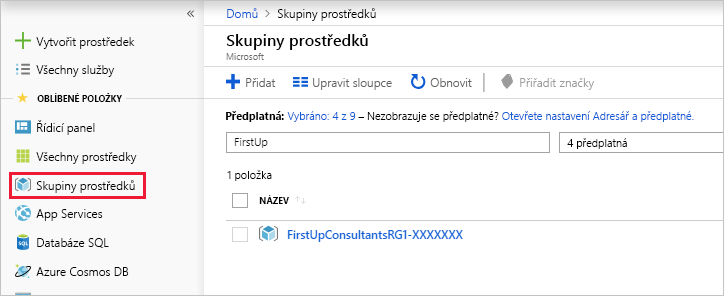
V seznamu skupin prostředků vyberte skupinu prostředků.
Tento postup používá skupinu prostředků s názvem example-group, ale název vaší skupiny prostředků se bude lišit.
V levém podokně nabídek vyberte Řízení přístupu (IAM).
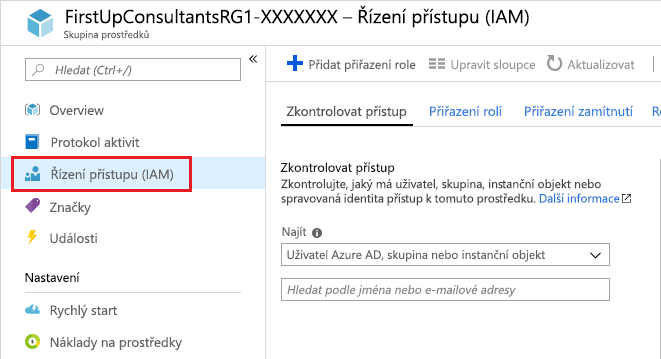
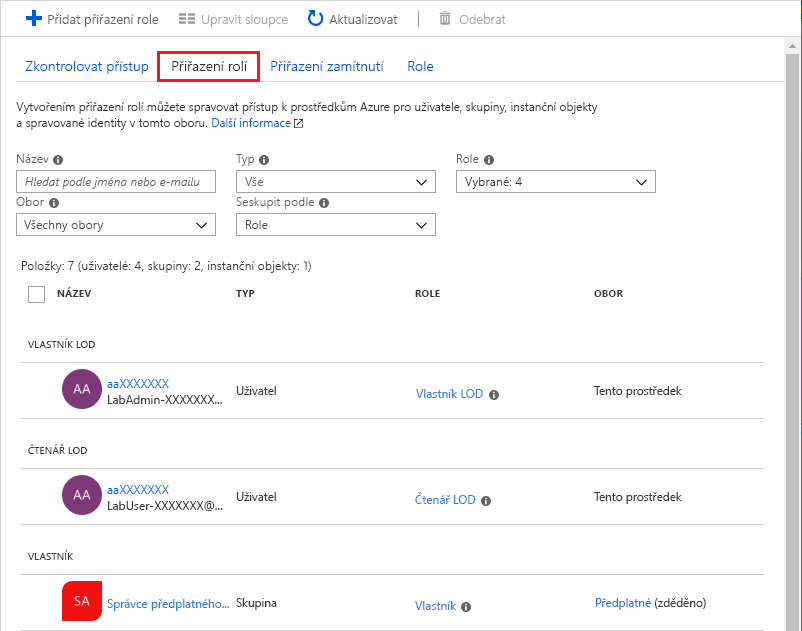
Vyberte kartu Přiřazení rolí .
Tato karta ukazuje, kdo má přístup ke skupině prostředků. Všimněte si, že některé role jsou omezené na tento prostředek, zatímco jiné jsou zděděné z nadřazeného rozsahu.
Výpis rolí
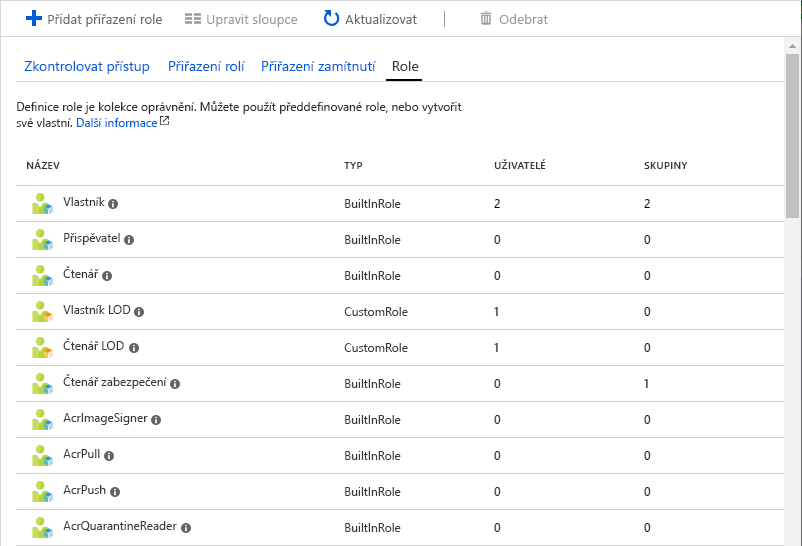
Jak jste se dozvěděli v předchozí jednotce, role je kolekce oprávnění. Azure má více než 70 předdefinovaných rolí, které můžete použít ve svých přiřazeních rolí. Zobrazení seznamu rolí:
V řádku nabídek v horní části podokna vyberte kartu Role a zobrazí se seznam všech předdefinovaných a vlastních rolí.
Ve sloupci Podrobnosti vyberte odkaz Zobrazit roli a pak vyberte kartu Přiřazení, abyste zobrazili počet uživatelů a skupin přiřazených k této roli.
V této jednotce jste se dozvěděli, jak si přes Azure Portal zobrazit výpis rolí, které máte přiřazené. Také jste zjistili, jak si zobrazit výpis přiřazení rolí pro skupinu prostředků.