Poznámka:
Přístup k této stránce vyžaduje autorizaci. Můžete se zkusit přihlásit nebo změnit adresáře.
Přístup k této stránce vyžaduje autorizaci. Můžete zkusit změnit adresáře.
Platí pro: Windows Server 2025, Windows Server 2022, Windows Server 2019, Windows Server 2016
V tomto článku se dozvíte, jak spustit první kontejner Windows po nastavení prostředí, jak je popsáno v tématu Začínáme: Příprava Windows pro kontejnery. Spuštění kontejneru zahrnuje dva obecné kroky:
- Stažení základní image U kontejnerů se proces stahování základní image označuje jako operace vyžádání. Základní image poskytuje základní vrstvu služeb operačního systému pro váš kontejner.
- Vytvoření a spuštění obrazu kontejneru založeného na základním obrazu.
Stažení základního kontejnerového image
Všechny kontejnery se vytvářejí z imagí kontejnerů. Microsoft nabízí několik počátečních imagí označovaných jako základní image, ze které si můžete vybrat. Další informace naleznete v části Základní image kontejneru.
Pomocí následujícího postupu můžete stáhnout a nainstalovat jednoduchou základní image Nano Serveru, jinak řečeno, stáhnout a nainstalovat tuto image.
Otevřete okno konzoly, například integrovaný příkazový řádek, PowerShell nebo terminál windows.
Spuštěním následujícího příkazu stáhněte a nainstalujte základní image:
docker pull mcr.microsoft.com/windows/nanoserver:ltsc2022Během čekání si přečtěte podmínky doplňkové licence pro image.
Pokud se Dockeru nepodaří spustit při pokusu o načtení image, může být démon Dockeru nedostupný. Pokud chcete tento problém vyřešit, restartujte službu Dockeru.
Spropitné
Pokud se zobrazí chybová zpráva "V položkách seznamu manifestů se nezobrazuje žádný odpovídající manifest pro linux/amd64", může být Docker nakonfigurovaný tak, aby spouštěl kontejnery Linuxu místo kontejnerů Windows. Pokud chcete přepnout na kontejnery Windows v Dockeru, proveďte jeden z následujících kroků:
- Na hlavním panelu systému Windows klikněte pravým tlačítkem myši na ikonu Dockeru a pak vyberte Přepnout na kontejnery Windows.
- Na příkazovém řádku spusťte
& $Env:ProgramFiles\Docker\Docker\DockerCli.exe -SwitchDaemonpříkaz.
Ověřte existenci image ve vašem systému dotazováním místního úložiště imagí Dockeru. Tuto kontrolu můžete provést spuštěním
docker imagespříkazu, který vrátí seznam nainstalovaných imagí.Tady je příklad výstupu z tohoto příkazu, který ukazuje image Nano Serveru.
REPOSITORY                             TAG        IMAGE ID       CREATED      SIZE
mcr.microsoft.com/windows/nanoserver   ltsc2022   4f0ead5b1b67   6 days ago   296MB
Spuštění kontejneru Windows
V tomto základním příkladu vytvoříte a nasadíte image kontejneru Hello World. Pro nejlepší zážitek spusťte příkazy v této části na příkazovém řádku se zvýšenými oprávněními. Nepoužívejte integrované skriptovací prostředí (ISE) windows PowerShellu. Není vhodná pro interaktivní relace s kontejnery – zdá se, že kontejnery přestanou reagovat.
Spusťte kontejner s interaktivním sezením z obrazu
nanoserverzadáním následujícího příkazu do příkazového řádku:docker run -it mcr.microsoft.com/windows/nanoserver:ltsc2022 cmd.exeKontejner se spustí a okno konzoly změní kontext kontejneru.
V kontejneru spusťte následující příkazy. První příkaz vytvoří textový soubor, který obsahuje frázi "Hello World!". Druhý příkaz ukončí kontejner.
echo "Hello World!" > Hello.txt
exit
Spuštěním příkazu
docker pszískejte ID kontejneru pro kontejner, který jste právě ukončili.docker ps -aVytvořte novou
helloworldimage, která zahrnuje změny v prvním kontejneru, který jste spustili. Uděláte to tak, že spustítedocker commitpříkaz a nahradíte ho ID vašeho kontejneru:docker commit <container-ID> helloworldTeď máte vlastní image, která obsahuje soubor Hello.txt. K zobrazení nové image můžete použít
docker imagestento příkaz.docker imagesTady je příklad výstupu:
REPOSITORY                             TAG        IMAGE ID       CREATED          SIZE
helloworld                             latest     81013d6b73ae   25 seconds ago   299MB
mcr.microsoft.com/windows/nanoserver   ltsc2022   4f0ead5b1b67   6 days ago       296MB
Spusťte nový kontejner pomocí
docker runpříkazu s--rmmožností. Když použijete tuto možnost, Docker automaticky odebere kontejner, když se příkazcmd.exev tomto případě zastaví.docker run --rm helloworld cmd.exe /s /c type Hello.txtDocker vytvoří z
helloworldimage kontejner a spustí instancicmd.exev kontejneru. Procescmd.exepřečte soubor Hello.txt a zapíše obsah do okna konzoly. V posledním kroku se Docker zastaví a odebere kontejner.
Spuštění kontejneru Windows pomocí Centra pro správu Windows
K místnímu spouštění kontejnerů můžete použít Centrum pro správu Windows. Konkrétně můžete k tomuto účelu použít rozšíření Kontejnery centra Windows Admin Center.
Zobrazení imagí kontejneru
Otevřete hostitele kontejneru, kterého chcete spravovat.
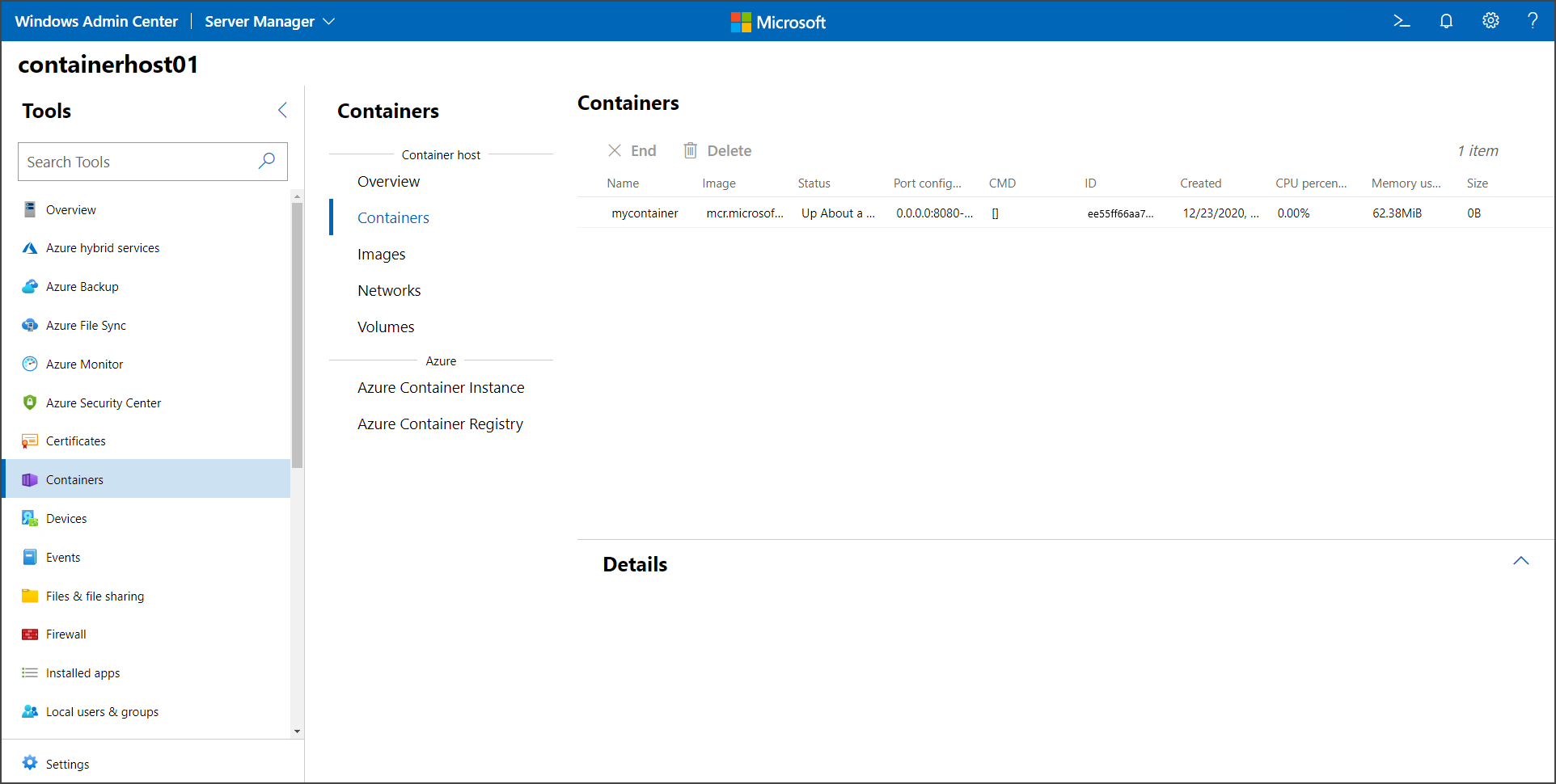
V podokně Nástroje vyberte Kontejnery a otevřete rozšíření Kontejnery.
V hlavním podokně v části Hostitel kontejneru vyberte Image.
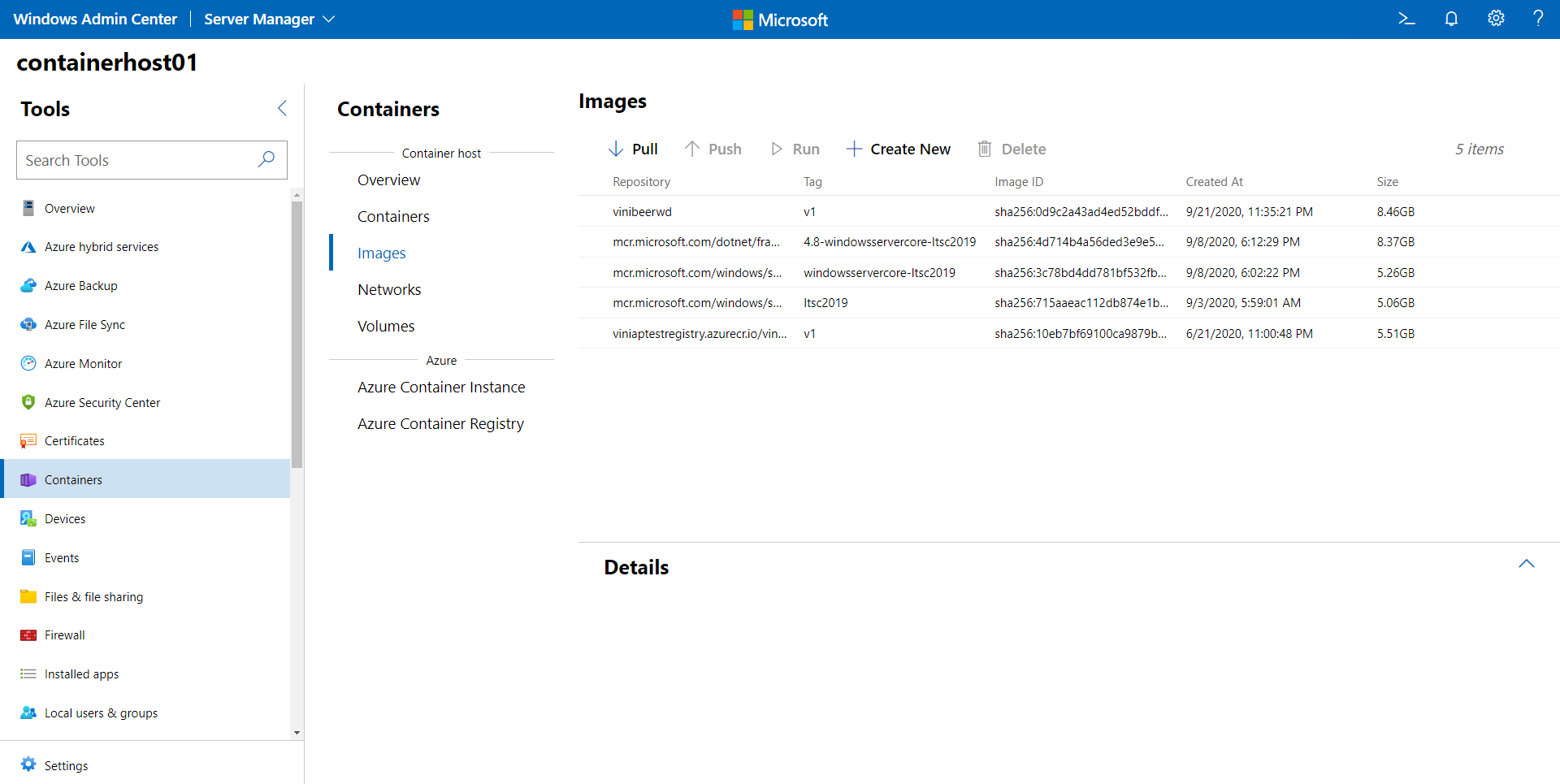
Stažení obrazu kontejneru
Pokud váš hostitel nemá základní image kontejneru, zvolte Stáhnout pro otevření dialogového okna Stáhnout image kontejneru.
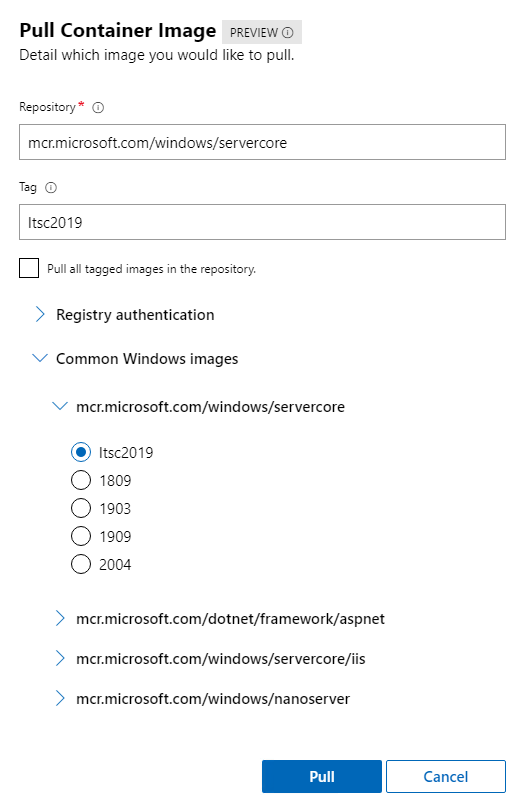
V dialogovém okně Stáhnout image kontejneru zadejte adresu URL image a tag.
- Pokud si nejste jistí, kterou image stáhnout, rozbalte běžné image Windows a zobrazte seznam běžných imagí od Microsoftu.
- Pokud chcete načíst image z privátního úložiště, rozbalte ověřování registru a zadejte přihlašovací údaje.
Vyberte Pull. Centrum pro správu Windows spustí proces vyžádání změn na hostiteli kontejneru. Po dokončení stahování se nový obrázek zobrazí na kartě Obrázky .
Spusť obraz
Vyberte image, kterou chcete spustit, a pak vyberte Spustit. Otevře se dialogové okno Spustit obrázek .
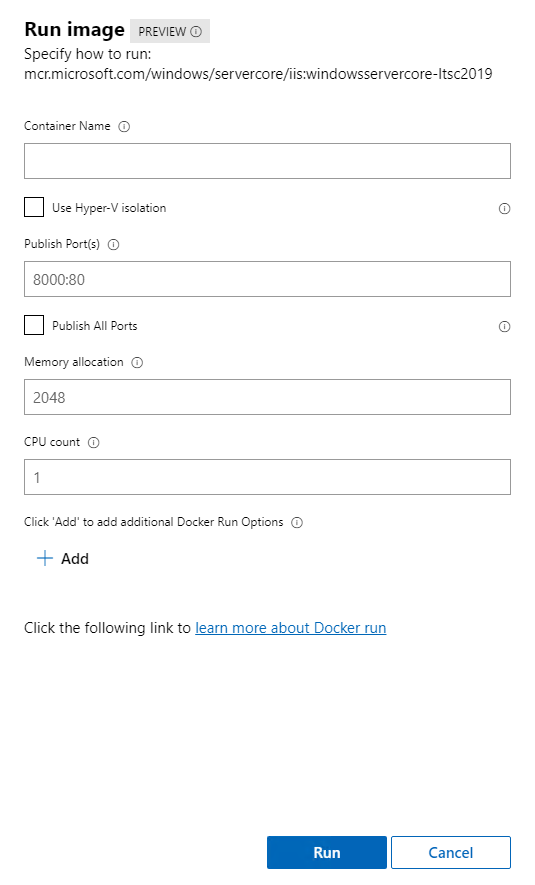
V dialogovém okně Spustit image zadejte informace pro konfiguraci kontejneru, jako je název kontejneru, typ izolace, porty k publikování a přidělení paměti a procesoru. Můžete také přidat možnosti k příkazu
docker run, jako je například-v, pro specifikaci trvalého svazku. Další informace o dostupnýchdocker runparametrech naleznete v tématudocker container run.Vyberte Spustit. Na kartě Kontejnery se zobrazí stav spuštěných kontejnerů.