Poznámka:
Přístup k této stránce vyžaduje autorizaci. Můžete se zkusit přihlásit nebo změnit adresáře.
Přístup k této stránce vyžaduje autorizaci. Můžete zkusit změnit adresáře.
IntelliTrace můžete použít ke shromažďování informací o konkrétních událostech nebo kategoriích událostí nebo o volání jednotlivých funkcí kromě událostí. Následující postupy ukazují, jak to provést.
IntelliTrace můžete použít v edici Visual Studio Enterprise, ale ne v edicích Professional nebo Community.
Konfigurace IntelliTrace
Ladění můžete zkusit pouze pomocí událostí IntelliTrace. Události IntelliTrace jsou události ladicího programu, výjimky, události rozhraní .NET Framework a další systémové události. Před zahájením ladění byste měli zapnout nebo vypnout konkrétní události, abyste mohli řídit události, které IntelliTrace zaznamenává. Další informace naleznete v tématu Funkce IntelliTrace.
- Zapněte událost IntelliTrace pro přístup k souborům. Přejděte na stránku Možnosti > nástrojů > IntelliTrace Události IntelliTrace > a rozbalte kategorii Soubor. Zkontrolujte kategorii událostí Soubor . To způsobí, že se zkontrolují všechny události souboru (přístup, zavření, odstranění).
Vytvoření aplikace
Vytvořte konzolovou aplikaci jazyka C#. Do souboru Program.cs přidejte následující
usingpříkaz:using System.IO;Vytvořte FileStream v metodě Main, přečtěte z něj, zavřete ho a odstraňte soubor. Přidejte další řádek, který má místo pro nastavení zarážky:
static void Main(string[] args)
{
    FileStream fs = File.Create("WordSearchInputs.txt");
    fs.ReadByte();
    fs.Close();
    File.Delete("WordSearchInputs.txt");

    Console.WriteLine("done");
}
Nastavte bod přerušení na
Console.WriteLine("done");
Spuštění ladění a zobrazení událostí IntelliTrace
Spusťte ladění obvyklým způsobem. (Stiskněte F5 nebo klikněte na Ladění > Spustit ladění.)
Návod
Během ladění nechte otevřená okna Místní hodnoty a Automatické hodnoty, abyste viděli a zaznamenávali hodnoty v těchto oknech.
Vykonávání se zastaví na bodu přerušení. Pokud se okno Diagnostické nástroje nezobrazí, klepněte na tlačítko Ladit > Windows > události IntelliTrace.
V okně Diagnostické nástroje najděte kartu Události (měli byste vidět tři karty, události, využití paměti a využití procesoru). Na kartě Události se zobrazuje chronologický seznam událostí, které končí poslední událostí před přerušením provádění ladicího programu. Měla by se zobrazit událost s názvem Access WordSearchInputs.txt.
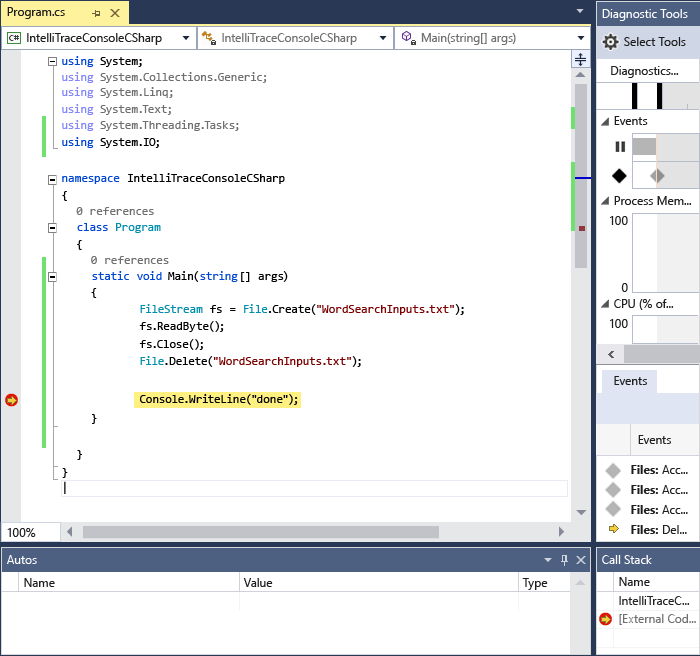
Výběrem události rozbalte její podrobnosti.
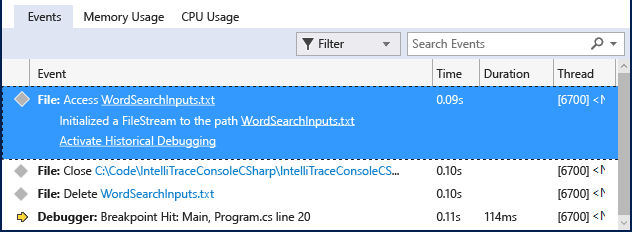
Můžete zvolit odkaz na cestu k otevření souboru. Pokud není k dispozici úplná cesta, zobrazí se dialogové okno Otevřít soubor .
Klepněte na Aktivovat historické ladění, které nastaví kontext ladicího programu do okamžiku, kdy byla vybrána událost, a zobrazí historická data v zásobníku volání, lokálech a dalších zúčastněných oknech ladicího programu. Pokud je zdrojový kód dostupný, Visual Studio přesune ukazatel na odpovídající kód ve zdrojovém okně, abyste ho mohli prozkoumat.
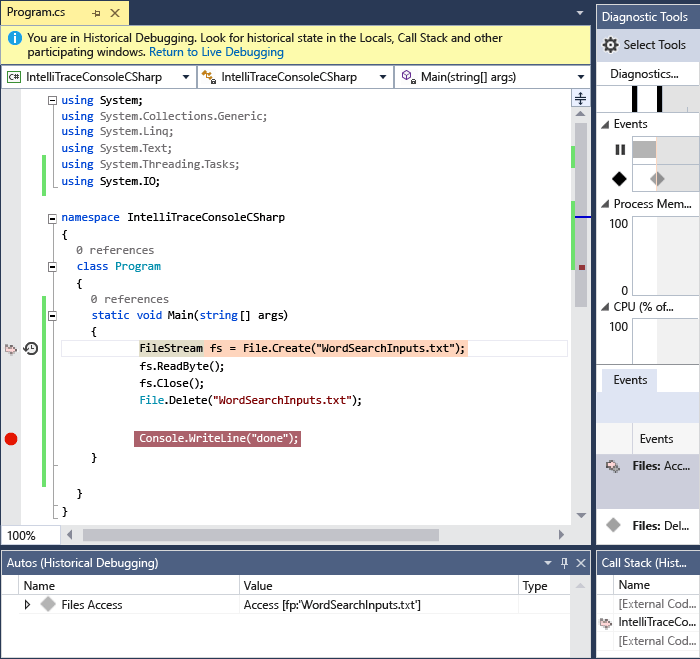
Pokud jste chybu nenašli, zkuste prozkoumat další události, které vedou k chybě. Pomocí IntelliTrace můžete také zaznamenávat informace o volání, abyste mohli procházet volání funkcí.
Související obsah
Můžete použít některé pokročilé funkce IntelliTrace s historickým laděním:
- Pokud chcete zobrazit snímky, přečtěte si téma Kontrola předchozích stavů aplikace pomocí IntelliTrace.
- Chcete-li se dozvědět, jak zobrazit proměnné a procházet kód, podívejte se na Kontrola vaší aplikace pomocí historického ladění.