Poznámka:
Přístup k této stránce vyžaduje autorizaci. Můžete se zkusit přihlásit nebo změnit adresáře.
Přístup k této stránce vyžaduje autorizaci. Můžete zkusit změnit adresáře.
V tomto článku se dozvíte, jak publikovat první ASP.NET webovou aplikaci do různých umístění, včetně místního webového serveru, jako je SLUŽBA IIS a vzdálené cloudové prostředí, jako je Azure App Service.
Tento článek podporuje ASP.NET a ASP.NET Core.
Poznámka
Tento článek se zabývá ručním nasazením, což je skvělé pro rychlé spuštění, ale pro větší projekty a produkční scénáře můžete chtít nastavit nasazovací kanál. K nastavení automatických nasazení s průběžnou integrací pro takové scénáře můžete použít GitHub Actions nebo Azure Pipelines .
Požadavky
Potřebujete nainstalovanou sadu Visual Studio s úlohou vývoje pro ASP.NET a web.
Pokud jste už nainstalovali Visual Studio:
- Nainstalujte nejnovější aktualizace ve Visual Studiu tak, že vyberete Nápověda>Zkontrolovat aktualizace.
- Přidejte úlohu tak, že vyberete Nástroje>Získat nástroje a funkce.
Začínáme
V Průzkumníku řešení klikněte pravým tlačítkem na projekt a zvolte Publikovat.


Pokud tuto webovou aplikaci publikujete poprvé, zobrazí se průvodce publikováním.


Poznámka
Visual Studio filtruje seznam cílů v závislosti na typu webové aplikace.
Azurový
Podrobný postup publikování webové aplikace najdete v tématu Rychlý start: Nasazení webové aplikace ASP.NET.
Registr kontejneru
Tato část popisuje publikování do registru kontejneru. Webovou aplikaci můžete publikovat jako kontejner Dockeru do libovolného kompatibilního služby Docker Container Registry.


Vyberte Další a zvolte z dostupných možností, jako je Azure Container Registry nebo Docker Hub.


Azure Container Registry
V dalším kroku pro Azure Container Registry buď vyberte existující instanci, nebo vytvořte novou instanci.


Docker Hub
Dále pro Docker Hub zadejte přihlašovací údaje k publikování.


Další registr kontejnerů Dockeru
Dále v případě jiných registrů kontejnerů Dockeru zadejte identifikátor URI a publikujte přihlašovací údaje.


Publikování obrazu kontejneru
Dále uvidíte stránku souhrnu pro nový profil publikování , který jste právě vytvořili pomocí průvodce publikováním. Vyberte Publikovat a Visual Studio nasadí vaši webovou aplikaci do zadaného registru kontejneru Dockeru.


Poznámka
Výše uvedený snímek obrazovky ukazuje profil publikování, který cílí na Azure Docker Registry, ale stejné tlačítko Publikovat je k dispozici pro všechny tři možnosti služby Docker Container Registry.
Složka systému souborů
Webovou aplikaci můžete publikovat do místních i síťových složek.
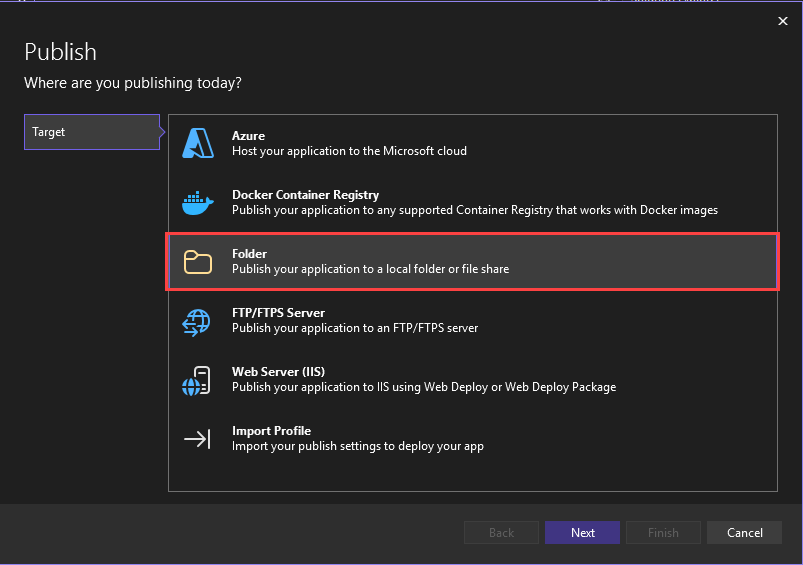

Nejprve zadejte cestu a zvolte Dokončit pro dokončení průvodce publikováním.


Dále uvidíte stránku souhrnu pro nový profil publikování , který jste právě vytvořili pomocí průvodce publikováním. Vyberte Publikovat a Visual Studio nasadí webovou aplikaci do zadané cesty.


Po zavření se můžete vrátit na tuto souhrnnou stránku. Až příště kliknete pravým tlačítkem myši a zvolíte Publikovat, Visual Studio otevře tuto souhrnnou stránku. (Pokud se chcete vrátit k průvodci publikováním, stačí na stránce souhrnu vybrat Nový .)
Server FTP/FTPS
Webovou aplikaci můžete publikovat pomocí FTP nebo FTPS.


Zadejte potřebné podrobnosti o připojení a zvolte Dokončit.


Dále uvidíte stránku souhrnu pro nový profil publikování , který jste právě vytvořili pomocí průvodce publikováním. Vyberte Publikovat a Visual Studio nasadí webovou aplikaci na zadaný server FTP nebo FTPS.


Po zavření se můžete vrátit na tuto souhrnnou stránku. Při příštím kliknutí pravým tlačítkem myši a publikování se otevře tato souhrnná stránka sady Visual Studio. (Pokud se chcete vrátit k průvodci publikováním, stačí na stránce souhrnu vybrat Nový .)
Webový server (IIS)
Pokud je služba IIS nakonfigurovaná, můžete webovou aplikaci publikovat do služby IIS. Ve výchozím nastavení je služba IIS Express nainstalovaná, ale pokud nasazujete službu IIS ze sady Visual Studio, měli byste nainstalovat nástroje pro správu služby IIS. Mějte na paměti, že pro nasazení na IIS Express není nutné spustit Visual Studio jako správce, pouze to platí pro plnou verzi IIS.
Konfigurace webového serveru
Na vzdáleném webovém serveru nainstalujte Web Management Service. Nezapomeňte postupovat podle pokynů k povolení vzdálených připojení a ujistěte se, že je služba spuštěná, nastavte své přihlašovací údaje pro vzdálenou správu webového serveru a před pokusem o nasazení je ověřte. Služba pro správu webu není nutná pro místní nasazení služby IIS.
Na webovém serveru nainstalujte kompatibilitu metabáze služby IIS 6. V nastavení systému Windows v části Programy a funkcezvolte Zapnout nebo vypnout funkce systému Windows. Potom v části Internetové informační služby>Nástroje pro správu webu, nainstalujte Kompatibilitu správy služby IIS 6. Ujistěte se, že jsou vybrány metabáze služby IIS a kompatibilita konfigurace služby IIS 6.
Pokud chcete nakonfigurovat službu IIS pro aplikace ASP.NET Core, nainstalujte instalační program.NET Core Hosting Bundle (přímý stažení). Další informace naleznete v tématu .NET Core hosting bundle.
Pokud pracujete s ASP.NET 4.8 nebo staršími verzemi nebo pokud potřebujete nakonfigurovat službu IIS na Windows Serveru pro publikování, najdete podrobné kroky v vzdáleném ladění ASP.NET na počítači se službou IIS a pro ASP.NET Core, vzdálené ladění ASP.NET Core na počítači služby IIS.
Varování
Webový server musí být nakonfigurovaný s osvědčenými postupy zabezpečení. Doporučené postupy zabezpečení najdete v dokumentaci ke službě IIS. Informace o službě IIS 8 naleznete v tématu osvědčené postupy zabezpečení pro službu IIS 8.
Publikování na webový server služby IIS
Vyberte Publikovata pak Webový server (IIS).


Vyberte požadovaný režim nasazení. Zvolte Nasazení webu a okamžitě nasaďte aplikaci na zadaný server. Zvolte Balíček nasazení webu a vytvořte zabalený soubor ZIP, který obsahuje artefakty nasazení pro pozdější použití vámi nebo někým jiným.
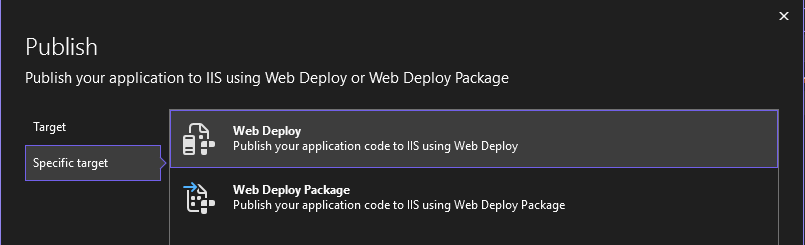

Nasazení webu
Zadejte potřebné podrobnosti o připojení a zvolte Dokončit. Následující snímek obrazovky ukazuje webovou aplikaci publikovanou na výchozí web služby IIS (výchozí web) nainstalovanou na místním vývojovém počítači s vazbou portu na portu 5187. Cílová adresa URL je volitelná. Pokud není zadaný, web se automaticky nespustí při publikování a na obrazovce Publikovat nebude odkaz pro přístup k publikovanému webu.


Při prvním publikování vytvořte uživatelské jméno a heslo. Tyto přihlašovací údaje jsou specifické pro nasazení WebDeploy. Po vytvoření je v sadě Visual Studio nemůžete změnit, ale můžete je resetovat ve službě IIS. Podívejte se na Webové stránky – dialogové okno Nastavit přihlašovací údaje. Pokud heslo nemáte, můžete si stáhnout .publishsettings soubor a přečíst ho odtud. Viz Import nastavení publikování ze služby IIS.
Varování
Použití přihlašovacích údajů pro uživatelské jméno a heslo (základní ověřování) není nejbezpečnější metodou ověřování. Kdykoli je to možné, použijte alternativní metody. Zvažte například publikování balíčku ze sady Visual Studio a pak pomocí WebDeploy.exe z příkazového řádku balíček nasaďte. Pomocí této metody můžete pomocí Správce služby IIS nakonfigurovat autorizované uživatele systému Windows, kteří mohou publikovat na webový server, a spustit WebDeploy.exe v rámci daného uživatelského účtu systému Windows. Viz Instalace a konfigurace nasazení webu ve službě IIS 8.0 nebo novější. Pokud používáte přihlašovací údaje pro heslo, nezapomeňte použít silné heslo a zabezpečit heslo před únikem nebo sdílením hesla.
Informace o řešení potíží naleznete v části Kódy chyb nasazení webu .
Balíček nasazení webu
Výběrem možnosti Procházet... otevřete dialogové okno Vybrat umístění balíčku a zadejte cestu k místu, kam chcete balíček vytvořit, včetně názvu.zip souboru.


Dokončení průvodce publikováním
Dále uvidíte stránku souhrnu pro nový profil publikování , který jste právě vytvořili pomocí průvodce publikováním. Vyberte Publikovat a Visual Studio nasadí vaši webovou aplikaci na zadaný server IIS.


Import profilu publikování
Nastavení publikování můžete importovat z IIS a Azure App Service
Další kroky
Umožňuje spravovat nastavení nasazení webové aplikace. Správou nastavení můžete řídit možnosti nasazení .NET a chování, jako je zpracování existujících souborů, které nejsou součástí procesu nasazení v cíli nasazení. Viz Správa nastavení nasazení webu.