Poznámka:
Přístup k této stránce vyžaduje autorizaci. Můžete se zkusit přihlásit nebo změnit adresáře.
Přístup k této stránce vyžaduje autorizaci. Můžete zkusit změnit adresáře.
V tomto úvodu do integrovaného vývojového prostředí (IDE) sady Visual Studio vytvoříte aplikaci Hello World, která běží na jakémkoli zařízení s Windows 10 nebo novějším. K tomu použijete šablonu projektu sady Windows App SDK (WinUI 3), jazyk XAML (Extensible Application Markup Language) a programovací jazyk C#.
Poznámka
WinUI 3 je nativní komponenta platformy uživatelského rozhraní, která se dodává se sadou Windows App SDK. Je zcela oddělená od sad Windows SDK. Další informace naleznete v tématu WinUI 3.
Požadavky
- K dokončení tohoto kurzu potřebujete Visual Studio 2026 nebo nejnovější verzi sady Visual Studio 2022. Bezplatnou verzi najdete na stránce Visual Studio downloads.
- Úlohy a komponenty potřebné k vývoji pomocí WinUI a sady Windows App SDK. Pokud chcete ověřit nebo nainstalovat úlohu v sadě Visual Studio, vyberte Tools>Získat nástroje a funkce. Další informace najdete v tématu Změna úloh nebo jednotlivých komponent.
Na kartě Úlohy instalačního programu sady Visual Studio vyberte následující:
Pro vývoj aplikací v jazyce C# pomocí sady Windows App SDK vyberte Vývoj aplikací WinUI.
Pro vývoj aplikací v jazyce C# pomocí sady Windows App SDK vyberte Vývoj aplikací WinUI.
Poznámka
V sadě Visual Studio 17.10 – 17.12 se tato úloha nazývá vývoj aplikací pro Windows.
Podrobnosti najdete v tématu Instalace nástrojů sady Windows App SDK.
Vytvoření projektu
Nejprve vytvořte projekt WinUI 3. Typ projektu obsahuje všechny soubory šablony, které potřebujete, ještě než něco přidáte!
Otevřete Visual Studio a v úvodním okně zvolte Vytvořit nový projekt.
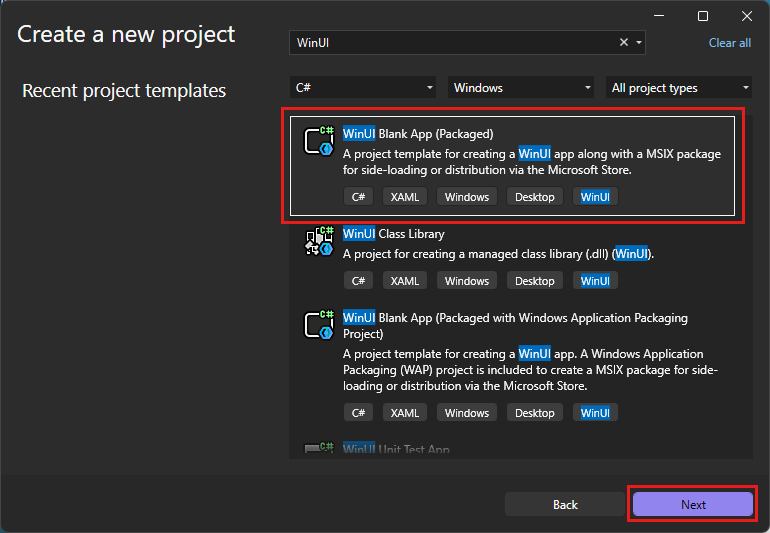
Na obrazovce Vytvořit nový projekt zadejte winUI do vyhledávacího pole, zvolte šablonu C# pro prázdnou aplikaci WinUI (zabaleno) a pak zvolte Další.
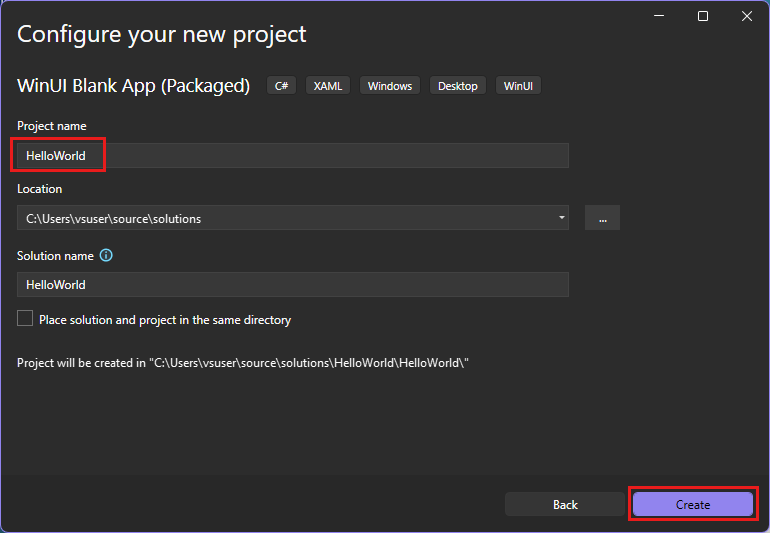
Pojmenujte projekt, HelloWorld a zvolte Vytvořit.
Otevřete Visual Studio a v úvodním okně zvolte Vytvořit nový projekt.
Na obrazovce Vytvořit nový projekt zadejte do vyhledávacího pole winui, zvolte šablonu jazyka C# pro prázdnou aplikaci, balíčkovou (WinUI 3 v desktopové verzi) a poté zvolte Další.

Pojmenujte projekt, HelloWorld a zvolte Vytvořit.

Poznámka
Pokud k vytvoření aplikace Windows App SDK použijete Visual Studio poprvé, může se zobrazit dialogové okno Nastavení . Zvolte Vývojářský režim a pak zvolte Ano.

Visual Studio za vás nainstaluje další balíček vývojářského režimu. Po dokončení instalace balíčku zavřete dialogové okno Nastavení .
Vytvoření aplikace
Je čas začít vyvíjet. Tady přidáte ovládací prvek tlačítka, přidáte do něj akci a pak spustíte aplikaci Hello World , abyste viděli, jak vypadá.
Přidejte tlačítko na plátno návrhu
V Průzkumníku řešení dvojklikem na MainWindow.xaml otevřete editor značek XAML.

Editor XAML je místo, kde můžete přidávat nebo měnit značkování. Na rozdíl od projektů UPW nemá WinUI 3 návrhové zobrazení.
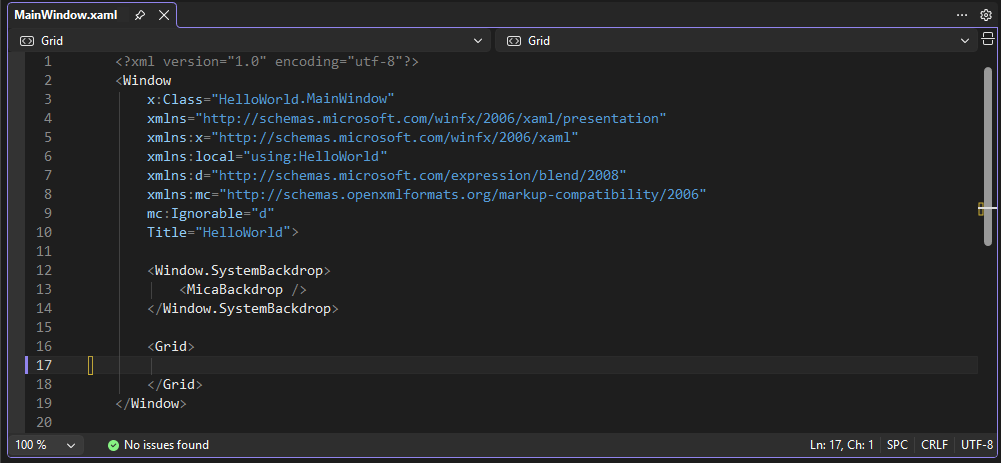
<Grid>Uvnitř položky začněte psát<Button. IntelliSense nabízí možnost tlačítka. Stisknutím klávesy Tab přijměte.
V Průzkumníku řešení dvojklikem na MainWindow.xaml otevřete editor značek XAML.
Editor XAML je místo, kde můžete přidávat nebo měnit značkování. Na rozdíl od projektů UPW nemá WinUI 3 návrhové zobrazení.

Zkontrolujte ovládací prvek Button vnořený v StackPanel v kořenovém adresáři okna.

Změna popisku na tlačítku
V editoru XAML změňte hodnotu obsahu tlačítka z aktuální hodnoty na "Hello World!".
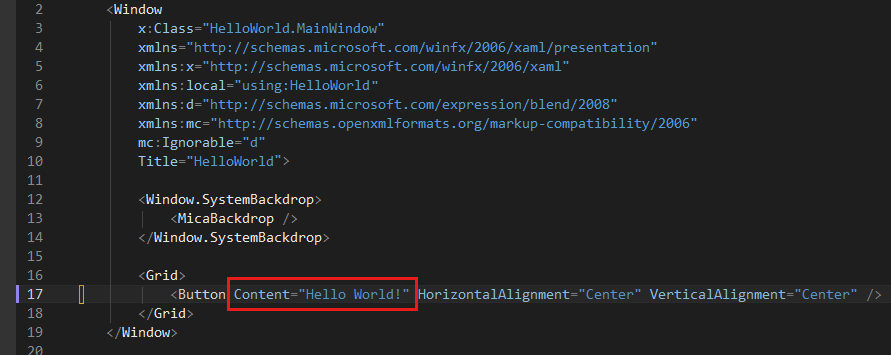
Umístěte kurzor do
<Button>počáteční značky elementu (za existující atributy, napříkladContent) a začněte psát Klikněte. IntelliSense nabízí novou obslužnou rutinu události s názvem Button_Click. S tímto kódem pracujete v další části.
V editoru XAML změňte hodnotu obsahu tlačítka z aktuální hodnoty na "Hello World!".

Všimněte si, že tlačítko obsahuje také obslužnou rutinu události Click s názvem myButton_Click zadána. S tím pracujete v dalším kroku.

Úprava obslužné rutiny události
Obslužná rutina událostí zní složitě, ale je to jen další název kódu, který se volá, když dojde k události. V tomto případě přidá akci aktivovanou aplikací Hello World. Tlačítko.
V Průzkumníku řešenídvakrát klikněte na MainWindow.xaml.cs, na stránku s kódem.
Upravte kód obslužné rutiny události v okně editoru C#, které se otevře.
Tady jsou věci zajímavé. Výchozí obslužná rutina události vypadá takto:

Pojďme ho změnit, aby vypadal takto:

Tady je kód, který chcete zkopírovat a vložit:
private async void Button_Click(object sender, RoutedEventArgs e)
{
    var welcomeDialog = new ContentDialog()
    {
        Title = "Hello from HelloWorld",
        Content = "Welcome to your first Windows App SDK app.",
        CloseButtonText = "Ok",
        XamlRoot = ((FrameworkElement)sender).XamlRoot
    };
    await welcomeDialog.ShowAsync();
}
V Průzkumníku řešenídvakrát klikněte na MainWindow.xaml.cs, na stránku s kódem.
Upravte kód obslužné rutiny události v okně editoru C#, které se otevře.
Tady jsou věci zajímavé. Výchozí obslužná rutina události vypadá takto:

Pojďme ho změnit, aby vypadal takto:

Tady je kód, který chcete zkopírovat a vložit:
private async void myButton_Click(object sender, RoutedEventArgs e)
{
    var welcomeDialog = new ContentDialog()
    {
        Title = "Hello from HelloWorld",
        Content = "Welcome to your first Windows App SDK app.",
        CloseButtonText = "Ok",
        XamlRoot = myButton.XamlRoot
    };
    await welcomeDialog.ShowAsync();
}
Co jsme udělali?
Kód používá ovládací prvek ContentDialog k zobrazení uvítací zprávy v modálním vyskakovacím okně v aktuálním okně. Další informace o použití Microsoft.UI.Xaml.Controls.ContentDialog naleznete v Třída ContentDialog.
Spuštění aplikace
Je čas sestavit, nasadit a spustit aplikaci Hello World Windows App SDK, abyste viděli, jak vypadá. Tady je postup.
Pomocí tlačítka Přehrát spusťte aplikaci na místním počítači. Obsahuje text HelloWorld (Package).

Můžete také zvolit Ladění>Spustit ladění v liště nabídek nebo stisknutím klávesou F5 spustit vaši aplikaci.
Zobrazte si aplikaci, která se zobrazí brzy po tom, co úvodní obrazovka zmizí. Aplikace by měla vypadat podobně jako na tomto obrázku:

Vyberte tlačítko Hello World.
Vaše zařízení s Windows 10 nebo novějším zobrazí zprávu "Vítá vás první aplikace Sady Windows App SDK" s názvem "Hello from HelloWorld". Kliknutím na tlačítko OK zprávu zavřete.

Aplikaci zavřete tak, že na panelu nástrojů vyberete tlačítko Zastavit ladění. Případně zvolte Debug>Zastavit ladění z řádku nabídek, nebo stiskněte Shift+F5.
Související obsah
Blahopřejeme k dokončení tohoto kurzu! Doufáme, že jste se naučili některé základní informace o sadě Windows App SDK, WinUI 3 a integrovaném vývojovém prostředí sady Visual Studio. Další informace najdete v následujícím kurzu:
Tyto zdroje informací můžou být užitečné také:
- Psaní aplikací pro Windows: Výběr vývojové technologie
- Přehled sady Windows App SDK
- ukázky sady Windows App SDK / WinUI 3