Poznámka:
Přístup k této stránce vyžaduje autorizaci. Můžete se zkusit přihlásit nebo změnit adresáře.
Přístup k této stránce vyžaduje autorizaci. Můžete zkusit změnit adresáře.
Integrované vývojové prostředí (IDE) sady Visual Studio podporuje jazyk F# pro několik typů produktů. Můžete snadno vytvořit úplnou aplikaci webových služeb.
Další informace o kódování v jazyce F# najdete v tématu Co je F#. Pokud chcete vytvořit konzolovou aplikaci Hello World, přečtěte si téma Začínáme s jazykem F# v sadě Visual Studio.
V tomto návodu se naučíte, jak:
- Vytvořte webovou službu ASP.NET Core.
- Přidejte obsah do člena HttpGet v jazyce F#.
- Sestavte a spusťte program.
Požadavky
K dokončení tohoto kurzu potřebujete Visual Studio. Navštivte stránku stažení sady Visual Studio pro bezplatnou verzi.
Ujistěte se, že máte nainstalované potřebné součásti:
Vyberte ikonu Spustit systém Windows a zadejte Instalační program sady Visual Studio.
Výběrem možnosti Upravit zobrazíte nainstalované úlohy.
Ujistěte se, že máte vybrané ASP.NET a vývoj pro web, nebo je přidejte.
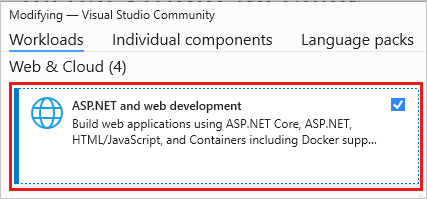
Pokud jste provedli nějaké změny, vyberte Možnost Upravit a nainstalujte součásti.
Vytvoření webové služby ASP.NET Core
V této části vytvoříte projekt webového rozhraní API ASP.NET Core. Typ projektu se dodává se soubory šablon, které představují funkční webovou službu předtím, než něco přidáte.
Spusťte Visual Studio.
V úvodním okně vyberte Vytvořit nový projekt.
Na stránce Vytvořit nový projekt zadejte do vyhledávacího pole web F# . Vyberte šablonu projektu základního webového rozhraní API ASP.NET a pak vyberte Další.
V dialogovém okně Konfigurovat nový projekt zadejte jako název projektuFSharpTutorial.
V dialogovém okně Další informace přijměte výchozí verzi frameworku.
Když vyberete Vytvořit, Visual Studio vytvoří nový projekt F#. Součásti projektu můžete zobrazit v okně Průzkumníka řešení. Visual Studio zobrazí stránku Přehled .
Na panelu nástrojů Průzkumníka řešení rozbalte složku Kontrolery a pak zvolte controller WeatherForecastController.fs a otevřete soubor kódu v editoru.
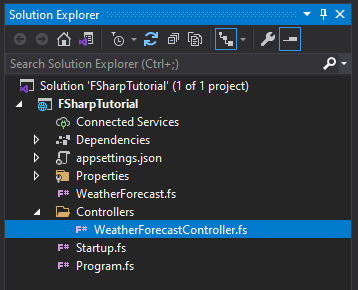
Dále upravte
Get()člena tak, aby byl následující kód:[<HttpGet>] member this.Get() = let values = [|"Hello"; "World"; "First F#/ASP.NET Core web API!"|] ActionResult<string[]>(values)Tento kód obsahuje pole F# hodnot, které jsou svázané s
valuesnázvem. Předává hodnoty do architektury ASP.NET Core model-view-controller jakoActionResult. ASP.NET Core se postará o zbytek za vás.Vyberte klávesu F5 pro spuštění projektu. Otevře se okno prohlížeče, ve kterém se zobrazí zpráva Hello World.
Poznámka:
Pokud se zobrazí zpráva s dotazem, zda chcete přijmout certifikát IIS SSL Express, zvolte Ano pro zobrazení kódu ve webovém prohlížeči, a poté zvolte Ano, pokud obdržíte další zprávu s varováním o zabezpečení.
Další kroky
Pokud jste to ještě neudělali, podívejte se na Tour of F#. Tato prohlídka popisuje základní funkce jazyka F#. Poskytuje přehled některých možností F# a ukázek kódu, které můžete spustit.