Poznámka:
Přístup k této stránce vyžaduje autorizaci. Můžete se zkusit přihlásit nebo změnit adresáře.
Přístup k této stránce vyžaduje autorizaci. Můžete zkusit změnit adresáře.
V tomto kurzu se pomocí Visual Studio poprvé připojíte k repozitáři nebo repo, naklonujete jej a pak z něj otevřete projekt.
V tomto kurzu se naučíte:
- Otevření projektu z úložiště GitHub
- Přejděte do úložiště Azure DevOps.
Požadavky
- Pokud ještě nemáte Visual Studio, přejděte na stránku Visual Studio ke stažení a nainstalujte si ho zdarma.
Otevření projektu z úložiště GitHub
Visual Studio usnadňuje otevření projektu z úložiště. Můžete to udělat při spuštění sady Visual Studio, nebo to můžete provést přímo z integrovaného vývojového prostředí sady Visual Studio.
Tady je postup.
Použití úvodního okna
Otevřete Visual Studio.
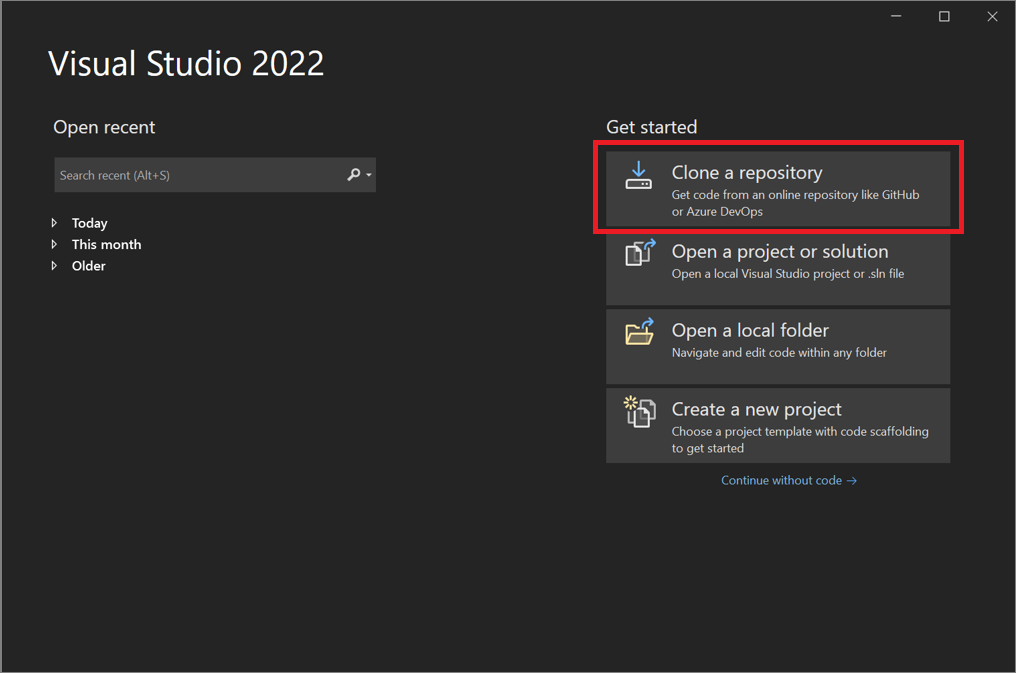
V úvodním okně vyberte Klonovat úložiště.
Zadejte nebo napište umístění úložiště a potom vyberte Clone.
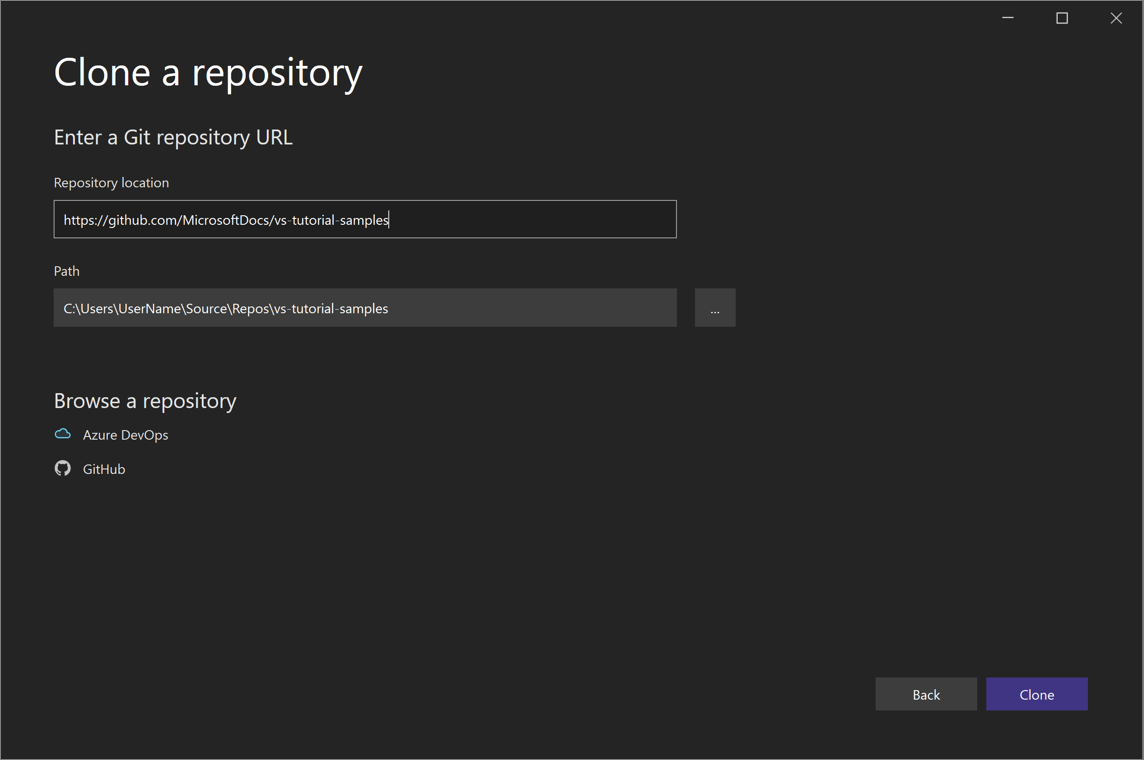
Pokud ještě nejste přihlášení, může se zobrazit výzva k přihlášení k sadě Visual Studio nebo účtu GitHubu.
Spropitné
Další informace o přihlášení k sadě Visual Studio najdete v tématu Přihlášení nebo přepnutí uživatelských účtů sady Visual Studio. Konkrétní informace o tom, jak se přihlásit pomocí účtu GitHubu, najdete v tématu Přidání účtů GitHubu do klíčenky sady Visual Studio. Může se zobrazit oznámení o důvěryhodnosti. Další informace najdete v tématu Konfigurace nastavení důvěryhodnosti pro soubory a složky.
Zobrazení souborů v Průzkumníku řešení
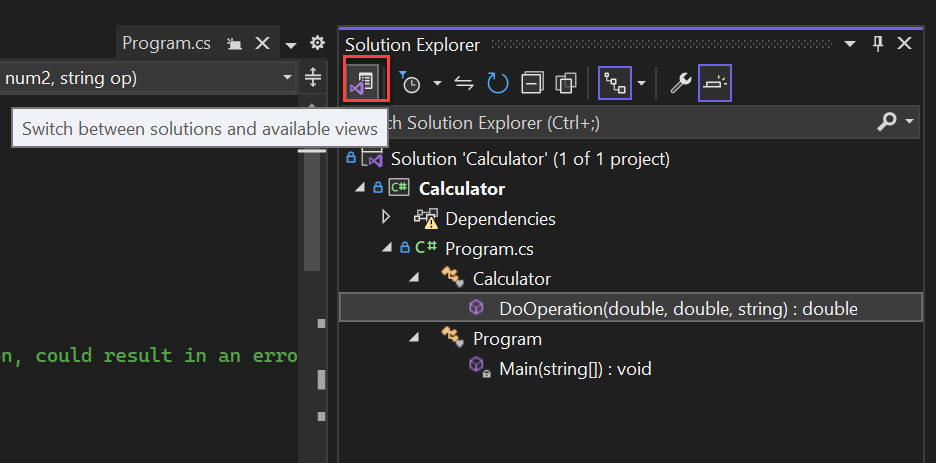
Visual Studio načte řešení z úložiště pomocí zobrazení složky v průzkumníku řešení .

Řešení můžete zobrazit dvojitým kliknutím na jeho soubor ve .sln.
Výběrem možnosti Přepnout zobrazení můžete přepínat mezi zobrazením složek a zobrazením řešení.
Spropitné
Z nabídky Git můžete přejít z výchozího Zobrazení složky na Zobrazení řešení. Vyberte Nastavení>Správa zdrojového kódu>Globální nastavení Gitu>Automaticky načíst řešení při otevření úložiště Git.
Otevření projektu místně z dříve naklonovaného úložiště GitHub
Otevřete Visual Studio.
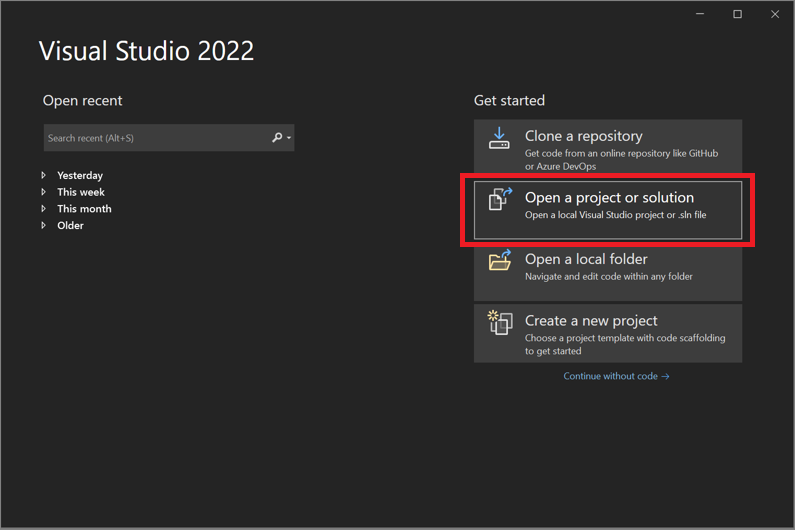
V úvodním okně vyberte Otevřít projekt nebo řešení.
Visual Studio otevře instanci Průzkumníka souborů, kde můžete procházet řešení nebo projekt a pak ho vybrat, abyste ho otevřeli.
Spropitné
Pokud jste projekt nebo řešení otevřeli nedávno, vyberte ho v části Otevřít poslední.
Začněte psát kód!
Použití integrovaného vývojového prostředí (IDE)
K interakci se složkami a soubory úložiště můžete použít také nabídku Git nebo ovládací prvek Vybrat úložiště v integrovaném vývojovém prostředí sady Visual Studio.
Tady je postup.
Naklonovat úložiště a otevřít projekt.
V integrovaném vývojovém prostředí sady Visual Studio vyberte nabídku Git a pak vyberte Clone Repository.
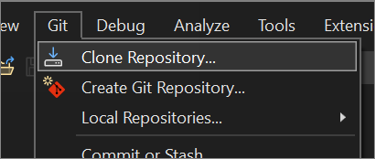
Podle pokynů se připojte k úložišti Git, které obsahuje soubory, které hledáte.
Otevření místních složek a souborů
V integrovaném vývojovém prostředí sady Visual Studio vyberte položku Git, pak zvolte Místní úložištěa nakonec vyberte Otevřít místní úložiště.
cs-CZ:
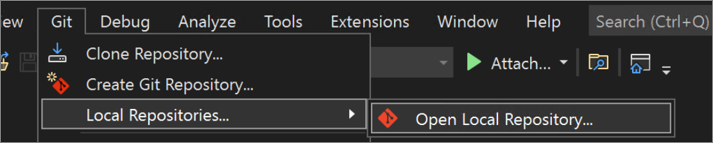
Podle pokynů se připojte k úložišti Git, které obsahuje soubory, které hledáte.
Přejděte do úložiště Azure DevOps.
Tady je postup, jak pomocí sady Visual Studio procházet a klonovat úložiště Azure DevOps.
Otevřete Visual Studio.
V úvodním okně vyberte Klonovat úložiště.
V části Procházet úložiště vyberte Azure DevOps.
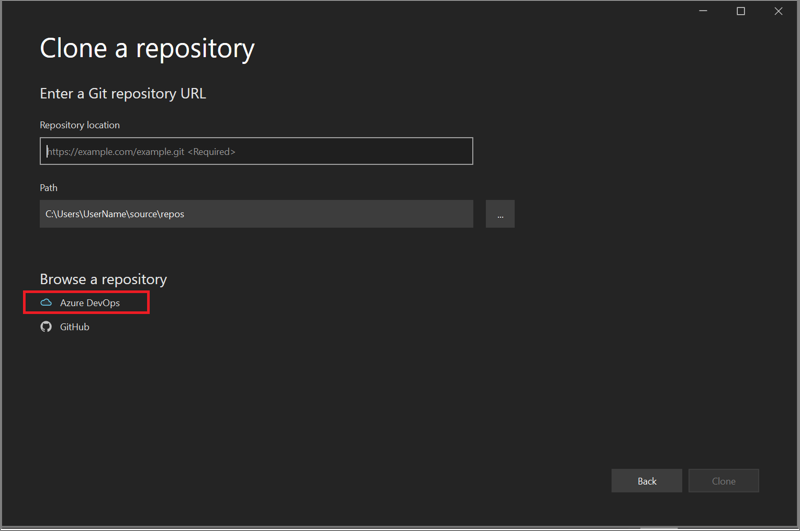
Postupujte podle pokynů a naklonujte úložiště Azure DevOps, které obsahuje soubory, které hledáte, a otevřete projekt.
Související obsah
Nebojte se ponořit do některého z následujících kurzů specifických pro jednotlivé jazyky:
- Tutoriály pro Visual Studio | C#
- kurzy k sadě Visual Studio | jazyka Visual Basic
- tutoriály k sadě Visual Studio | jazyka C++
- tutoriály k sadě Visual Studio | Pythonu
- kurzy k sadě Visual Studio | JavaScriptu, TypeScriptu a Node.js
Další informace najdete tady:
- o Gitu v sadě Visual Studio
- úložiště Brpwse
- Správa repozitáře