Poznámka:
Přístup k této stránce vyžaduje autorizaci. Můžete se zkusit přihlásit nebo změnit adresáře.
Přístup k této stránce vyžaduje autorizaci. Můžete zkusit změnit adresáře.
V tomto kurzu vytvoříte aplikaci jazyka Visual Basic, která má uživatelské rozhraní Windows Forms. Integrované vývojové prostředí (IDE) sady Visual Studio zahrnuje všechny nástroje, které potřebujete k vytvoření aplikace Windows Forms.
V tomto kurzu se naučíte:
- Vytvoření projektu
- Přidání tlačítka do formuláře
- Přidání popisku a kódu
- Spuštění aplikace
Požadavky
- K dokončení tohoto kurzu potřebujete Visual Studio. Navštivte stažení Visual Studio pro bezplatnou verzi.
- Pracovní zátěž pro vývoj desktopových aplikací .NET. Pokud chcete tuto pracovní zátěž ověřit nebo nainstalovat v sadě Visual Studio, vyberte Nástroje>Instalovat nástroje a funkce. Další informace najdete v tématu Změna úloh nebo jednotlivých komponent.
Vytvoření projektu
Vytvořte projekt aplikace jazyka Visual Basic. Typ projektu se dodává se všemi soubory šablon, které potřebujete.
Otevřete Visual Studio a pak v okně Start vyberte Vytvořit nový projekt.

V okně Vytvořit nový projekt vyberte šablonu aplikace Windows Forms (.NET Framework) pro Visual Basic.
Hledání můžete upřesnit a rychle se dostat k požadované šabloně. Do vyhledávacího pole zadejte například Windows Forms App. Dále v seznamu jazyků vyberte Visual Basic a potom Windows ze seznamu platforem.

V okně Konfigurace nového projektu zadejte HelloWorld jako název projektu . Pak vyberte Vytvořit.

Visual Studio otevře nový projekt.

Otevřete Visual Studio a pak v okně Start vyberte Vytvořit nový projekt.

V okně Vytvořit nový projekt vyberte šablonu aplikace Windows Forms (.NET Framework) pro Visual Basic.
Hledání můžete upřesnit a rychle se dostat k požadované šabloně. Do vyhledávacího pole zadejte například Windows Forms App. Dále v seznamu jazyků vyberte Visual Basic a potom Windows ze seznamu platforem.
V okně Konfigurace nového projektu zadejte HelloWorld jako název projektu . Pak vyberte Vytvořit.
Visual Studio otevře nový projekt.
Přidání tlačítka do formuláře
Po výběru šablony projektu ve Visual Basic a pojmenování vašeho souboru vám ve Visual Studiu otevře formulář. Formulář je uživatelské rozhraní systému Windows. Aplikaci Hello World vytvoříte přidáním ovládacích prvků do formuláře.
Na levé straně integrovaného vývojového prostředí sady Visual Studio vyberte kartu Toolbox. Pokud ho nevidíte, vyberte Zobrazit> z panelu nabídek nebo Ctrl+Alt+X.


Pokud chcete, vyberte ikonu Připnout a ukotvíte okno Panel nástrojů.
V části Běžné ovládací prvky vyberte ovládací prvek tlačítko a přetáhněte ho do formuláře.


V části Vzhled okna Vlastnosti pro Textzadejte Klikněte na totoa poté vyberte Enter.


Pokud okno Vlastnosti nevidíte, můžete ho otevřít z řádku nabídek. Vyberte Zobrazit>Vlastnosti okna nebo F4.
V části Návrh okna Vlastnosti změňte název z Button1 na btnClickThisa poté stiskněte Enter.


Poznámka
Pokud jste seznam v okně Vlastnosti uspořádali podle abecedy, Button1 se objeví v oddílu (DataBindings).
Přidání popisku a kódu
Po přidání ovládacího prvku tlačítka pro vytvoření akce přidejte ovládací prvek popisku pro příjem textu.
V okně panelu nástrojů vyberte ovládací prvek Popisek a přetáhněte ho do formuláře. Umístěte ho pod tlačítko Klikněte na toto tlačítko.
V oddílu Návrh nebo (DataBindings) v okně Vlastnosti změňte název Label1 na lblHelloWorlda stiskněte Enter.
V okně Form1.vb [Návrh] poklikejte na tlačítko Kliknutím na toto tlačítko otevřete okno Form1.vb.
Další možností je rozbalit Form1.vb v Solution Explorer. Pak vyberte Form1.
V okně Form1.vb zadejte mezi řádky
Private SubaEnd SublblHelloWorld.Text = "Hello World!", jak je znázorněno na následujícím snímku obrazovky:

Spuštění aplikace
Vaše aplikace je připravená k sestavení a spuštění.
Vyberte Spustit a spusťte aplikaci.
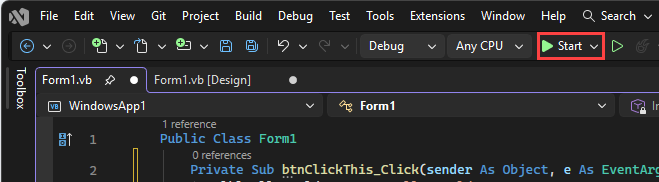

Stalo se několik věcí. V integrovaném vývojovém prostředí sady Visual Studio se otevře okno diagnostické nástroje a otevře se okno výstupu. Mimo integrované vývojové prostředí se zobrazí dialogové okno Form1. Zahrnuje váš Klikněte na toto tlačítko a text označený jako Popisek1.
V dialogovém okně Formulář1 vyberte tlačítko Klikněte na toto tlačítko.

Text Label1 se změní na Hello World!.
Zavřete dialogové okno Form1 a ukončete spuštění aplikace.
Související obsah
Další informace o modelu Windows Forms najdete v následujícím kurzu:
Nebo vyzkoušejte tyto další kurzy: