Poznámka:
Přístup k této stránce vyžaduje autorizaci. Můžete se zkusit přihlásit nebo změnit adresáře.
Přístup k této stránce vyžaduje autorizaci. Můžete zkusit změnit adresáře.
V tomto článku se dozvíte, jak rychle vytvořit nový projekt v sadě Visual Studio ze šablony.
Otevření dialogového okna Vytvořit nový projekt
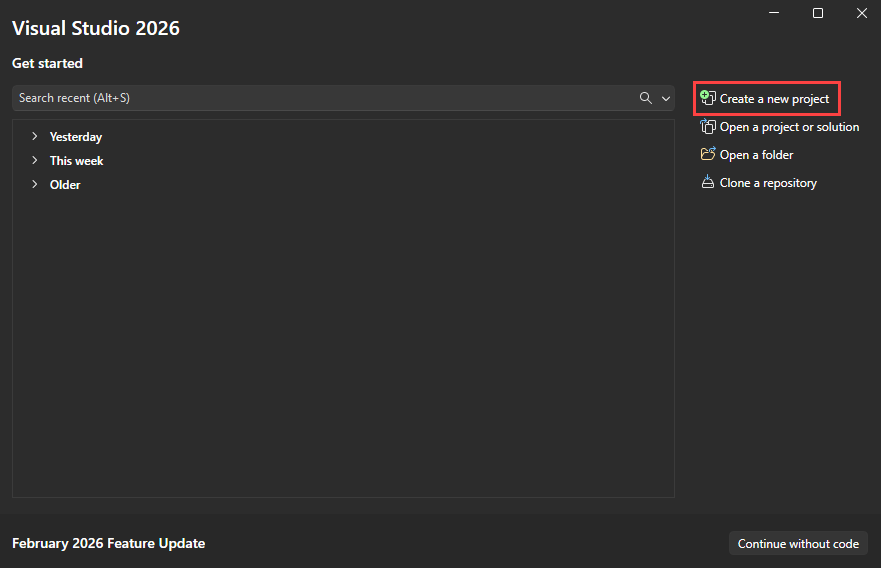
Existuje několik způsobů, jak v sadě Visual Studio vytvořit nový projekt. Při prvním otevření sady Visual Studio se zobrazí úvodní okno a odtud můžete vybrat Vytvořit nový projekt.
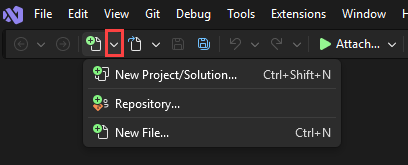
Pokud je vývojové prostředí sady Visual Studio již otevřené, můžete vytvořit nový projekt tak, že v nabídce zvolíte Soubor>Nový>Projekt. Můžete také vybrat šipku rozevíracího seznamu Nový soubor na panelu nástrojů a pak vybrat Nový projekt nebo řešení nebo stisknout kombinaci kláves Ctrl+Shift+N.
Otevření dialogového okna Vytvořit nový projekt
Existuje několik způsobů, jak v sadě Visual Studio vytvořit nový projekt. Při prvním otevření sady Visual Studio se zobrazí úvodní okno a odtud můžete vybrat Vytvořit nový projekt.

Pokud je vývojové prostředí sady Visual Studio již otevřené, můžete vytvořit nový projekt tak, že v nabídce zvolíte Soubor>Nový>Projekt. Můžete také vybrat tlačítko Nový projekt na panelu nástrojů nebo stisknout Ctrl+Shift+N.

Výběr typu šablony
V dialogovém okně Vytvořit nový projekt se na levé straně zobrazí seznam naposledy vybraných šablon. Šablony jsou seřazené podle naposledy použitých.
Pokud nevyberete z naposledy použitých šablon, můžete filtrovat všechny dostupné šablony projektů pomocí jazyka (například C# nebo C++), platform (například Windows nebo Azure) a typ projektu (například Desktop nebo Web). Do vyhledávacího pole můžete také zadat hledaný text a dále filtrovat šablony, například asp.net.

Značky, které se zobrazí pod každou šablonou, odpovídají třem rozevíracím filtrům (jazyk, platforma a typ projektu).
Spropitné
Pokud nevidíte šablonu, kterou hledáte, možná chybí úloha pro Visual Studio. Pokud chcete nainstalovat další úlohy, například Vývoj pro Azure nebo Vývoj pro mobilní zařízení s .NET, vyberte odkaz Nainstalovat další nástroje a funkce k otevření instalátoru Visual Studio. Odtud vyberte úlohy, které chcete instalovat, a pak vyberte Upravit. Potom budou k dispozici další šablony projektů, ze které si můžete vybrat.

Vyberte šablonu a pak vyberte Další.
Konfigurace nového projektu
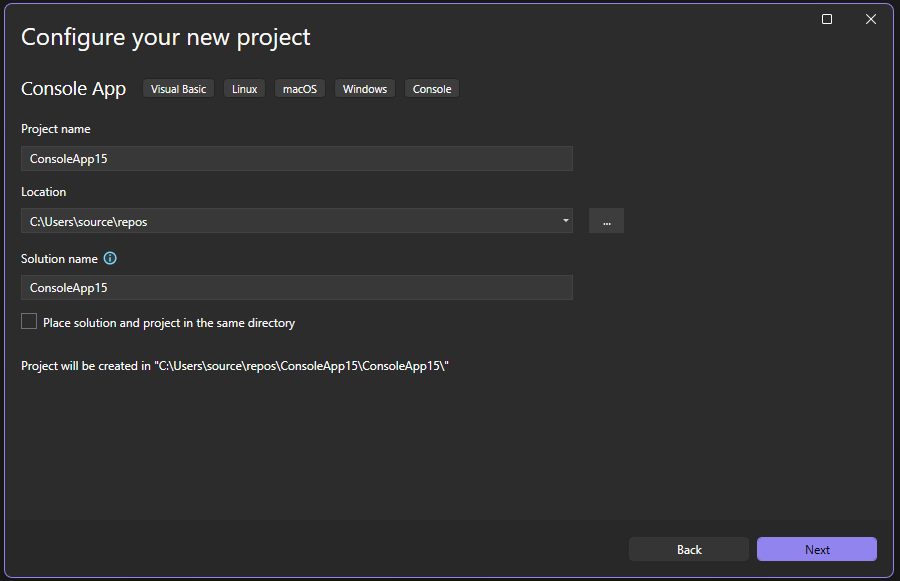
Dialogové okno Konfigurace nového projektu obsahuje možnosti pojmenování projektu (a řešení), výběr umístění disku a další možnosti.
Dialogové okno Další informace obsahuje možnosti pro výběr verze rozhraní a dalších možností.
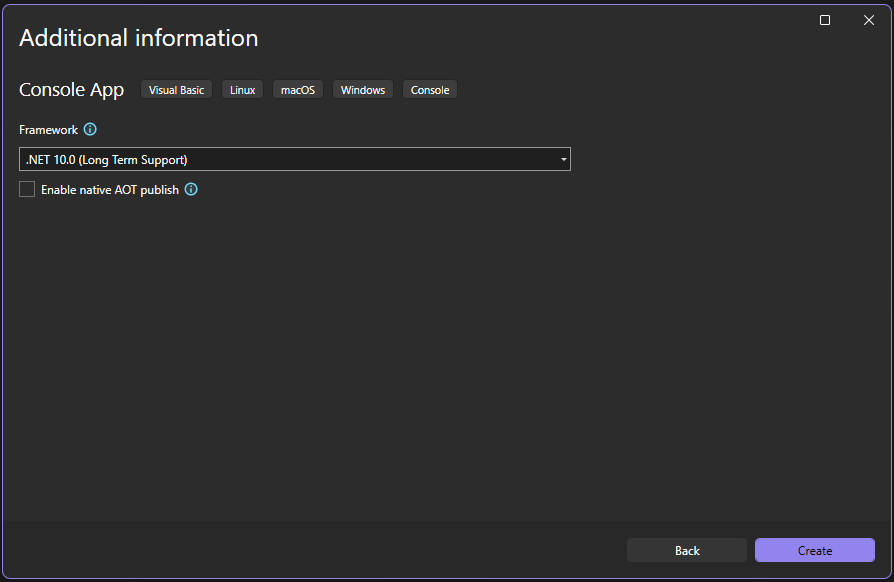
Vyberte Vytvořit a vytvořte nový projekt.
Konfigurace nového projektu
Dialogové okno Konfigurace nového projektu obsahuje možnosti pojmenování projektu (a řešení), výběr umístění disku a další možnosti.

Dialogové okno Další informace obsahuje možnosti pro výběr verze rozhraní, typu ověřování a dalších možností.

Vyberte Vytvořit a vytvořte nový projekt.
Přidání dalšího projektu do řešení
Pokud chcete do řešení přidat další projekt, klikněte pravým tlačítkem myši na uzel řešení v průzkumníku řešení a vyberte Přidat>Nový projekt.
Spropitné
Příklad projektu a řešení vytvořeného úplně od začátku, s podrobnými pokyny a vzorovým kódem, najdete v tématu Úvod do projektů a řešení.