Poznámka:
Přístup k této stránce vyžaduje autorizaci. Můžete se zkusit přihlásit nebo změnit adresáře.
Přístup k této stránce vyžaduje autorizaci. Můžete zkusit změnit adresáře.
Kód z téměř jakéhokoli typu projektu založeného na adresáři můžete otevřít do Visual Studio bez nutnosti řešení nebo souboru projektu. To znamená, že můžete například naklonovat úložiště na GitHub, otevřít ho přímo do Visual Studio a začít vyvíjet, aniž byste museli vytvářet řešení nebo projekt. V případě potřeby můžete zadat vlastní úlohy sestavení a spustit parametry prostřednictvím jednoduchých souborů JSON.
Po otevření souborů kódu v Visual Studio Průzkumník řešení zobrazí všechny soubory ve složce. Kliknutím na libovolný soubor ho můžete začít upravovat. Na pozadí Visual Studio zahájí indexování souborů, aby byly k dispozici funkce IntelliSense, navigace a refaktoring. Při úpravách, vytváření, přesouvání nebo odstraňování souborů Visual Studio sleduje změny automaticky a průběžně aktualizuje index IntelliSense. Kód se zobrazí s barevným zvýrazněním syntaxe a v mnoha případech bude zahrnovat základní doplňování příkazů IntelliSense.
Note
Pokud hledáte informace specifické pro VS Code, navštivte stránku Začínáte na stránce Visual Studio Code.
Otevření libovolného kódu
Kód můžete otevřít do Visual Studio následujícími způsoby:
Na řádku nabídek Visual Studio zvolte Soubor>Open>Folder a přejděte do umístění kódu.
V místní nabídce složky obsahující kód (po kliknutí pravým tlačítkem myši) zvolte příkaz Open in Visual Studio.
V úvodním okně zvolte odkaz Otevřít složku .
Important
Ne veškerý kód lze otevřít pomocí odkazu Open Folder link from Visual Studio start window. Pokud se například soubor kódu uložil jako součást řešení – jinými slovy, v .sln souboru – musíte použít jednu z dalších možností uvedených tady, abyste otevřeli kód.
Pokud jste uživatel klávesnice, Stiskněte Ctrl+Shift+Alt+O v Visual Studio.
Otevřete kód z klonovaného úložiště GitHub.
Počínaje verzí 18.11 sady Visual Studio 2026 funkce Otevřít složku respektuje předvolby Znovu otevřít dokumenty při načítání řešení a Obnovit stav hierarchie projektu v Průzkumníku řešení při načítání řešení. Nakonfigurujte je nezávisle v možnostech Projekty a řešení, abyste mohli řídit, co se obnoví při opětovném otevření složky.
Otevřít více složek
Od verze Visual Studio 2022 verze 17.9 Preview 1 můžete zadat více složek, které se mají otevřít v Visual Studio. Otevírání více složek je zvlášť užitečné v úložišťch kódu s velkým množstvím nesouvisejícího kódu a vývojář potřebuje jenom podmnožinu, aby něco fungovalo.
- Na řádku nabídek Visual Studio zvolte Soubor>Open>Workspace a přejděte do umístění souboru
.code-workspace. - Očekává se, že samotný soubor
.code-workspacebude schéma JSON, které vypadá následovně:
{
    "folders" : [
        {
            "path" : "some\\child\\foo",
            "name" : "The Foo"
        },
        {
            "path" : "..\\..\\some\\unrelated\\bar"
        },
        {
            "path" : "C:\\a\\full\\path\\baz"
        },
        {
            "path" : "${env.ANY_ENV_VARIABLE}\\foobar"
        }
    ]
}
Každá "path" hodnota může být jakákoli relativní cesta nebo kořenová cesta. Absolutní cesty musí být na stejném písmenu disku. Proměnné prostředí lze použít pomocí syntaxe ${env.ANY_ENV_VARIABLE}. Vlastnost "name" lze použít k vytvoření vizuálního aliasu pro složku v Průzkumník řešeníu.
Otevření kódu z klonovaného úložiště GitHub
Následující příklad ukazuje, jak naklonovat úložiště GitHub a pak otevřít jeho kód v Visual Studio. Pokud chcete postupovat podle tohoto postupu, musíte mít v systému nainstalovaný účet GitHub a Git pro Windows. Další informace najdete v tématu Vytvoření účtu GitHub pro použití s Visual Studio a Git pro Windows.
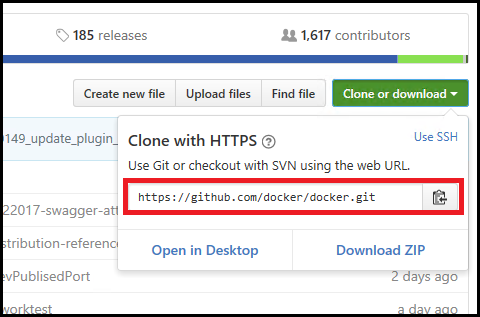
Přejděte do úložiště, které chcete klonovat na GitHub.
Zvolte tlačítko Clone nebo Download a pak v rozevírací nabídce zvolte tlačítko Copy do schránky a zkopírujte zabezpečenou adresu URL úložiště GitHub.
tlačítko klonování
Použití Gitu v Visual Studio
Od Visual Studio 2019 version 16.8 jsme zavedli nové zjednodušené rozhraní Gitu, které můžete použít k interakci se soubory na GitHub. Další informace najdete v dokumentaci ke správě verzí Visual Studio.
Použití Team Exploreru v Visual Studio
Team Explorer můžete dál používat v Visual Studio 2022 a v Visual Studio 2019 version 16.8 a novějších verzích. Možná pro vás ale bude jednodušší používat nové prostředí Git. Další informace najdete v tématu How Visual Studio usnadňuje správu verzí pomocí Gitu.
Note
Starší prostředí pracovních položek v Team Exploreru je zastaralé. V budoucnu se pracovní položky už neotevřou uvnitř Visual Studio a místo toho se otevřou na webovém portálu, kde najdete moderní a konzistentnější prostředí. Tato změna odpovídá aktualizacím zavedeným v Visual Studio 2019 a 2022 a zajišťuje, aby všechny funkce pracovních položek byly dostupné prostřednictvím webového prostředí. Další informace najdete v tématu work items in Visual Studio.
V Visual Studio vyberte kartu Team Explorer a otevřete Team Explorer. Pokud kartu nevidíte, otevřete ji z Zobrazení>Team Explorer.
V Team Exploreru v části Local Git Repositories zvolte příkaz Clone a vložte adresu URL stránky GitHub do textového pole.
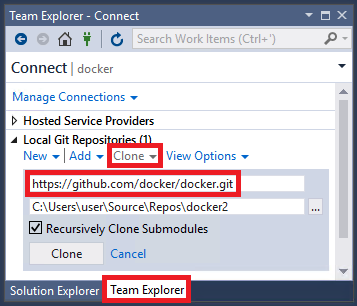
Zvolte tlačítko Klonovat a naklonujte soubory projektu do místního úložiště Git. V závislosti na velikosti úložiště může tento proces trvat několik minut.
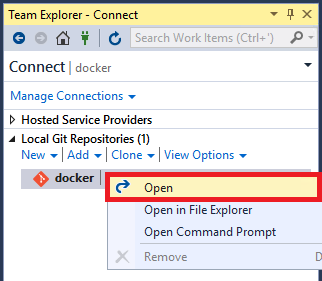
Po naklonování úložiště do systému v Team Exploreru zvolte v místní nabídce (kliknutím pravým tlačítkem) nově naklonovaného úložiště příkaz Otevřít .
Zvolte příkaz Show Zobrazení složek a zobrazte soubory v Průzkumník řešení.
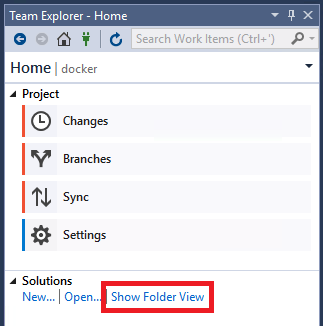
Teď můžete procházet složky a soubory v naklonovaném úložišti a zobrazovat a prohledávat kód v editoru kódu Visual Studio, který obsahuje barevné zvýrazňování syntaxe a další funkce.
Spusťte a laděte svůj kód
Kód můžete ladit v Visual Studio bez projektu nebo řešení. Pokud chcete ladit některé jazyky, budete možná muset zadat platný spouštěcí soubor v základu kódu, například skript, spustitelný soubor nebo projekt. Rozevírací seznam vedle tlačítka Start na panelu nástrojů obsahuje seznam všech spouštěcích položek, které Visual Studio zjistí, a také položky, které určíte. Visual Studio tento kód spustíte jako první při ladění kódu.
Konfigurace kódu tak, aby běžela v Visual Studio se liší v závislosti na tom, o jaký druh kódu se jedná a jaké jsou nástroje sestavení.
Kódové základny, které používají MSBuild
Základ kódu založený na nástroji MSBuild může mít více konfigurací sestavení, které se zobrazí v rozevíracím seznamu tlačítka Start . Vyberte soubor, který chcete použít jako spouštěcí položku, a pak kliknutím na tlačítko Start zahájíte ladění.
Note
Pro C# a Visual Basic základ kódu musíte mít nainstalovanou úlohu .NET desktopový vývoj. Pro kódové báze v jazyce C++ musíte mít nainstalovanou úlohu Vývoj desktopových aplikací v jazyce C++.
Kódové základny, které používají vlastní nástroje pro sestavení
Pokud vaše kódová základna používá vlastní nástroje pro sestavení, musíte aplikaci Visual Studio říct, jak má sestavit váš kód pomocí úloh sestavení, které jsou definovány v souboru .json. Další informace naleznete v tématu Přizpůsobení úloh sestavení a ladění.
Kódové báze, které obsahují kód v jazyce Python nebo JavaScript
Pokud základ kódu obsahuje Python nebo javascriptový kód, nemusíte konfigurovat žádné soubory .json, ale musíte nainstalovat odpovídající úlohu. Musíte také nakonfigurovat spouštěcí skript:
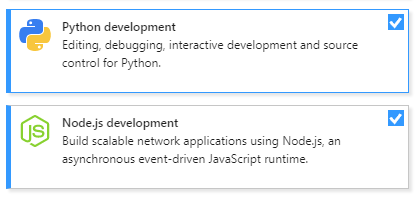
Nainstalujte úlohu Node.js development nebo Python development tím, že zvolíte Tools>Get Tools and Features, nebo zavřením Visual Studio a spuštěním instalačního programu Visual Studio.
V okně Průzkumník řešení v místní nabídce po kliknutí pravým tlačítkem na soubor JavaScript nebo Python vyberte příkaz Set as Startup Item.
Pokud chcete začít ladění, zvolte tlačítko Start .
Základy kódu, které obsahují kód jazyka C++.
Informace o otevření kódu jazyka C++ bez řešení nebo projektů v Visual Studio najdete v tématu Otevřet projekty složek pro C++.
Kódové základny obsahující projekt Visual Studio
Pokud složka s kódem obsahuje Visual Studio projekt, můžete projekt určit jako spouštěcí položku.
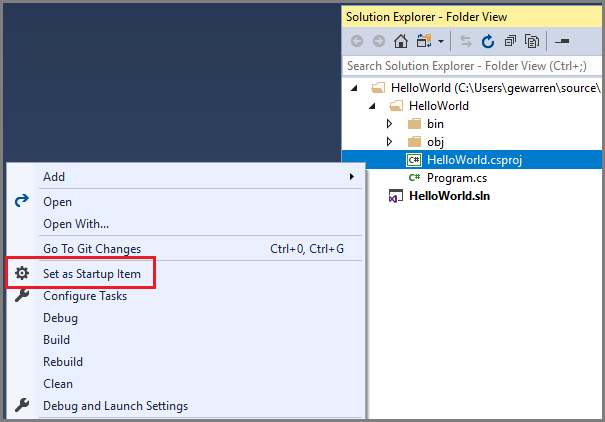
Text tlačítka Start se změní tak, aby odrážel skutečnost, že projekt je nastaven jako spouštěný.
