Poznámka:
Přístup k této stránce vyžaduje autorizaci. Můžete se zkusit přihlásit nebo změnit adresáře.
Přístup k této stránce vyžaduje autorizaci. Můžete zkusit změnit adresáře.
Ve výchozím nastavení jsou všechny informace v hlášení o problémech na Developer Community, včetně všech komentářů a odpovědí, veřejně viditelné. Tato veřejná viditelnost je výhodná, protože umožňuje celé komunitě zobrazit problémy, řešení a alternativní řešení, která najdou jiní uživatelé. Pokud vás ale zajímá ochrana osobních údajů nebo identita, máte k dispozici možnosti. Můžete také zobrazit, exportovat nebo odstranit data zpětné vazby.
Ochrana soukromí identity
Pokud vás zajímá odhalení vaší identity, vytvořte si nový účet Microsoft, který o vás nezveřejňuje žádné podrobnosti. Použijte tento účet k vytvoření své zprávy.
Ochrana osobních údajů
Pokud máte obavy o ochranu osobních údajů, nevkládejte do názvu nebo obsahu počáteční zprávy nic, co chcete zachovat v soukromí, protože tato zpráva je vždy veřejná. Místo toho vytvořte sestavu a všimněte si, že podrobnosti odesíláte soukromě v samostatném komentáři. Po vytvoření zprávy o problému můžete určit, kdo může zobrazit odpovědi a přílohy:
Ve zprávě, kterou jste vytvořili, zvolte Přidat komentář a vytvořte soukromý popis problému.
V editoru odpovědí použijte ovládací prvek pod tlačítky Odeslat a Zrušit, abyste určili cílovou skupinu pro vaši odpověď. Zvolte Zobrazitelné pouze pro moderátory a původního autora, abyste omezili viditelnost pouze pro zaměstnance Microsoftu a pro vás.
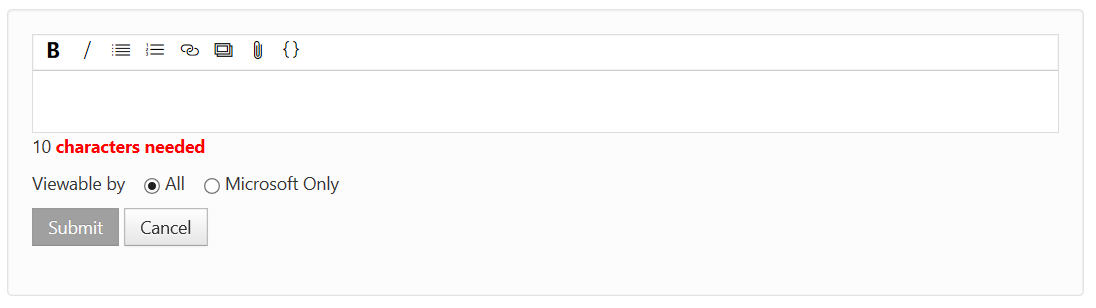
Komentář a všechny obrázky, odkazy nebo kód, které do něj zahrnete, uvidí jenom vámi zadaná lidé. Všechny odpovědi pod komentářem mají stejnou viditelnost jako původní komentář. Toto omezení viditelnosti platí i v případě, že řízení ochrany osobních údajů u odpovědí nezobrazuje správně stav omezené viditelnosti.
Přidejte popis a veškeré další informace, obrázky a soubory jako přílohy potřebné pro vaši zprávu. Pokud chcete tyto informace odeslat soukromě, zvolte tlačítko Odeslat.
Poznámka
Na webu Developer Community existuje limit 2 GB připojených souborů a maximálně 10 souborů. Pokud potřebujete nahrát větší soubor, můžete odeslat novou zprávu o problému nebo požádat o adresu URL pro nahrání od zaměstnance Microsoftu v soukromém komentáři. Když problém zavřeme, přidružené přílohy se odstraní po 90 dnech.
Pokud chcete zachovat ochranu osobních údajů a uchovat citlivé informace mimo veřejné zobrazení, udržujte všechny interakce s Microsoftem pouze na odpovědi v komentářích s omezenou viditelností. Odpovědi na jiné komentáře můžou způsobit náhodné zveřejnění citlivých informací.
Data, která shromažďujeme
Microsoft shromažďuje data, která nám pomůžou reprodukovat a řešit problémy, které hlásíte pomocí produktů Visual Studio family. Tato data obsahují osobní údaje a veřejnou zpětnou vazbu.
veřejná zpětná vazba zahrnuje: nahlášené problémy, komentáře a řešení.
osobní údaje zahrnují:
- Informace o profilu Developer Community;
- Předvolby a oznámení;
- Přílohy a systémem generované protokoly, které poskytnete nahlášením problému ve Visual Studiu nebo prostřednictvím Developer Community;
- Vaše hlasy.
Pokud zahájíme Oznámení problému z Instalátoru Visual Studio, shromáždíme nejnovější protokol instalace.
Pokud je Nahlásit problém zahájeno z programu Visual Studio, shromažďujeme jeden nebo více následujících typů dat:
Položky Watson a .NET z protokolu událostí
Protokol aktivit v paměti ve Visual Studio
Soubory PerfWatson, pokud je povolena kolekce Watson
Soubory protokolu LiveShare, pokud existují
Xamarin/.NET MAUI soubory protokolu, pokud existují
Soubory protokolu NuGet, pokud existují
Soubory protokolu webového ladicího nástroje, pokud existují
Protokoly centra služeb a protokoly chyb MEF, pokud existují
Python protokoly, pokud existují
Protokoly editoru Razor, pokud existují
model Windows Forms protokoly, pokud existují
Protokoly MIEngine, pokud existují
Snímek obrazovky, pokud se rozhodnete ho zahrnout
Záznam dat, pokud se rozhodnete zahrnout nahrávku, která zahrnuje:
- Kroky pro reprodukci problému
- Trasovací soubor ETL
- Soubor s výpisem paměti
Poznámka
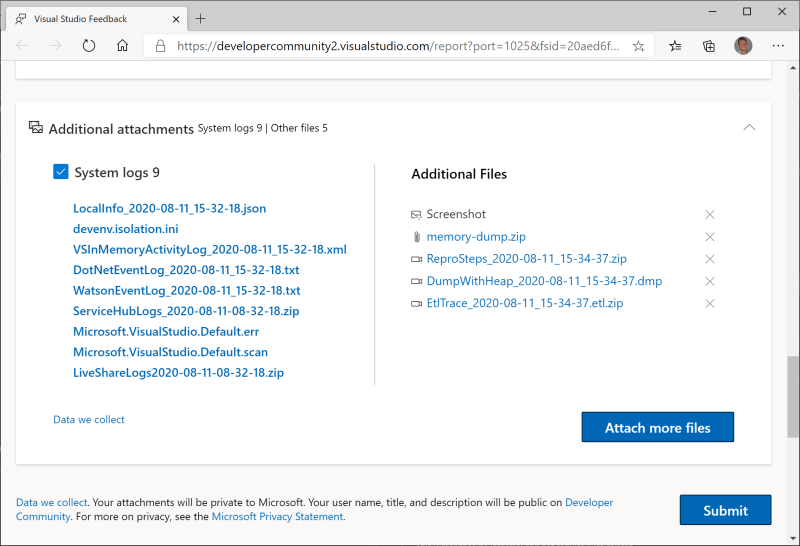
Soubory protokolů, snímky obrazovek a zaznamenávání odesílaných dat můžou výrazně zvýšit schopnost Microsoftu porozumět vašemu problému a reagovat na ně. Proto doporučujeme je přidat. Kvůli ochraně osobních údajů se všechny připojené soubory protokolu, snímky obrazovky a data záznamu posílají do Microsoftu jenom v případě, že poskytnete oprávnění odesláním zprávy o problému, se kterou jsou zahrnuté. Před odesláním sestavy si můžete prohlédnout, které soubory jsou zahrnuté v kroku Souhrn v okně Nahlásit problém. Soubory systémového protokolu můžete ze sestavy vyloučit zrušením zaškrtnutí políčka Připojit systémové protokoly v kroku Souhrn. Referenční informace najdete na následujícím snímku obrazovky.
Využití AI
Informace odeslané na Developer Community, včetně názvů lístků, popisů, komentářů, příloh, diagnostických artefaktů (jako jsou protokoly, výpisy stavu systému a trasování výkonu) a souvisejících metadat, mohou být zpracovány pomocí automatizovaných systémů a technologií umělé inteligence. Takové zpracování se může provádět pro účely, včetně, ale nikoli pouze z těchto důvodů: Šetření problémů, ladění a řešení
- Shrnutí, klasifikace a směrování lístků
- Analýza havárií a výkonu
- Identifikace původní příčiny a detekce vzorů
- Vylepšení provozní kvality a vylepšení spolehlivosti služeb
- Vývoj a vylepšení nástrojů používaných k podpoře pracovních postupů zpětné vazby zákazníků
Zpracování s asistencí umělé inteligence se provádí v souladu se zásadami microsoftu pro ochranu osobních údajů, zabezpečení a zpracování dat. Zákaznická data odeslaná prostřednictvím Developer Community se nepoužívají k trénování modelů AI pro obecné účely mimo rozsah pracovních postupů zlepšování produktů a služeb Microsoftu bez odpovídajících ochranných opatření a sladění zásad.
Zpracování žádosti subjektů údajů GDPR
Podporujeme General Data Protection Regulation (GDPR) a další žádosti o nařízení o ochraně osobních údajů prostřednictvím Developer Community webových stránek. Data zpětné vazby můžete zobrazit, exportovat nebo odstranit.
Zobrazit
Pokud chcete zobrazit data související se zpětnou vazbou, postupujte takto:
Přihlaste se k Developer Community. V pravém horním rohu klikněte na váš profil a vyberte Profil a Předvolby.
Kliknutím na některou z karet Profil, Oznámení, Aktivita, a Přílohy zobrazíte data odeslaná do systémů zpětné vazby.
- Profil se vztahuje k profilu vaší vývojářské komunity, zahrnující uživatelské jméno, e-mailovou adresu, a další informace.
- Oznámení vám umožňují kontrolovat e-mailová oznámení, která dostáváte.
- aktivita vám poskytne položky zpětné vazby, na kterých jste byli aktivní (publikované, okomentované atd.) a provedené aktivity.
-
Přílohy je seznam historie příloh ve formátu, jako je
FileName was attached to the problem "ProblemName" Tue, Apr 10, 18 2:27 PM.
Vývoz
Data zpětné vazby můžete exportovat jako součást DSR. Vytvoříme jeden nebo více .zip archivů, které budou zahrnovat:
- Informace o vašem profilu v Developer Community.
- Předvolby a nastavení oznámení;
- Attachments jste poskytli při hlášení problému ve Visual Studio nebo prostřednictvím Developer Community.
Poznámka
Z archivu vyloučíme následující veřejné názory: komentáře, řešení, nahlášené problémy.
Export spustíte takto:
- Přihlaste se k Developer Community. V pravém horním rohu klikněte na svůj profil a vyberte Profil a Předvolby.
- Klikněte na kartu Ochrana osobních údajů a potom klikněte na Vytvořit archiv pro požadavek exportu dat.
- Stav archivu se aktualizuje a ukáže, že připravujeme data. Doba, po kterou jsou data k dispozici, závisí na množství dat, která potřebujeme exportovat.
- Jakmile budou data připravená, pošleme vám e-mail.
- Klikněte na Stáhnout archiv v e-mailu nebo se vraťte na kartu Ochrana osobních údajů a stáhněte si data.
Poznámka
- Pokud jste se rozhodli, že nechcete dostávat oznámení na kartě Oznámení, nebudeme posílat e-maily.
- Pokud požádáte o export znovu, odebereme starý archiv a vytvoříme nový.
Vymazat
Odstraněním odeberete z Developer Community následující informace:
- informace o profilu;
- Předvolby a nastavení oznámení;
- Attachments jste poskytli při hlášení problému ve Visual Studio nebo prostřednictvím Developer Community.
- Vaše hlasy
Poznámka
Neodstraníme, ale budeme anonymizovat následující veřejné informace: vaše komentáře, vaše řešení, problémy, které jste nahlásili.
Důležitý
Odstranění účtu Microsoft Entra ID nebo MSA aktivuje proces odstranění pro Developer Community.
Chcete-li zahájit odstranění, postupujte takto:
- Přihlaste se k Developer Community. V pravém horním rohu klikněte na svůj profil a vyberte Profil a Předvolby.
- Klikněte na kartu Ochrana osobních údajů a potom klikněte na Odstranit vaše data a účet ke spuštění odstranění vašich dat.
- Zobrazí se potvrzovací obrazovka.
- Do pole zadejte "delete" a klikněte na Odstranit můj účet.
Po kliknutí na Odstranit můj účet:
- Odhlásíme vás.
- Odstraníme váš Developer Community účet, vaše osobní údaje a přílohy.
- Vaši veřejnou zpětnou vazbu budeme anonymizovat. Vaše veřejná zpětná vazba zůstane k dispozici na Developer Community a bude označena jako hlášená anonymním uživatelem.
- Po odstranění vašeho účtu vám nepošli e-mail, protože už nebudete v systému.
- Pokud nahlásíte nový problém nebo se přihlásíte k Developer Community, označíte se jako nový uživatel.
- Pokud odstraníte svůj účet z Developer Community, neodstraníme ho z jiných služeb Microsoftu.