Poznámka:
Přístup k této stránce vyžaduje autorizaci. Můžete se zkusit přihlásit nebo změnit adresáře.
Přístup k této stránce vyžaduje autorizaci. Můžete zkusit změnit adresáře.
Pomocí příkazu Najít všechny odkazy můžete určit, kde se na konkrétní prvky kódu odkazují v celém základu kódu. V editoru kódu je příkaz Najít všechny odkazy k dispozici v kontextové nabídce (po kliknutí pravým tlačítkem myši) prvku, na který chcete najít odkazy. Můžete také vybrat prvek a pak vybrat Shift+F12.
Výsledky se zobrazí v okně nástroje s názvem odkazy <>elementu, kde element je název položky, kterou hledáte. Panel nástrojů v okně reference umožňuje:
- Pomocí rozevíracího seznamu můžete změnit rozsah hledání. Můžete se rozhodnout hledat jenom v otevřených nebo změněných dokumentech. Rozsah hledání můžete zvětšovat nebo zmenšovat až do celého řešení.
- Výběrem tlačítka Kopírovat zkopírujte vybrané odkazované položky. Všechny hodnoty ve všech sloupcích pro všechny vybrané řádky se zkopírují do schránky s názvy sloupců uvedenými před nimi. Tento formát lze snadno vložit do tabulky.
- Výběrem tlačítek přejdete na další nebo předchozí místo v seznamu nebo vyberete klávesy F8 a Shift+F8 .
- Výběrem tlačítka Vymazat všechny filtry odeberte veškeré filtry na vrácených výsledcích.
- Změňte způsob seskupení vrácených položek výběrem nastavení v rozevíracím seznamu Seskupovat podle .
- Výběrem tlačítka Zachovat výsledky ponechte aktuální okno výsledků hledání. Když vyberete toto tlačítko, aktuální výsledky hledání zůstanou v okně. Nové výsledky hledání se zobrazí v novém okně nástroje.
- Pomocí zobrazení seznamu můžete přepínat mezi stromovým zobrazením a seznamem prostého textu. Některé funkce jsou zakázány v seznamu prostého textu.
- Řetězce ve výsledcích hledání vyhledejte zadáním textu do pole Hledat všechny odkazy .
Můžete také najet myší na jakýkoli výsledek hledání a zobrazit odkaz v kontextu okolního kódu:
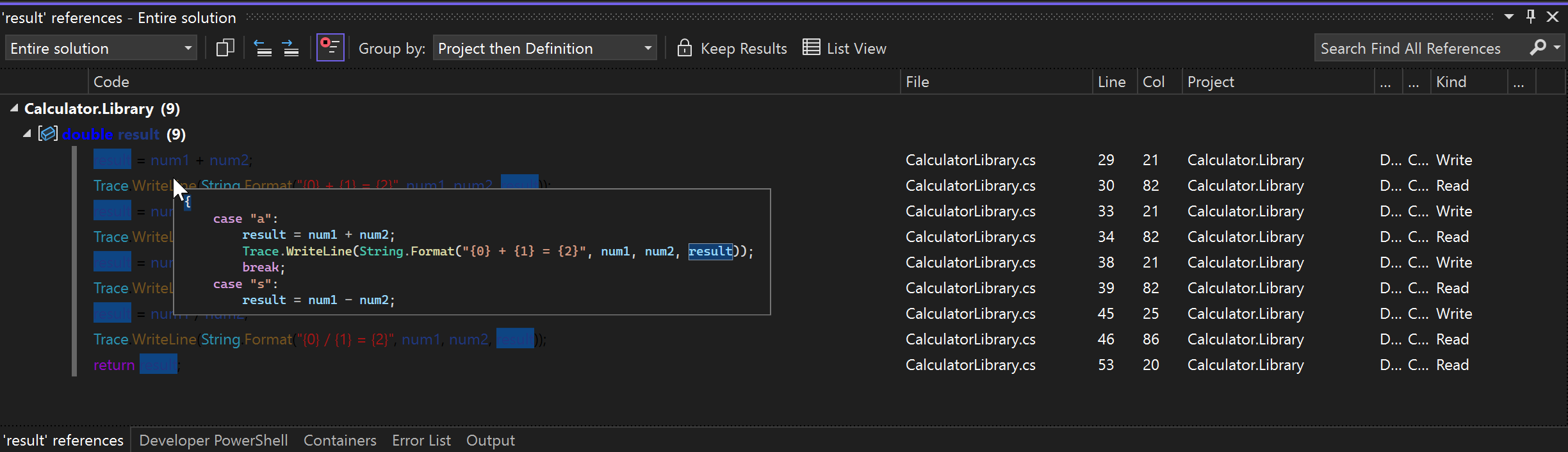
Přechod na odkazy
K přechodu na odkazy v okně odkazů můžete použít následující metody:
- Vyberte odkaz a pak stiskněte klávesu Enter nebo poklikáním na odkaz přejděte do odkazu v kódu.
- V nabídce, která se zobrazí po kliknutí pravým tlačítkem myši na odkaz, vyberte příkaz Přejít na předchozí umístění nebo Přejít na další umístění.
- Použijte klávesy Šipka nahoru a Šipka dolů .
Změna referenčních seskupení
Ve výchozím nastavení jsou odkazy seskupené podle projektu a pak podle definice. Toto pořadí seskupení ale můžete změnit změnou nastavení v rozevíracím seznamu Seskupit podle na panelu nástrojů. Například ho můžete změnit z výchozího nastavení Projekt a poté definice na Definice a poté projekt. K dispozici jsou také další nastavení pořadí seskupení.
Definice a Project jsou použité dvě výchozí seskupení, ale ostatní můžete přidat tak, že v nabídce vybrané položky kliknete pravým tlačítkem myši na příkaz Seskupování . Pokud vaše řešení obsahuje mnoho souborů a cest, může být užitečné přidat další seskupení.
V seznamu prostého textu není seskupení dostupné.
Filtrování podle typu odkazu v .NET
V jazyce C# nebo Visual Basic má okno Najít odkazy sloupec Druh , který obsahuje typ nalezeného odkazu. Tento sloupec můžete použít k filtrování podle typu odkazu. Vyberte ikonu filtru, která se zobrazí, když najedete myší na záhlaví sloupce. Reference můžete filtrovat podle čtení, zápisu, názvu, oboru názvů, typu a odkazu, ale zobrazí se pouze ty filtry, které jsou relevantní v aktuální sadě výsledků.
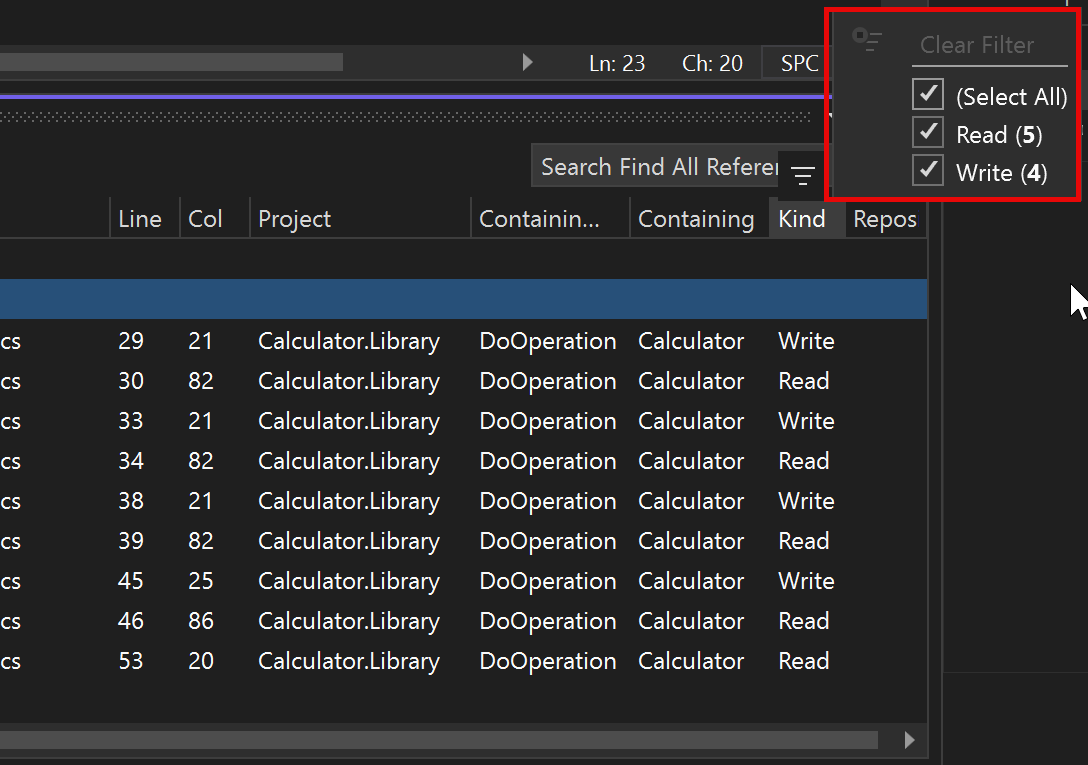
Jakmile použijete filtr nebo sadu filtrů, můžete ho snadno odebrat pomocí tlačítka Vymazat všechny filtry .
Přizpůsobení chování náhledu
Můžete nastavit, zda se soubor otevře v editoru na místě, kde se odkaz nachází.
Otevřete podokno Nástroje>Možnosti a rozbalte oddíl Všechna nastavení>Prostředí>Karty>Náhled karty. Pokud zaškrtnete políčko Povolit otevření nových souborů na kartě Náhled , zaškrtněte nebo zrušte zaškrtnutí políčka Náhled vybraných souborů v části Najít výsledky .
Otevřete dialog Nástroje>Možnosti a rozbalte oddíl Prostředí> Karty a Okna. Pokud ve skupině karta Náhled zaškrtnete políčko Povolit otevření nových souborů na kartě Náhled, můžete potom zaškrtnout nebo zrušit zaškrtnutí políčka Náhled vybraných souborů v části Najít výsledky. Vyberte OK.
Když vyberete tuto možnost, soubor se otevře v editoru v místě, kde se nachází odkaz. Pokud není vybraná možnost, soubor se otevře jenom v případě, že explicitně vyberete Enter nebo dvakrát kliknete na řádek.