Poznámka:
Přístup k této stránce vyžaduje autorizaci. Můžete se zkusit přihlásit nebo změnit adresáře.
Přístup k této stránce vyžaduje autorizaci. Můžete zkusit změnit adresáře.
Projekty mají vlastnosti, které řídí mnoho aspektů kompilace, ladění, testování a nasazení. Některé vlastnosti jsou společné pro všechny typy projektů a některé jsou jedinečné pro konkrétní jazyky nebo platformy.
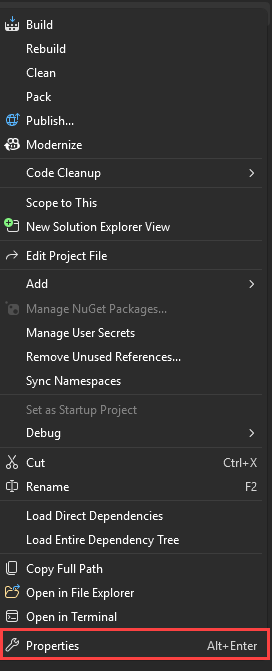
K vlastnostem projektu se dostanete tak, že v Průzkumníku řešení kliknete pravým tlačítkem na uzel projektu a vyberete Vlastnosti. Do vyhledávacího pole na řádku nabídek můžete také zadat vlastnosti a ve výsledcích vybrat okno Vlastnosti .
Většina vlastností projektu nezávisí na konfiguraci nebo platformě, ale některé ano. Další informace najdete v tématu Nastavení vlastností na základě konfigurací.

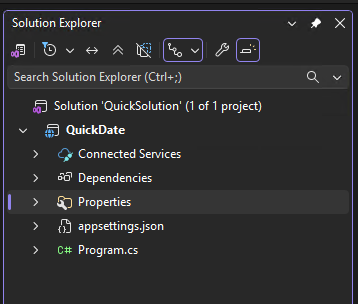
Projekty .NET můžou mít také uzel vlastností v samotném stromu projektu.

Vlastnosti projektu
Vlastnosti projektu jsou uspořádané do skupin a každá skupina má svou vlastní stránku vlastností. Stránky se můžou lišit pro různé jazyky a typy projektů.
Vlastnosti projektu C#, Visual Basic a F#
V projektech C#, Visual Basic a F# zpřístupňuje Návrhář projektu .NET vlastnosti.
Následující snímek obrazovky ukazuje stránku vlastností Sestavení v návrháři projektů .NET projektu konzoly v jazyce C#:


Následující snímek obrazovky ukazuje stránku vlastností Zkompilovat v návrháři projektů .NET projektu konzoly v jazyce Visual Basic:


Další informace o každé vlastnosti .NET naleznete v tématu Návrhář projektu .NET.
Spropitné
Řešení a položky projektu mají několik vlastností. Přístup k těmto vlastnostem v okně Vlastnosti, nikoli návrhář projektu .NET.
Návrhář projektu rozhraní .NET Framework
Pro projekty rozhraní .NET Framework má Návrhář projektu jinou sadu karet. Následující tabulka obsahuje odkazy na vlastnosti pro jednotlivé záložky.
Důležité
Vlastnosti projektu, ke kterým přistupujete prostřednictvím Návrháře projektů .NET, se liší od vlastností v okně Vlastnosti.
| Vlastnictví | Language/platform | Description |
|---|---|---|
| Přihláška | C#, F#, Visual Basic, UPW, WPF | Zadejte nastavení a vlastnosti aplikace pro projekt. |
| Build | C#, F#, WPF | Zadejte vlastnosti konfigurace sestavení pro projekt. |
| Události sestavení | C#, Visual Basic, WPF | Zadejte pokyny ke konfiguraci sestavení. |
| Code Analysis | C#, F#, Visual Basic, WPF | Nakonfigurujte nástroj pro analýzu kódu. |
| Kompilovat | Visual Basic | Zadejte vlastnosti kompilace. |
| Moje rozšíření | Visual Basic | Spravovat rozšíření Oboru názvů |
| Balíček | C#, F#, Visual Basic | Vygenerujte balíček NuGet při sestavení. |
| Zveřejnit | Visual Basic, WPF | Nakonfigurujte vlastnosti pro ClickOnce. |
| Odkazy | Visual Basic | Umožňuje spravovat odkazy používané projektem. |
| Referenční cesty | WPF (Windows Presentation Foundation) | Umožňuje spravovat referenční cesty pro projekt. |
| Zdroje | C#, F#, Visual Basic, WPF | Přístup k souboru RESX z Průzkumníka řešení pro projekt C#, vytvoření výchozího souboru prostředků pro projekt Jazyka Visual Basic nebo přidání zdrojů do projektu WPF. |
| Services | Visual Basic, WPF, Windows Forms | Povolte klientské aplikační služby. |
| Settings | C#, F#, Visual Basic, WPF | Zadejte nastavení aplikace projektu. |
| Podepisování | Visual Basic, WPF | Podepište manifesty aplikace a nasazení a podepište sestavení. (U projektu ve Visual Basicu je podepisování manifestu ClickOnce pro projekty .NET nyní v části Sestavení> a Publikovat.) |
| Zabezpečení | Visual Basic, WPF | Nakonfigurujte nastavení zabezpečení přístupu kódu pro aplikace nasazené pomocí nasazení ClickOnce. |
Projekty C++ a JavaScript
Projekty C++ a JavaScript používají pro správu vlastností projektu jiné uživatelské rozhraní. Následující snímek obrazovky ukazuje stránku vlastností projektu C++. Stránky JavaScriptu jsou podobné.
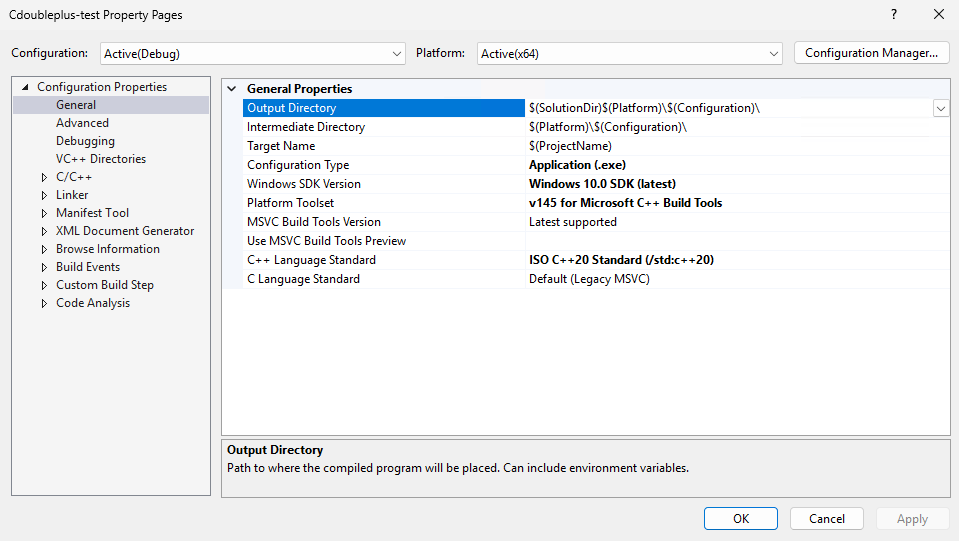

Informace o vlastnostech projektu C++ naleznete v tématu Práce s vlastnostmi projektu (C++). Další informace o vlastnostech JavaScriptu naleznete na stránkách vlastností , JavaScript.
Vlastnosti řešení
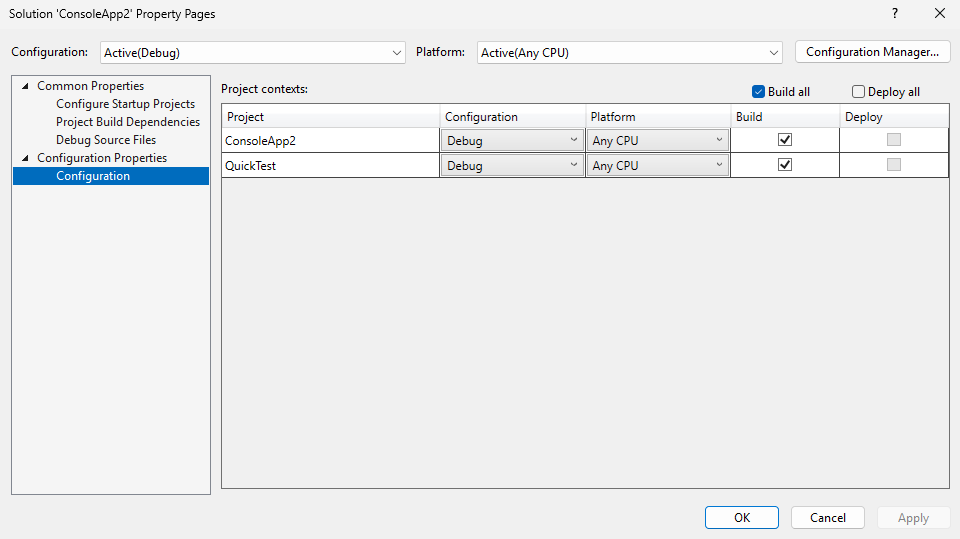
Pokud chcete získat přístup k vlastnostem řešení, klikněte pravým tlačítkem na uzel řešení v průzkumníku řešení a vyberte Vlastnosti. Místní nabídka v uzlu Řešení závisí také na typu projektu, programovacím jazyce nebo platformě.
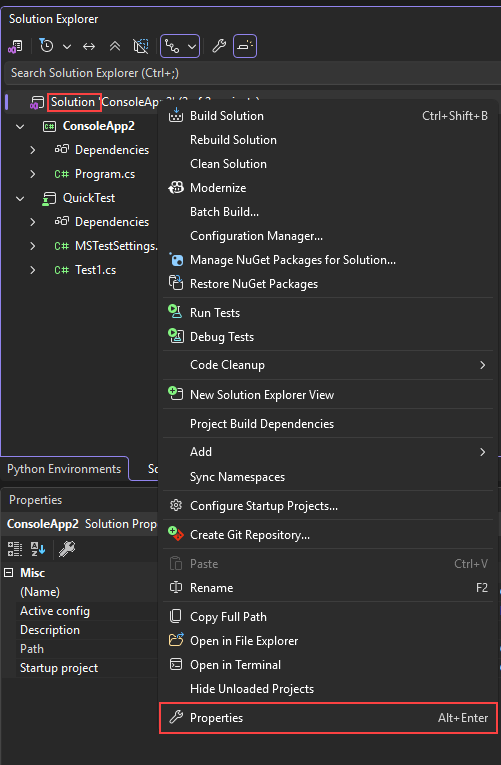

V dialogovém okně můžete nastavit konfigurace projektů pro Debug nebo Release sestavení a vybrat, které projekty by měly být spouštěným projektem, když zvolíte F5. Stránka vlastností Analýza kódu na úrovni řešení byla odebrána. Vlastnosti analýzy kódu můžete nastavit na úrovni projektu.

Vlastnosti řešení jsou uloženy v souboru Možnosti uživatele řešení (.suo). Další informace o tomto typu souboru viz soubor Řešení .