Poznámka:
Přístup k této stránce vyžaduje autorizaci. Můžete se zkusit přihlásit nebo změnit adresáře.
Přístup k této stránce vyžaduje autorizaci. Můžete zkusit změnit adresáře.
Visual Studio obsahuje integrované funkce přístupnosti, které jsou kompatibilní se čtečkami obrazovky a dalšími technologiemi usnadnění. Ať už chcete používat klávesové zkratky k navigaci v integrovaném vývojovém prostředí nebo použití motivů s vysokým kontrastem ke zlepšení viditelnosti, najdete v tomto článku několik tipů a triků ke zlepšení přístupnosti.
Můžete také zjistit, jak pomocí poznámek odhalit užitečné informace o kódu a jak nastavit zvukové upozornění pro chyby, zarážky nebo události upozornění.
Čtečky obrazovky
Visual Studio podporuje čtečky obrazovky v integrovaném vývojovém prostředí (IDE). Byly testovány následující čtečky obrazovky:
Uložení nastavení integrovaného vývojového prostředí (IDE)
Prostředí IDE můžete přizpůsobit uložením rozložení okna, schématu mapování klávesnice a dalších předvoleb. Další informace naleznete v tématu Přizpůsobení integrovaného vývojového prostředí sady Visual Studio.
Úprava integrovaného vývojového prostředí (IDE) pro zobrazení s vysokým kontrastem
U některých lidí jsou některé barvy obtížněji vidět. Pokud chcete při psaní kódu více kontrastu, ale nechcete používat typické motivy s vysokým kontrastem , nabízíme tmavý motiv (extra kontrast ).

Spropitné
Další informace o úpravách poměru barevného kontrastu a novém písmu Cascadia Code , které jsme přidali pro zvýšení přístupnosti sady Visual Studio, najdete v tématu Upgrade uživatelského rozhraní v sadě Visual Studio 2022.
Použití poznámek k odhalení užitečných informací o kódu
Editor Visual Studio obsahuje mnoho textových doplňků, které vás informují o vlastnostech a funkcích na konkrétních místech řádku kódu, jako jsou ikony šroubováku a žárovky, podtržení chyb a varování, záložky a podobně. Pomocí sady příkazů Zobrazit poznámky k řádkům můžete tyto doplňky vyhledat a pak mezi nimi přecházet.

Přístup k panelům nástrojů pomocí klávesových zkratek
Integrované vývojové prostředí sady Visual Studio obsahuje panely nástrojů. Následující klávesové zkratky vám pomůžou získat přístup k nim.
| Funkce | Popis | Klávesová zkratka |
|---|---|---|
| Panely nástrojů IDE | Vyberte první tlačítko na standardním panelu nástrojů. | Alt, Ctrl+Tab |
| Panely nástrojů v okně nástrojů | Přesuňte fokus na panely nástrojů v okně nástroje. POZNÁMKA: To funguje pro většinu oken nástrojů, ale pouze v případě, že je fokus v okně nástroje. Musíte také zvolit klávesu SHIFT před klávesou ALT . V některých oknech nástrojů, jako například Team Explorer, musíte na chvíli podržet klávesu SHIFT předtím, než zvolíte klávesu ALT. |
Shift+Alt |
| Panely nástrojů | Přechod na první položku na dalším panelu nástrojů (pokud je fokus na panelu nástrojů). | Ctrl+Tab |
Klávesové zkratky Gitu
Na stavovém řádku sady Visual Studio se zobrazují vyskakovací ovládací prvky pro rychlý přístup k různým funkcím Gitu. Následující klávesové zkratky vám pomůžou získat přístup k nim.
| Funkce | Popis | Klávesová zkratka |
|---|---|---|
| Výběr větví | Zobrazujte, spravujte a přepínejte větve v aktivním úložišti Git. | Ctrl+Alt+F3 |
| Výběr úložiště | Zobrazení, správa a otevření úložišť Git, které Visual Studio zná. | Ctrl+Alt+F4 |
Další užitečné klávesové zkratky
Mezi další užitečné klávesové zkratky patří následující.
| Funkce | Popis | Klávesová zkratka |
|---|---|---|
| integrované vývojové prostředí (IDE) | Zapněte a vypněte vysoký kontrast . POZNÁMKA: klávesová zkratka Standard pro Windows |
Levý alt+Levý posun+PrtScn |
| Dialogové okno | Zaškrtněte nebo zrušte zaškrtnutí políčka v dialogovém okně. POZNÁMKA: klávesová zkratka Standard pro Windows |
mezerník |
| Místní nabídky | Otevřete místní nabídku (klikněte pravým tlačítkem myši). POZNÁMKA: klávesová zkratka Standard pro Windows |
Shift+F10 |
| Jídelní lístky | K položce nabídky se rychle dostanete pomocí jeho kláves akcelerátoru. Vyberte klávesu Alt následovanou podtrženými písmeny v nabídce, aktivujte příkaz. Pokud chcete například zobrazit dialogové okno Otevřít projekt v sadě Visual Studio, zvolte Alt+F+O+P. POZNÁMKA: klávesová zkratka Standard pro Windows |
Alt + [písmeno] |
| Vyhledávací pole | Použijte funkci vyhledávání v sadě Visual Studio. | Ctrl+Q |
| Okno panelu nástrojů | Přesun mezi kartami sady nástrojů |
Ctrl+ šipka nahoru a Ctrl+Šipka dolů |
| Okno panelu nástrojů | Přidejte ovládací prvek ze sady nástrojů do formuláře nebo návrháře. | Enter |
| Dialogové okno Možnosti: Klávesnice > prostředí | Odstraňte kombinaci kláves zadanou v možnosti stisknutí klávesových zkratek volba. | Backspace |
| Okno nástroje Oznámení | Otevřete okno nástroje Oznámení pomocí dvou kombinací klávesových zkratek, jedné a druhé. Pak oznámení zobrazíte pomocí kláves se šipkami a vyberte ho. | Ctrl+\, Ctrl+N |
| Datové mřížky | Otevřete filtry v záhlavích sloupců datové mřížky, například v okně nástroje odkazy. | ctrl+[šipkové klávesy] |
Úplný seznam najdete v tématu Klávesové zkratky v sadě Visual Studio.
Poznámka
Zobrazená dialogová okna a příkazy nabídek se můžou lišit od těch, které jsou popsány v nápovědě, v závislosti na vašem aktivním nastavení nebo verzi.
Přístup k oznámením pomocí klávesových zkratek
Když se v integrovaném vývojovém prostředí zobrazí oznámení, můžete se k okně Oznámení dostat pomocí klávesových zkratek:
Z libovolného místa v integrovaném vývojovém prostředí stiskněte následující dvě klávesové zkratky postupně, jednu za druhou: Ctrl+\ a pak Ctrl+N.
Otevře se okno Oznámení.

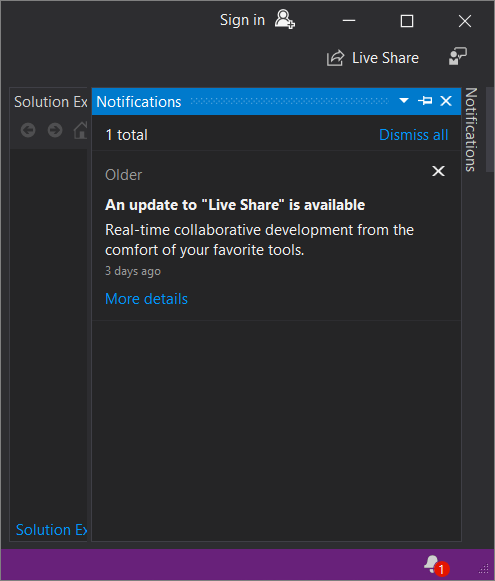
K výběru oznámení použijte klávesu tabulátoru nebo šipkové klávesy.
Přiřazení zvukových upozornění k událostem programu sady Visual Studio
Počínaje verze 17.3 a pokračováním v verze 17.4 & později můžete přidat zvukové pomůcky pro události programu přímo v sadě Visual Studio. Konkrétně můžete přepnout nastavení tak, aby Visual Studio přehrálo zvukový signál, když kurzor v editoru dorazí na řádek s chybou, zarážkou nebo upozorněním. Při prohlížení souboru v zobrazení Diff může Visual Studio přehrát zvukové upozornění také tehdy, když kurzor dorazí na řádek, který byl přidán nebo odebrán.
Pokud chcete přidat funkci zvukového upozornění, přejděte na Nástroje>Možnosti>Textový editor>Obecné a vyberte Povolit zvukové indikace nastavení.
Spropitné
Další informace o cestě k přidání zvukových upozornění v sadě Visual Studio najdete v tématu Naslouchání, visual Studio má novou funkci, o které potřebujete slyšet.!
V sadě Visual Studio 2022 verze 17.2 a starší můžete pomocí Ovládacích panelů zvuku ve Windows přiřadit zvukové pomůcky k událostem programu sady Visual Studio. Konkrétně můžete přiřadit zvukové pomůcky k následujícím událostem programu:
- Zarážka dosažena
- Sestavení bylo zrušeno.
- Sestavení se nezdařilo.
- Sestavení bylo úspěšné.
Postup, jak přidat zvukové signály k programovým událostem pomocí Windows 11 nebo Windows 10.
Přidání zvukových upozornění ve Windows 11
Na počítači s Windows 11 vyberte tlačítko Start a potom do pole Hledat zadejte Změnit systémové zvuky.
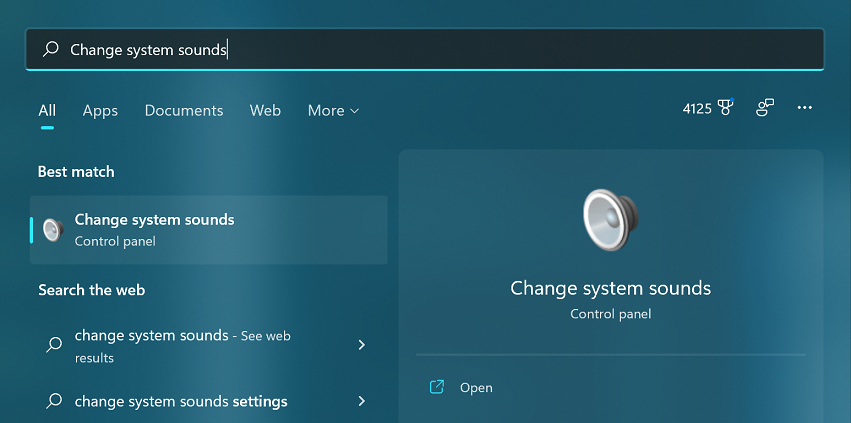
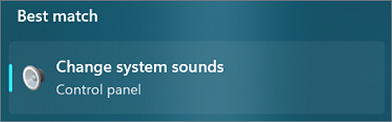
Ve výsledcích hledání vyberte možnost Ovládací panely pro Změnit systémové zvuky. (Případně vyberte ikonu Otevřít v pravém panelu výsledků hledání.)
V dialogovém okně Zvuk vyberte kartu Zvuky .
Ve událostech programupřejděte na Microsoft Visual Studioa vyberte zvuky, které chcete použít u vybraných událostí.
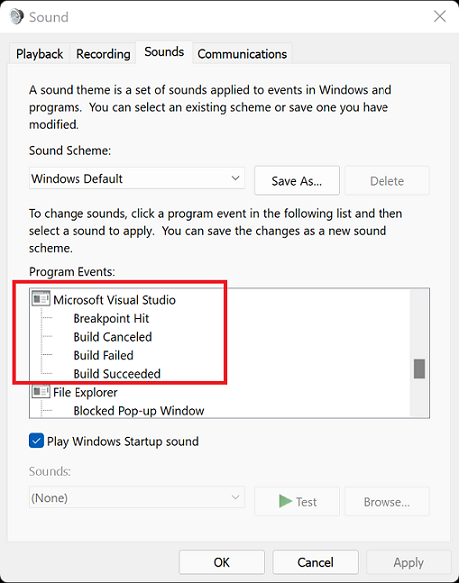
Vyberte OK.
Přidání zvukových upozornění ve Windows 10
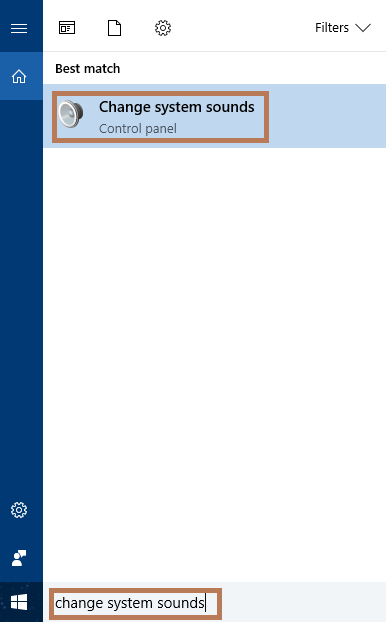
Do pole Hledat na počítači s Windows 10 zadejte Změnit zvuky systému.

Případně pokud máte povolenou Cortanu, řekněte "Hey Cortana" (Ahoj Cortano) a pak řekněte "Change system sounds" (Změnit systémové zvuky).
Dvojklikněte na Změnit zvuky systému.
V dialogovém okně Zvuk vyberte kartu Zvuky .
Ve událostech programupřejděte na Microsoft Visual Studioa vyberte zvuky, které chcete použít u vybraných událostí.
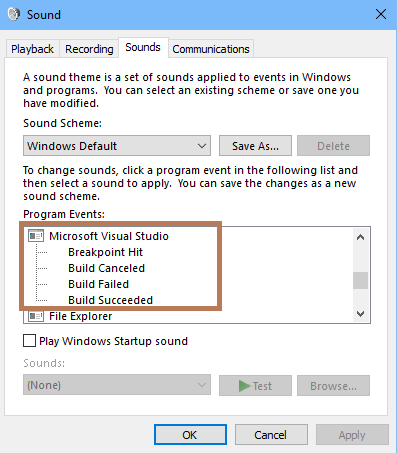
Vyberte OK.