Poznámka:
Přístup k této stránce vyžaduje autorizaci. Můžete se zkusit přihlásit nebo změnit adresáře.
Přístup k této stránce vyžaduje autorizaci. Můžete zkusit změnit adresáře.
Visual Studio obsahuje dvě prostředí příkazového řádku pro vývojáře, příkazový řádek a instanci PowerShellu následujícím způsobem:
Visual Studio Developer Command Prompt: Standardní příkazový řádek s určitými proměnnými prostředí nastavenými tak, aby bylo používání vývojářských nástrojů příkazového řádku jednodušší.


Visual Studio Developer PowerShell: Výkonnější než příkazový řádek. Můžete například předat výstup jednoho příkazu, kterému se říká rutina, do jiné rutiny. Tento shell má stejné proměnné prostředí nastavené jako Developer Command Prompt. K dispozici od sady Visual Studio 2019.


Od sady Visual Studio 2019 obsahuje Visual Studio integrovaný terminál , který může hostovat některé z těchto prostředí příkazového řádku. Můžete také otevřít více panelů každého shellu. Terminál sady Visual Studio je postaven na terminál Windows. Pokud chcete otevřít terminál v sadě Visual Studio, vyberte Zobrazit>Terminál.
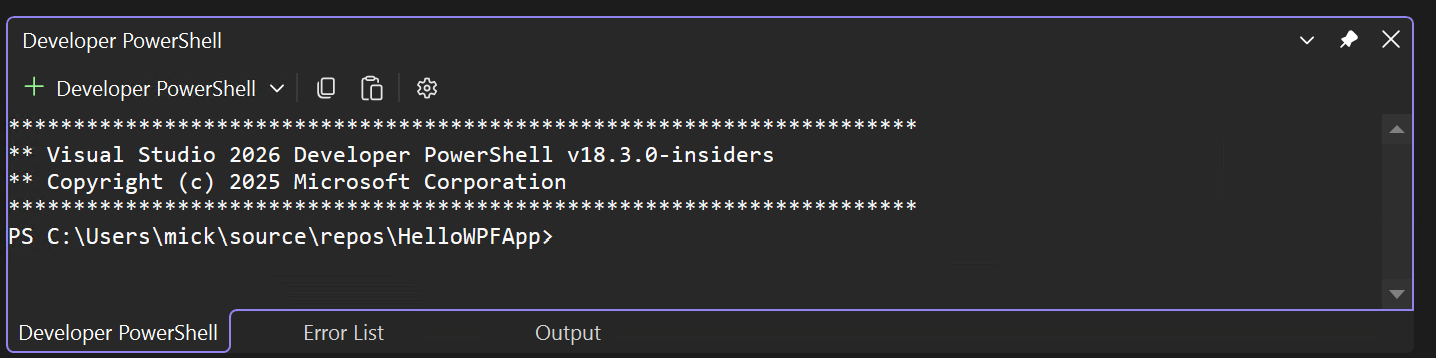

Spropitné
Tato stránka popisuje, jak používat prostředí příkazového řádku v sadě Visual Studio. Pokud hledáte ekvivalent ve Visual Studio Code– označovaném také jako VS Code– viz rozhraní příkazového řádku CLI a Základy terminálu.
Když otevřete jedno z vývojářských prostředí ze sady Visual Studio, ať už jako samostatnou aplikaci, nebo v okně terminálu, otevře se adresář vašeho aktuálního řešení (pokud máte načtené řešení). Díky tomuto chování je vhodné spouštět příkazy proti řešení nebo jeho projektům.
Obě prostředí mají specifické proměnné prostředí, které umožňují snadněji používat vývojářské nástroje příkazového řádku. Po otevření některého z těchto prostředí můžete zadat příkazy pro různé nástroje, aniž byste museli vědět, kde se nacházejí.
| Oblíbené příkazy | Popis |
|---|---|
MSBuild |
Sestavení projektu nebo řešení |
dotnet |
Příkaz rozhraní příkazového řádku (CLI) .NET |
dotnet run |
Příkaz rozhraní příkazového řádku (CLI) .NET |
clrver |
Nástroj rozhraní .NET Framework pro CLR |
ildasm |
Nástroj pro rozhraní .NET Framework k disassemblování |
CL |
Nástroj pro kompilaci C/C++ |
NMAKE |
Nástroj pro kompilaci C/C++ |
LIB |
Nástroj pro sestavení C/C++ |
DUMPBIN |
Nástroj pro sestavení C/C++ |
Začít ve Visual Studiu
Pokud chcete otevřít Developer Command Prompt nebo Developer PowerShell v sadě Visual Studio, postupujte takto:
Otevřete Visual Studio.
Na panelu nabídek vyberte Tools>Command Line>Developer Command Prompt nebo Developer PowerShell.


Start z nabídky Windows
Další způsob, jak spustit prostředí, je z nabídky Start. V závislosti na verzi sady Visual Studio a všech dalších sadÁCH SDK a úlohách, které jste nainstalovali, můžete mít několik příkazů.
Windows 11
Vyberte Start a potom v dialogovém okně Zadejte sem zadejte nebo
developer command promptdeveloper powershell.Vyberte výsledek aplikace přidružený k hledanému textu.
Systém Windows 10
Vyberte Start a posuňte se na písmeno V.
Rozbalte složku Visual Studio 2019 nebo složku Visual Studio 2022.
Pokud používáte Visual Studio 2019, vyberte Developer Command Prompt pro VS 2019 nebo Developer PowerShell pro VS 2019. Pokud používáte Visual Studio 2022, vyberte Developer Command Prompt pro VS 2022 nebo Developer PowerShell pro VS 2022.
Alternativně můžete začít psát název prostředí do vyhledávacího pole na hlavním panelu a vybrat požadovaný výsledek, protože seznam výsledků začne zobrazovat shody hledání.

Spustit z prohlížeče souborů
Klávesové zkratky nainstalovaných prostředí jsou obvykle umístěny do složky Nabídky Start pro Visual Studio, například v %ProgramData%\Microsoft\Windows\Start Menu\Programs\Visual Studio 2019\Visual Studio Tools. Pokud ale hledání příkazového řádku nevygeneruje očekávané výsledky, můžete se pokusit soubory na svém počítači vyhledat ručně.
Developer Command Prompt
Vyhledejte název souboru příkazového řádku, který je VsDevCmd.bat, nebo přejděte do složky Nástroje pro Visual Studio, například %ProgramFiles%\Microsoft Visual Studio\2022\Community\Common7\Tools (cesta se mění podle vaší verze, edice a umístění instalace sady Visual Studio).
Po vyhledání souboru příkazového řádku ho otevřete zadáním následujícího příkazu v normálním okně příkazového řádku:
"%ProgramFiles%\Microsoft Visual Studio\2022\Community\Common7\Tools\VsDevCmd.bat"
Nebo v dialogovém okně Windows Spustit zadejte následující příkaz:
%comspec% /k "C:\Program Files\Microsoft Visual Studio\2022\Community\Common7\Tools\VsDevCmd.bat"
Od sady Visual Studio 2015 nastaví VSCMD_VER příkazový řádek pro vývojáře proměnnou prostředí, která obsahuje informace o verzi sady Visual Studio (například 17.14.8). Pokud potřebujete zjistit, jestli se vývojářský příkazový řádek už spustil v konzole, doporučujeme zkontrolovat, jestli VSCMD_VER je definovaný nebo ne.
Spropitné
Nezapomeňte upravit cestu tak, aby odpovídala verzi nebo edici sady Visual Studio, kterou používáte.
PowerShell pro vývojáře
Vyhledejte soubor skriptu PowerShellu s názvem Launch-VsDevShell.ps1nebo přejděte do složky Nástroje pro Visual Studio, například %ProgramFiles(x86)%\Microsoft Visual Studio\2019\Community\Common7\Tools. Cesta se změní podle vaší verze, edice a umístění instalace sady Visual Studio. Po vyhledání souboru PowerShellu ho spusťte zadáním následujícího příkazu na příkazovém řádku Windows PowerShellu nebo PowerShellu 6.
Pro Visual Studio 2022:
& 'C:\Program Files\Microsoft Visual Studio\2022\Community\Common7\Tools\Launch-VsDevShell.ps1'
Pro Visual Studio 2022:
& 'C:\Program Files\Microsoft Visual Studio\2022\Community\Common7\Tools\Launch-VsDevShell.ps1'
Pro Visual Studio 2019:
& 'C:\Program Files (x86)\Microsoft Visual Studio\2019\Community\Common7\Tools\Launch-VsDevShell.ps1'
Ve výchozím nastavení je prostředí Developer PowerShell, které se spustí, nakonfigurované pro instalaci sady Visual Studio, jejíž instalační cesta se nachází v souboru Launch-VsDevShell.ps1.
Spropitné
Zásada spouštění musí být nastavena, aby se rutina mohla spustit.
Skript Launch-VsDevShell.ps1 funguje vyhledáním modulu Microsoft.VisualStudio.DevShell.dll PowerShellu v instalační cestě sady Visual Studio, jeho načtením a následným vyvoláním rutiny Enter-VsDevShell . Nainstalované klávesové zkratky, jako jsou zkratky v nabídce Start, načtou modul a vyvolá rutinu přímo.
Launch-VsDevShell.ps1 je doporučený způsob, jak interaktivně inicializovat Developer PowerShell nebo pro skriptování automatizace sestavení.
Argumenty příkazového řádku
Argumenty příkazového řádku můžete použít pro některé z prostředí: Developer Command Prompt nebo Developer PowerShell.
Cílová architektura a architektura hostitele
Pro nástroje sestavení, jako je kompilátor jazyka C++, které vytvářejí výstupy zaměřené na konkrétní architektury procesoru, je možné prostředí pro vývojáře nakonfigurovat pomocí příslušného argumentu příkazového řádku. Architekturu binárních souborů nástroje sestavení je také možné nakonfigurovat pomocí argumentů příkazového řádku. To je užitečné, když je sestavovací počítač jiné architektury než cílová architektura.
Spropitné
Počínaje sadou Visual Studio 2022 msbuild je výchozí 64bitový binárnímsbuild.exe bez ohledu na architekturu hostitele.
| Shell | Argument |
|---|---|
| Developer Command Prompt | -arch=<Cílová Architektura> |
| Developer Command Prompt | -host_arch=<architektura hostitele> |
| PowerShell pro vývojáře | -Arch <Cílová Architektura> |
| PowerShell pro vývojáře | -HostArch <architektura hostitele> |
Důležitý
Argumenty -Arch PowerShellu pro vývojáře a -HostArch jsou k dispozici pouze od sady Visual Studio 2022 verze 17.1.
Následující tabulka uvádí, které architektury jsou podporované a jestli je možné je použít pro argumenty Cílová architektura nebo Architektura hostitele.
| Architektura | Cílová architektura | Architektura hostitele |
|---|---|---|
| x86 | Výchozí | Výchozí |
| amd64 | Ano | Ano |
| paže | Ano | Ne |
| arm64 | Ano | Ne |
Spropitné
Pokud nastavíte pouze cílovou architekturu, prostředí se pokusí nastavit architekturu hostitele tak, aby odpovídala. To může vést k chybám v případě, že je nastavena pouze cílová architektura na hodnotu, která není také podporována architekturou hostitele.
Příklady
Spusťte příkazový řádek pro vývojáře pro Visual Studio 2019 Community Edition na 64bitovém počítači a vytvořte výstupy sestavení, které cílí na 64bitovou verzi:
"%ProgramFiles(x86)%\Microsoft Visual Studio\2019\Community\Common7\Tools\VsDevCmd.bat" -arch=amd64
Spusťte příkazový řádek pro vývojáře pro Visual Studio 2019 Community Edition na 64bitovém počítači a vytvořte výstupy sestavení, které cílí na ARM:
"%ProgramFiles(x86)%\Microsoft Visual Studio\2019\Community\Common7\Tools\VsDevCmd.bat" -arch=arm -host_arch=amd64
Na 64bitovém počítači spusťte Developer PowerShell pro Community Edition sady Visual Studio 2022 verze 17.1 nebo novější a vytvořte výstupy sestavení, které cílí na ARM64:
& 'C:\Program Files\Microsoft Visual Studio\2022\Community\Common7\Tools\Launch-VsDevShell.ps1' -Arch arm64 -HostArch amd64
PřeskočitAutomatickéUrčeníPolohy
Pro Developer PowerShell je počátečním adresářem prostředí umístění projektu Visual Studio. Toto výchozí nastavení prostředí nahradí ostatní cesty, například pracovní adresář. Toto chování lze vypnout pomocí argumentu příkazového řádku -SkipAutomaticLocation. To může být užitečné, pokud chcete, aby prostředí po inicializaci zůstalo v aktuálním adresáři.
Umístění projektu lze upravit v podokně Nástroje>Možnosti v části Všechna nastavení>Projekty a řešení>Umístění.
Umístění projektu lze upravit v dialogovém okněMožnosti> v části Umístění projektů a řešení>.
Spropitné
Argumenty příkazového řádku -Arch, -HostArcha -SkipAutomaticLocation jsou podporovány skriptem Launch-VsDevShell.ps1 i rutinou Enter-VsDevShell.