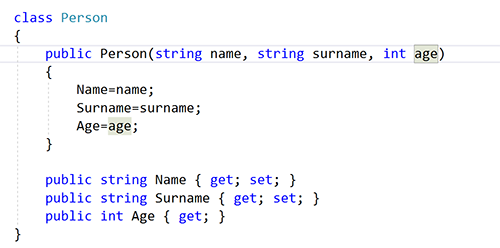
Poznámka:
Přístup k této stránce vyžaduje autorizaci. Můžete se zkusit přihlásit nebo změnit adresáře.
Přístup k této stránce vyžaduje autorizaci. Můžete zkusit změnit adresáře.
Toto generování kódu platí pro:
C#
Visual Basic
Co: Umožňuje okamžitě vygenerovat kód pro nový konstruktor ve třídě.
Když: Zavádíte nový konstruktor a chcete jej správně deklarovat automaticky nebo upravíte existující konstruktor.
Proč: Před použitím byste mohli deklarovat konstruktor, ale tato funkce ji vygeneruje se správnými parametry automaticky. Kromě toho úprava existujícího konstruktoru vyžaduje aktualizaci všech volání, pokud tuto funkci nepoužíváte k jejich automatické aktualizaci.
Postupy: Existuje několik způsobů, jak vygenerovat konstruktor:
- Generování konstruktoru a výběr členů
- Generování konstruktoru s vlastnostmi
- Generování konstruktoru z vybraných polí
- Generování konstruktoru z nového využití
- Přidání parametru do existujícího konstruktoru
- Vytvoření a inicializace pole nebo vlastnosti z parametru konstruktoru
Generování konstruktoru a výběru členů (pouze jazyk C#)
Umístěte kurzor na libovolný prázdný řádek ve třídě:
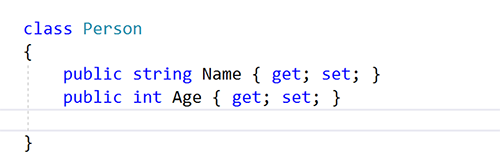
Pak udělejte jednu z těchto věcí:
- Klávesnice
- Stisknutím klávesy Ctrl+. aktivujte nabídku Rychlé akce a refaktoringy.
- Myši
- Klikněte pravým tlačítkem myši a vyberte nabídku Rychlé akce a refaktoringy .
- Klikněte na
 ikonu, která se zobrazí na levém okraji, pokud je kurzor textu již na prázdném řádku třídy.
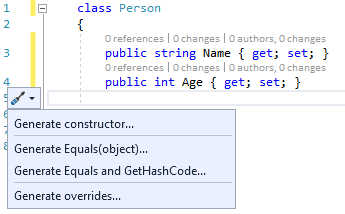
- Klávesnice
V rozevírací nabídce vyberte Vygenerovat konstruktor .
Otevře se dialogové okno Vybrat členy .
Vyberte členy, které chcete zahrnout jako parametry konstruktoru. Můžete je uspořádat pomocí šipek nahoru a dolů. Vyberte OK.
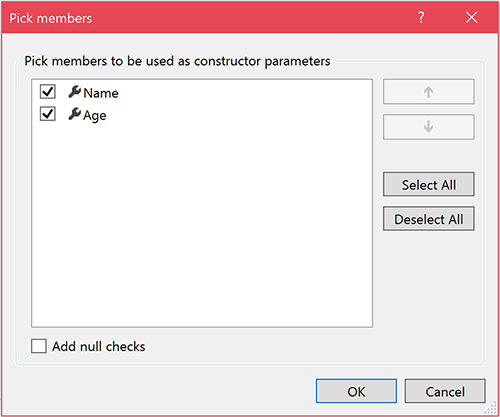
Tip
Můžete zaškrtnout políčko Přidat kontroly null a automaticky generovat kontroly null pro parametry konstruktoru.
Konstruktor se vytvoří se zadanými parametry.
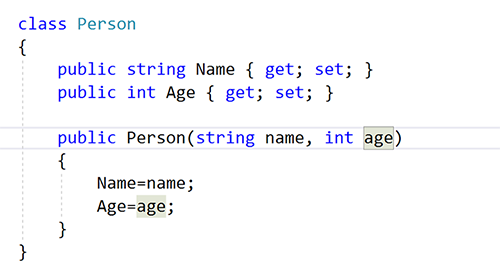
Generování konstruktoru s vlastnostmi (pouze C#)
Umístěte kurzor na instanci.
Stisknutím klávesy Ctrl+. aktivujte nabídku Rychlé akce a refaktoringy.
Vyberte Vygenerovat konstruktor v
<QualifiedName>(s vlastnostmi).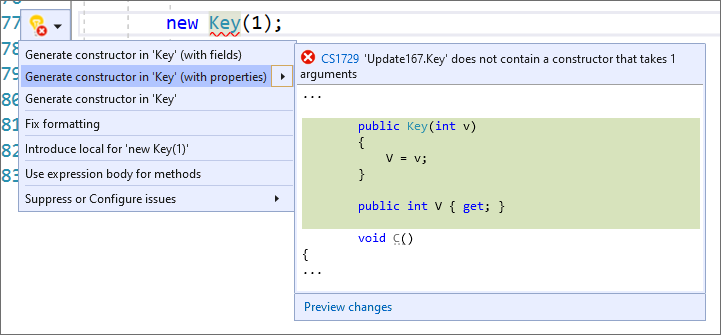
Generování konstruktoru z vybraných polí (pouze jazyk C#)
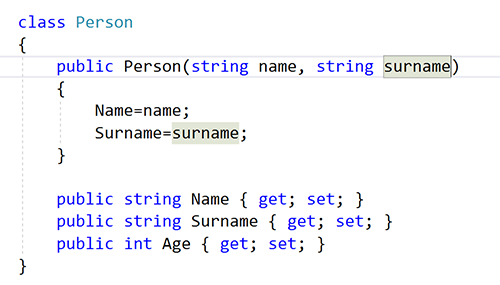
Zvýrazněte členy, které chcete mít ve vygenerovaném konstruktoru:
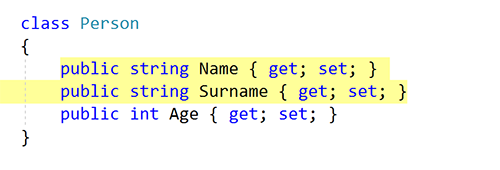
Pak udělejte jednu z těchto věcí:
Klávesnice
- Stisknutím klávesy Ctrl+. aktivujte nabídku Rychlé akce a refaktoringy.
Myši
- Klikněte pravým tlačítkem myši a vyberte nabídku Rychlé akce a refaktoringy .
- Klikněte na ikonu, která se zobrazí na levém okraji, pokud je kurzor textu již na řádku s výběrem.
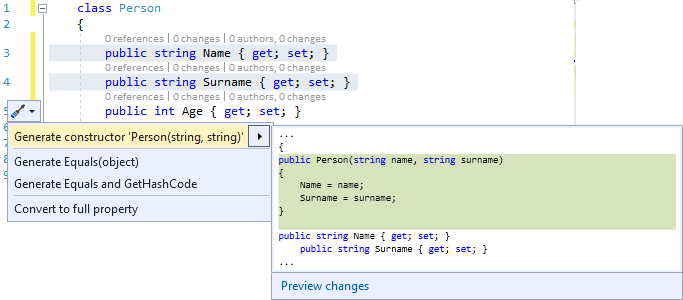
V rozevírací nabídce vyberte Vygenerovat konstruktor TypeName(...).
Konstruktor se vytvoří s vybranými parametry.
Generování konstruktoru z nového využití (C# a Visual Basic)
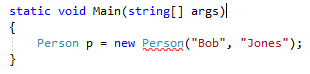
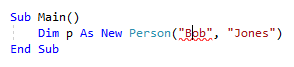
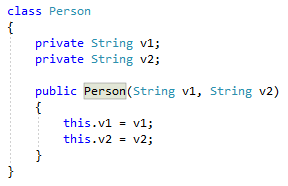
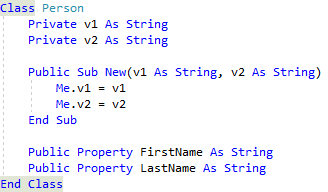
Umístěte kurzor na čáru, kde je červená vlnovka. Červená vlnovka označuje volání konstruktoru, který ještě neexistuje.
C#:
Visual Basic:
Pak udělejte jednu z těchto věcí:
Klávesnice
- Stisknutím klávesy Ctrl+. aktivujte nabídku Rychlé akce a refaktoringy.
Myši
- Klikněte pravým tlačítkem myši a vyberte nabídku Rychlé akce a refaktoringy .
- Najeďte myší na červenou vlnovku a klikněte na
 ikonu, která se zobrazí.
 - Klikněte na ikonu, která se zobrazí na levém okraji, pokud je kurzor textu již na řádku s červenou vlnovkou.
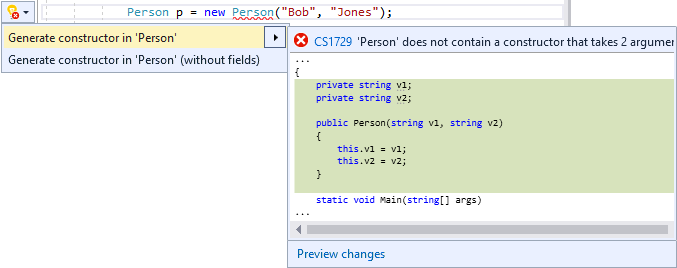
V rozevírací nabídce vyberte Vygenerovat konstruktor v TypeName.
Tip
Pomocí odkazu Náhled změn v dolní části okna náhledu zobrazíte všechny změny, které budou provedeny před výběrem.
Konstruktor se vytvoří s libovolnými parametry odvozenými z jeho použití.
C#:
Visual Basic:
Přidání parametru do existujícího konstruktoru (pouze jazyk C#)
Přidejte parametr do existujícího volání konstruktoru.
Umístěte kurzor na čáru, kde je červená vlnovka označující, že jste použili konstruktor, který ještě neexistuje.
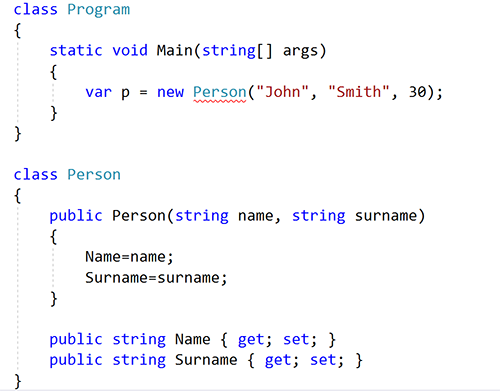
Pak udělejte jednu z těchto věcí:
Klávesnice
- Stisknutím klávesy Ctrl+. aktivujte nabídku Rychlé akce a refaktoringy.
Myši
- Klikněte pravým tlačítkem myši a vyberte nabídku Rychlé akce a refaktoringy .
- Najeďte myší na červenou vlnovku a klikněte na ikonu, která se zobrazí.
- Klikněte na ikonu, která se zobrazí na levém okraji, pokud je kurzor textu již na řádku s červenou vlnovkou.
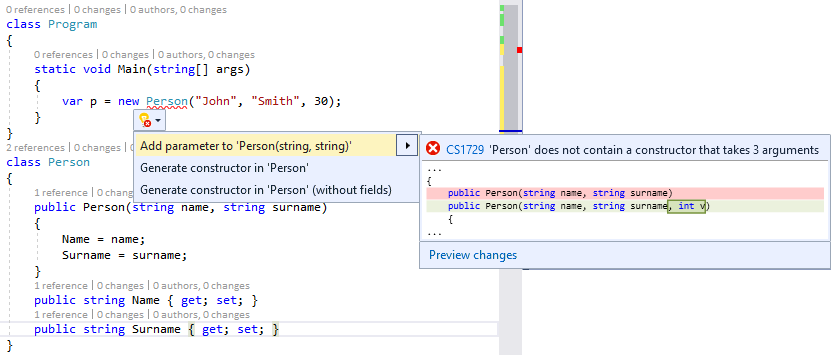
V rozevírací nabídce vyberte Přidat parametr do TypeName(...).
Parametr se přidá do konstruktoru s jeho typem odvozeným z jeho použití.
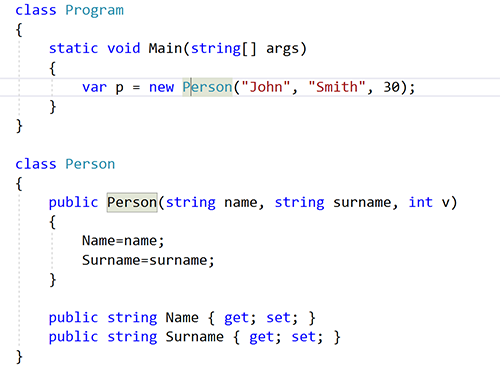
Můžete také přidat parametr do existující metody. Další informace naleznete v tématu Přidání parametru do metody.
Vytvoření a inicializace pole nebo vlastnosti z parametru konstruktoru (pouze jazyk C#)
Vyhledejte existující konstruktor a přidejte parametr:
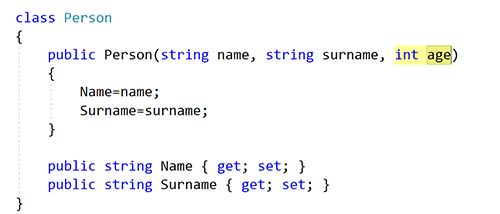
Umístěte kurzor do nově přidaného parametru.
Pak udělejte jednu z těchto věcí:
- Klávesnice
- Stisknutím klávesy Ctrl+. aktivujte nabídku Rychlé akce a refaktoringy.
- Myši
- Klikněte pravým tlačítkem myši a vyberte nabídku Rychlé akce a refaktoringy .
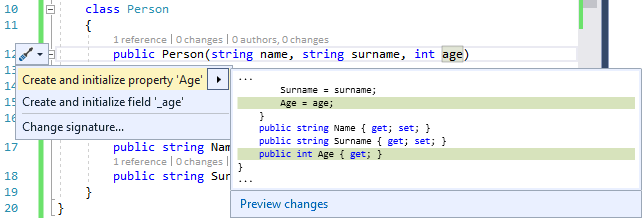
- Klikněte na ikonu, která se zobrazí na levém okraji, pokud je kurzor textu již na řádku s přidaným parametrem.
- Klávesnice
V rozevírací nabídce vyberte Vytvořit a inicializovat vlastnost nebo Vytvořit a inicializovat pole .
Pole nebo vlastnost se deklaruje a automaticky pojmenuje tak, aby odpovídaly vašim typům. Přidá se také řádek kódu pro inicializaci pole nebo vlastnosti v těle konstruktoru.