Poznámka:
Přístup k této stránce vyžaduje autorizaci. Můžete se zkusit přihlásit nebo změnit adresáře.
Přístup k této stránce vyžaduje autorizaci. Můžete zkusit změnit adresáře.
Visual Studio poskytuje několik refaktoringů pro čištění a zlepšení kvality kódu. K těmto refaktoringům se dostanete prostřednictvím nabídky Rychlé akce a refaktoring (Ctrl+.).
Přidání kontrol hodnot null pro všechny parametry
Platí pro: C#
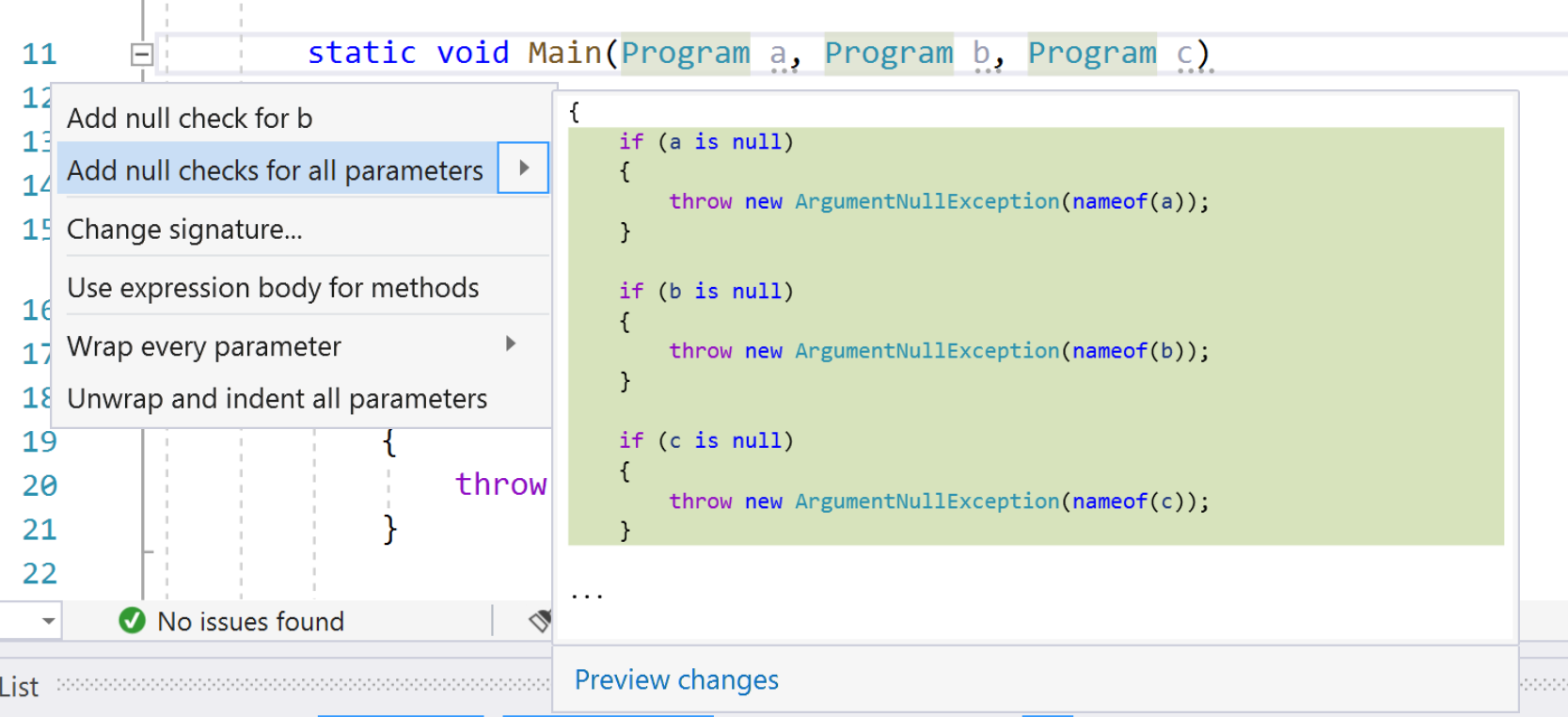
Tento refaktoring vytvoří a přidá if příkazy, které kontrolují hodnotu null všech nekontrolovatelných parametrů v metodě, čímž program bude robustnější.
Umístěte kurzor na libovolný parametr v rámci metody.
Stisknutím klávesy Ctrl+. aktivujte nabídku Rychlé akce a refaktoringy.
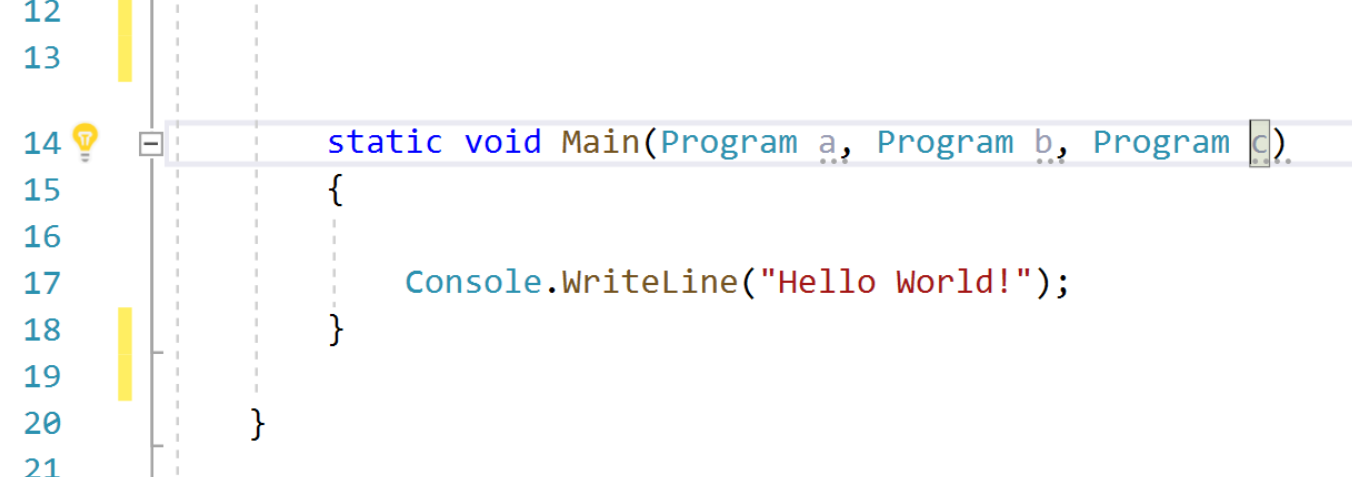
Vyberte možnost Přidat kontroly null pro všechny parametry.
Odebrání nedostupného kódu
Applies to: C# Visual Basic
Tento refaktoring odebere kód, který se nikdy nespustí, protože neexistuje žádná cesta k fragmentu kódu, což zlepšuje čitelnost a udržovatelnost.
- Umístěte kurzor kamkoli do vybledlého kódu, který je nedostupný:
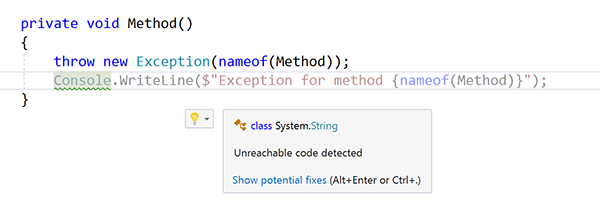
Pak udělejte jednu z těchto věcí:
-
Klávesnice
- Stisknutím klávesy Ctrl+. aktivujte nabídku Rychlé akce a refaktoringy a v místní nabídce okna Náhled vyberte Odebrat nedostupný kód .
-
myši
- Klikněte pravým tlačítkem myši na kód, vyberte nabídku Rychlé akce a refaktoringy a v místní nabídce Okna Náhled vyberte Odebrat nedostupný kód .
-
Klávesnice
Až budete s změnou spokojeni, stiskněte Enter nebo klikněte na opravu v nabídce a změny se potvrdí.
Příklad:
// Before
private void Method()
{
    throw new Exception(nameof(Method));
    Console.WriteLine($"Exception for method {nameof(Method)}");
}

// After
private void Method()
{
    throw new Exception(nameof(Method));
}
Odebrání nepoužívaných odkazů
Applies to: C# Visual Basic
U projektů ve stylu sady SDK tento refaktoring odebere nepoužívané odkazy na projekt a balíčky NuGet, což šetří místo a zkracuje dobu spouštění.
Poznámka:
K upgradu aplikace na nejnovější verze .NET můžete použít pomocníka pro upgrade .NET přímo z Visual Studio.
Ověřte, že je tato možnost povolená.
Vyberte
Nástroje Options Text Editor C# Advanced a povolte příkazPovolení odebraných nepoužitých odkazů v Průzkumník řešení .V Průzkumník řešení klikněte pravým tlačítkem na název projektu nebo na uzel Dependencies.
Vyberte Odebrat nepoužité odkazy.
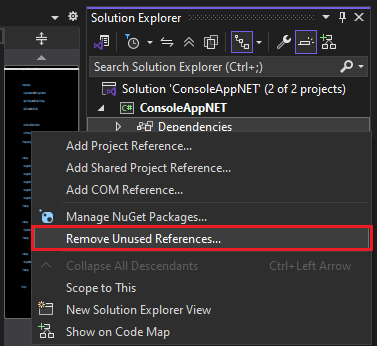
Otevře se dialogové okno Odebrat nepoužité odkazy s odkazy, které nemají žádné použití ve zdrojovém kódu. Nepoužité odkazy jsou předem vybrány k odebrání s možností zachování odkazů výběrem
Keepz rozevíracího seznamu Akce.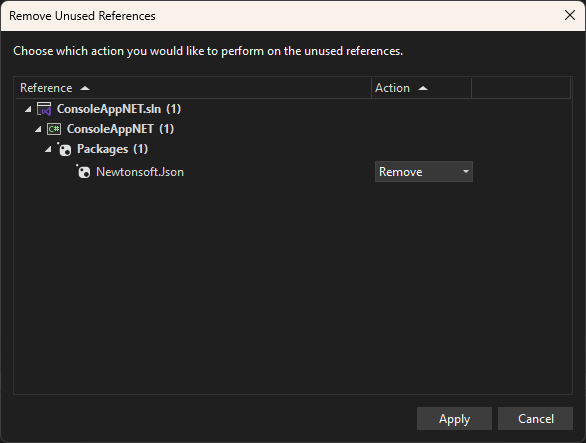
Kliknutím
Applyodeberete vybrané odkazy.
Nevyužitá přiřazení hodnot, proměnné a parametry
Applies to: C# Visual Basic
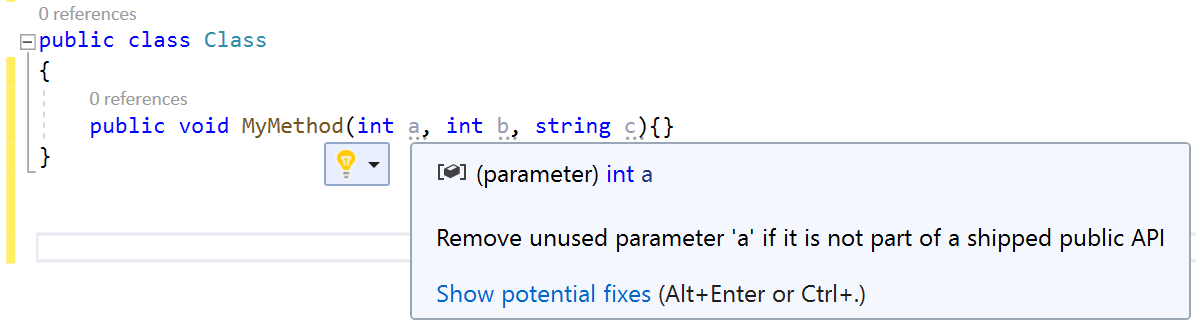
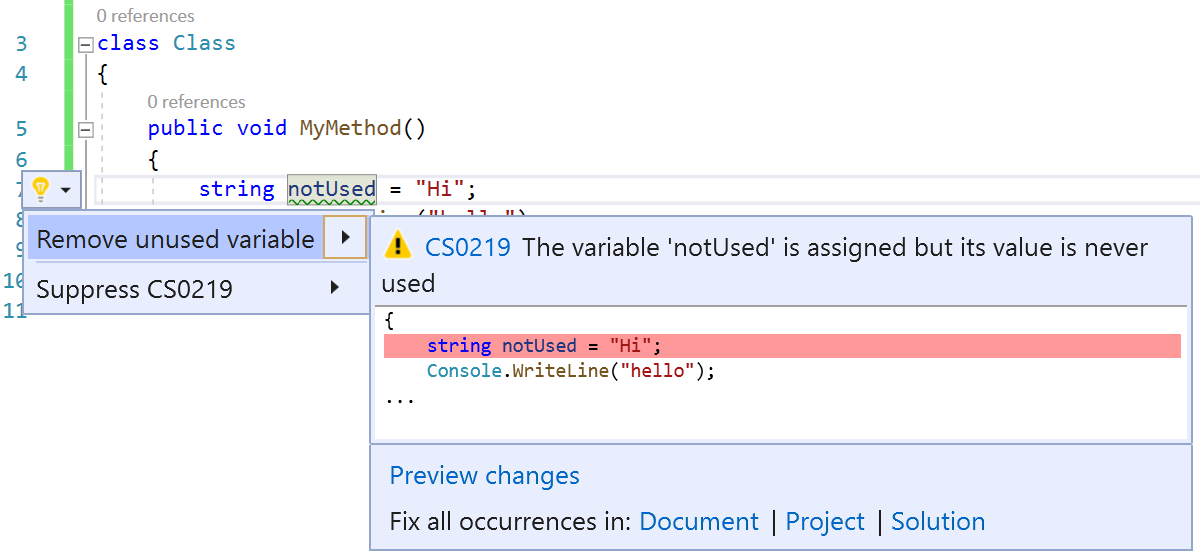
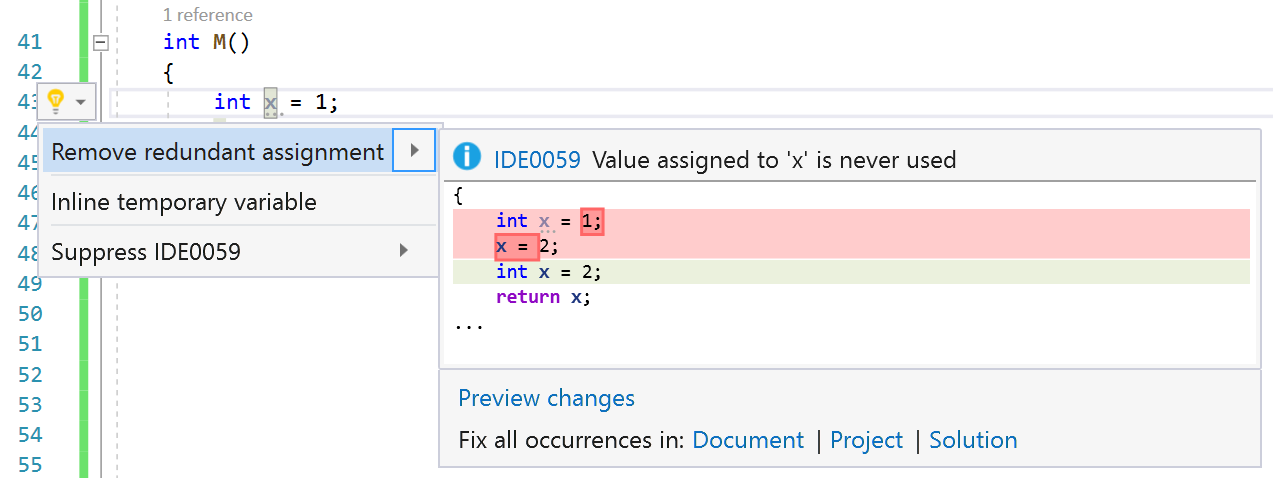
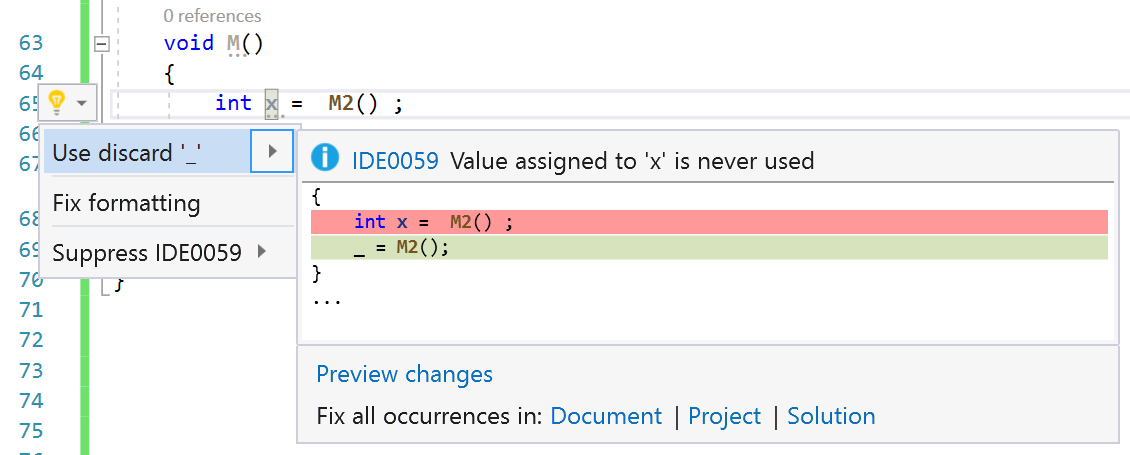
Tato funkce zeslabí nepoužívané parametry a vygeneruje upozornění na hodnoty nepoužívaných výrazů. Kompilátor také provede analýzu toku a vyhledá všechna přiřazení nepoužívaných hodnot. Přiřazení nevyužité hodnoty zmizí a žárovka se zobrazí s rychlou akcí , která odebere nadbytečné přiřazení. Nepoužité proměnné s neznámými hodnotami zobrazují návrh rychlé akce , který místo toho použije zahození .
Řazení pomocí
Applies to: C# Visual Basic
Informace o organizaci a vyčištění direktiv specifických pro Razor, včetně duplicitního @using odebrání, najdete v tématu Akce kódu editoru Razor.
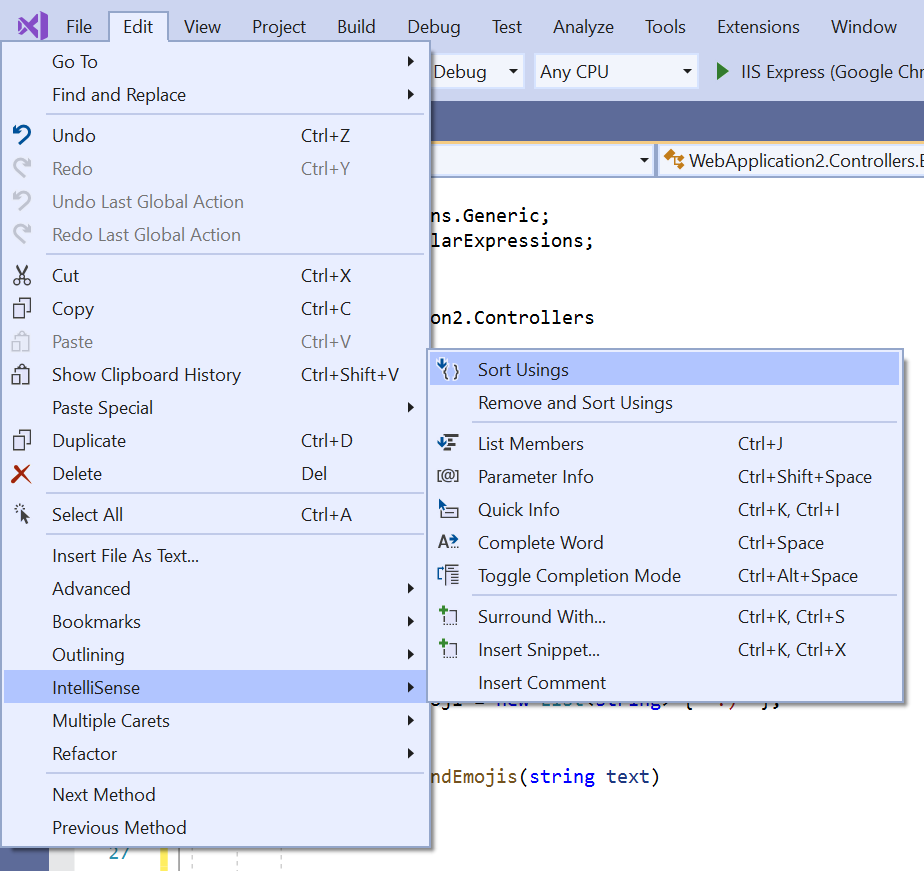
Tento refaktoring seřadí direktivy using v horní části souboru abecedně, což usnadňuje nalezení konkrétní direktivy using.
V řádku nabídek vyberte Upravit .
Vyberte funkce IntelliSenseSort Usings (Použití řazení>).
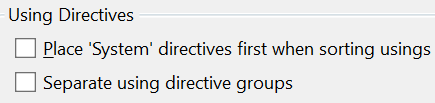
Můžete také nakonfigurovat různá nastavení direktiv
usingveditoru>Nástrojů>Možnosti> textuC#>Upřesnit.