Poznámka:
Přístup k této stránce vyžaduje autorizaci. Můžete se zkusit přihlásit nebo změnit adresáře.
Přístup k této stránce vyžaduje autorizaci. Můžete zkusit změnit adresáře.
Tento článek popisuje rozdíl mezi projektem a řešením v sadě Visual Studio. Stručně se také věnuje tomu, jak vytvořit nový projekt a jak používat okno Průzkumníka řešení k interakci s vašimi projekty a řešeními.
Projekty
Když vytvoříte aplikaci nebo web v sadě Visual Studio, začnete projektem. Projekt obsahuje všechny soubory kompilované do spustitelného projektu, knihovny nebo webu. Tyto soubory můžou zahrnovat zdrojový kód, ikony, obrázky, datové soubory a další. Projekt obsahuje také nastavení kompilátoru a další konfigurační soubory, které může program potřebovat ke komunikaci s různými službami nebo komponentami.
Soubor projektu
Visual Studio používá nástroj MSBuild k sestavení každého projektu v řešení a každý projekt obsahuje soubor projektu MSBuild. Přípona souboru odráží typ projektu, například projekt C#(.csproj), projekt jazyka Visual Basic (.vbproj) nebo databázový projekt (.dbproj). Soubor projektu je dokument XML, který obsahuje všechny informace a pokyny, které MSBuild potřebuje k sestavení vašeho projektu. Mezi tyto informace a pokyny patří obsah, požadavky na platformu, informace o správě verzí, nastavení webového serveru nebo databázového serveru a úlohy, které se mají provést.
Soubory projektu jsou založeny na schématu XML nástroje MSBuild. Pokud se chcete podívat na obsah novějších souborů projektu ve stylu sady SDK v sadě Visual Studio, klikněte pravým tlačítkem myši na uzel projektu v Průzkumníku řešení a vyberte Upravit soubor projektu. Pokud se chcete podívat na obsah projektů .NET, napřed projekt odložte. (Klikněte pravým tlačítkem na uzel projektu v Průzkumníku řešení a vyberte Zrušit načtení projektu.) Potom klikněte pravým tlačítkem myši na projekt a vyberte Upravit soubor projektu.
Poznámka:
K úpravám, sestavování a ladění kódu nemusíte v sadě Visual Studio používat řešení ani projekty. Jednoduše můžete otevřít složku, která obsahuje vaše zdrojové soubory v sadě Visual Studio, a začít s úpravami. Další informace naleznete v tématu Vývoj kódu v sadě Visual Studio bez projektů nebo řešení.
Vytvoření projektů
Nejjednodušší způsob, jak vytvořit nový projekt, je použít šablonu projektu pro požadovaný typ projektu. Šablona projektu obsahuje základní sadu předgenerovaných souborů kódu, konfiguračních souborů, prostředků a nastavení. Použijte>Nový> ke výběru šablony projektu. Další informace najdete v tématu Vytvoření nového projektu v sadě Visual Studio.
Můžete také vytvořit vlastní šablonu projektu, ze které můžete vytvářet nové projekty. Další informace najdete v tématu Vytváření šablon projektů.
Když vytvoříte projekt, Visual Studio ho uloží do výchozího umístění %USERPROFILE%\source\repos. Pokud chcete změnit výchozí umístění, vyberte Možnosti nástrojů> a přejděte na Všechna nastavení>.> Další informace naleznete v dialogovém okně Možnosti: Projekty a umístění řešení>.
Když vytvoříte projekt, Visual Studio ho uloží do výchozího umístění %USERPROFILE%\source\repos. Pokud chcete změnit výchozí umístění, vyberte Možnosti nástrojů> a přejděte naUmístěníprojektů a řešení>. Další informace naleznete v dialogovém okně Možnosti: Projekty a umístění řešení>.
Solutions
Projekt je součástí řešení. Navzdory názvu řešení není "odpověď". Je to jednoduše kontejner pro jeden nebo více souvisejících projektů, spolu s informacemi o sestavení, nastavením okna sady Visual Studio a všemi různými soubory, které nejsou přidružené k určitému projektu.
Soubor řešení
Visual Studio k ukládání nastavení pro řešení používá dva typy souborů (.sln a .suo):
| Extension | Název | Description |
|---|---|---|
| .sln | Řešení sady Visual Studio | Uspořádá projekty, položky projektu a položky řešení jako součást řešení. |
| .suo | Možnosti uživatele řešení | Ukládá nastavení a přizpůsobení na úrovni uživatele, například zarážky. |
Důležité
Řešení je popsáno textovým souborem (přípona .sln), který má vlastní jedinečný formát. Není určeno k ruční úpravě. Naopak soubor .suo je skrytý soubor, který se nezobrazuje ve výchozím nastavení Průzkumníka souborů. Pokud chcete zobrazit skryté soubory, v nabídce Zobrazit v Průzkumníku souborů vyberte Zobrazit>skryté položky.
Složka řešení
Složka řešení je virtuální složka, která existuje pouze v Průzkumníku řešení, kde ji můžete použít k seskupení projektů v řešení. Pokud chcete najít umístění souborů řešení na počítači, vyberte Nástroje>Možnosti a Všechna nastavení>Projekty a řešení>Umístění. Další informace naleznete v dialogovém okně Možnosti: Projekty a umístění řešení>.
Složka řešení je virtuální složka, která existuje pouze v Průzkumníku řešení, kde ji můžete použít k seskupení projektů v řešení. Pokud chcete najít umístění souborů řešení v počítači, vyberte Možnosti nástrojů> a přejděte doUmístěníprojektů a řešení>. Další informace naleznete v dialogovém okně Možnosti: Projekty a umístění řešení>.
Návod
Pokud chcete vytvořit projekt a řešení jako cvičení, přečtěte si téma Úvod do projektů a řešení.
Průzkumník řešení
Po vytvoření nového projektu můžete pomocí Průzkumníka řešení zobrazit a spravovat projekt a řešení a související položky. Následující obrázek znázorňuje řešení v jazyce C#, které obsahuje dva projekty v Průzkumníku řešení:

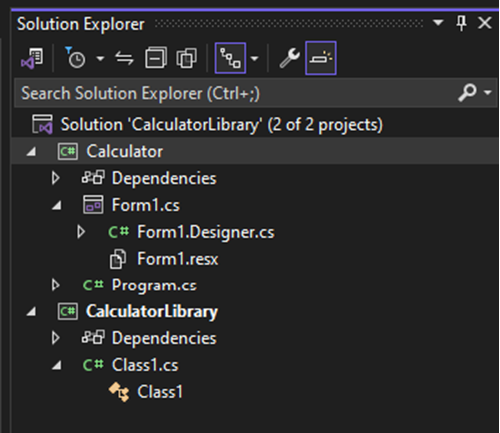
Nástrojová lišta v horní části Průzkumníka řešení obsahuje tlačítka pro přepnutí ze zobrazení řešení na zobrazení složek, filtrování nevyřízených změn, zobrazení všech souborů, sbalení všech uzlů, zobrazení stránek vlastností, náhled kódu v editoru kódu a další.
Mnoho příkazů nabídky je k dispozici v místní nabídce po kliknutí pravým tlačítkem myši na různé položky v Průzkumníku řešení. Mezi tyto příkazy patří sestavení projektu, správa balíčků NuGet, přidání odkazu, přejmenování souboru a spouštění testů, a to jen pro několik názvů. Další informace najdete v tématu Další informace o Průzkumníku řešení.
Počínaje verzí 17.7 můžete také porovnat soubory v Průzkumníku řešení pomocí možností místní nabídky po kliknutí pravým tlačítkem myši. Další informace naleznete v nástroji Porovnání souborů v části Další informace o Průzkumníku řešení.
U ASP.NET základních projektů můžete přizpůsobit způsob vnoření souborů v Průzkumníku řešení. Další informace najdete v tématu Vnoření souborů v Průzkumníku řešení.
Návod
Pokud zavřete Průzkumníka řešení a chcete ho znovu otevřít, vyberte vhorní nabídce Zobrazit >Průzkumníka řešení nebo vyberte Ctrl+Alt+L. Pokud zavřete boční karty a chcete je obnovit do výchozích umístění, v horní nabídce vyberte Okno>Obnovit rozložení okna .
Poznámka:
Pokud chcete zobrazit obrázky a ikony aplikací, které se zobrazují v sadě Visual Studio, stáhněte si knihovnu imagí sady Visual Studio.