Poznámka:
Přístup k této stránce vyžaduje autorizaci. Můžete se zkusit přihlásit nebo změnit adresáře.
Přístup k této stránce vyžaduje autorizaci. Můžete zkusit změnit adresáře.
IntelliSense je pomůcka pro dokončování kódu, která obsahuje funkce, které vám pomůžou získat další informace o kódu, který používáte, sledovat parametry, které zadáte, a přidávat volání vlastností a metod pomocí několika stisknutí kláves.
Mezi tyto funkce patří:
Mnoho aspektů technologie IntelliSense je specifické pro jazyk. Další informace o technologii IntelliSense pro různé jazyky najdete v článcích uvedených v části Související obsah .
Kromě IntelliSense nabízí Visual Studio dokončování kódu využívajících AI prostřednictvím GitHub Copilotu. Vložené návrhy Copilot fungují společně s IntelliSense a poskytují celé řádkové a víceřádkové dokončování. Když je IntelliSense aktivní, dokončení od Copilot jsou dočasně potlačena, abyste se mohli zaměřit na nabídku IntelliSense. Jakmile výběr IntelliSense zavřete nebo potvrdíte, funkce návrhů Copilot se automaticky obnoví. Další informace najdete v tématu Začínáme s dokončováním GitHub Copilotu.
Kromě IntelliSense nabízí Visual Studio dokončování kódu využívajících AI prostřednictvím GitHub Copilotu. Vložené návrhy Copilot fungují společně s IntelliSense a poskytují celé řádkové a víceřádkové dokončování. Další informace najdete v tématu Začínáme s dokončováním GitHub Copilotu.
Seznam členů
Seznam platných členů z typu nebo oboru názvů se zobrazí po zadání spouštěcího znaku, například tečky (.) ve spravovaném kódu nebo :: v C++. Pokud budete pokračovat v psaní znaků, filtry seznamu budou obsahovat pouze členy, které začínají těmito znaky nebo kde začátek libovolného slova v názvu začíná těmito znaky. IntelliSense také provádí porovnávání při psaní typu camelCase, takže můžete zadat jenom první písmeno každého slova v tomto formátu názvu člena, aby se zobrazily shody.
Po výběru položky ji můžete do kódu vložit stisknutím klávesy Tab nebo zadáním mezery. Pokud vyberete položku a zadáte tečku, zobrazí se položka následovaná tečkou, načež se objeví další seznam členů. Když vyberete položku, ale než ji vložíte, zobrazí se pro ni rychlé informace .
V seznamu členů představuje ikona vlevo typ členu, jako je obor názvů, třída, funkce nebo proměnná. Seznam může být dlouhý, takže můžete stisknutím PgUp a PgDn posunout v seznamu nahoru nebo dolů.
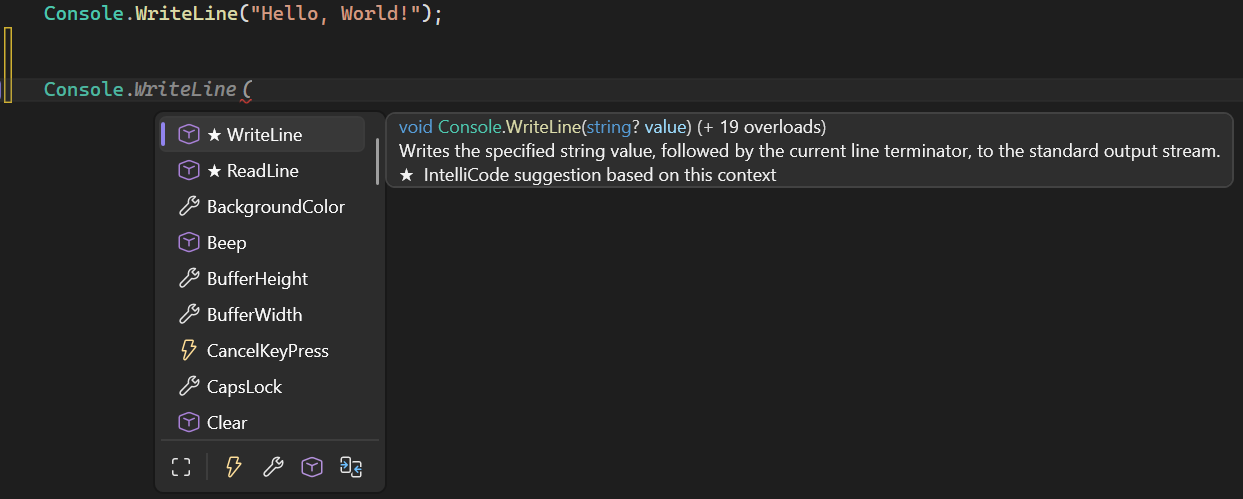
Funkci Seznam členů můžete ručně spustit zadáním Ctrl+J, nebo volbou možnosti Upravit>IntelliSense>Seznam členů, nebo stisknutím tlačítka Seznam členů na panelu nástrojů editoru. Když jej vyvoláte na prázdném řádku nebo mimo rozpoznatelný obor, seznam zobrazuje symboly v globálním jmenném prostoru.
Pokud chcete členy seznamu ve výchozím nastavení vypnout, aby se nezobrazovaly, pokud nejsou výslovně vyvolány, přejděte do Nástroje>Možnosti>Textový editor>Všechny jazyky a zrušte výběr Automaticky členy seznamu. Pokud chcete vypnout seznam členů jenom pro určitý jazyk, přejděte na Obecné nastavení pro daný jazyk.
Chcete-li ve výchozím nastavení vypnout členy seznamu, aby se nezobrazovaly, pokud nejsou výslovně vyvolány, přejděte do Nástroje>Možnosti>Jazyky>Výchozí hodnoty>Obecné>Dokončení příkazů a zrušte výběr Automaticky seznam členů. Pokud chcete vypnout seznam členů jenom pro určitý jazyk, přejděte na Obecné nastavení pro daný jazyk.
Můžete také změnit režim návrhu, ve kterém se do kódu vloží jenom text, který zadáte. Pokud například zadáte identifikátor, který není v seznamu a stisknete klávesu Tab, nahradí položka v režimu dokončení zadaný identifikátor. Pokud chcete přepínat mezi režimem dokončování a režimem návrhu, stiskněte Ctrl+Alt+Mezerník nebo zvolte Upravit>IntelliSense> a přepněte mezi režimem automatického dokončování a režimem pouze pro tabulátor.
Informace o parametrech
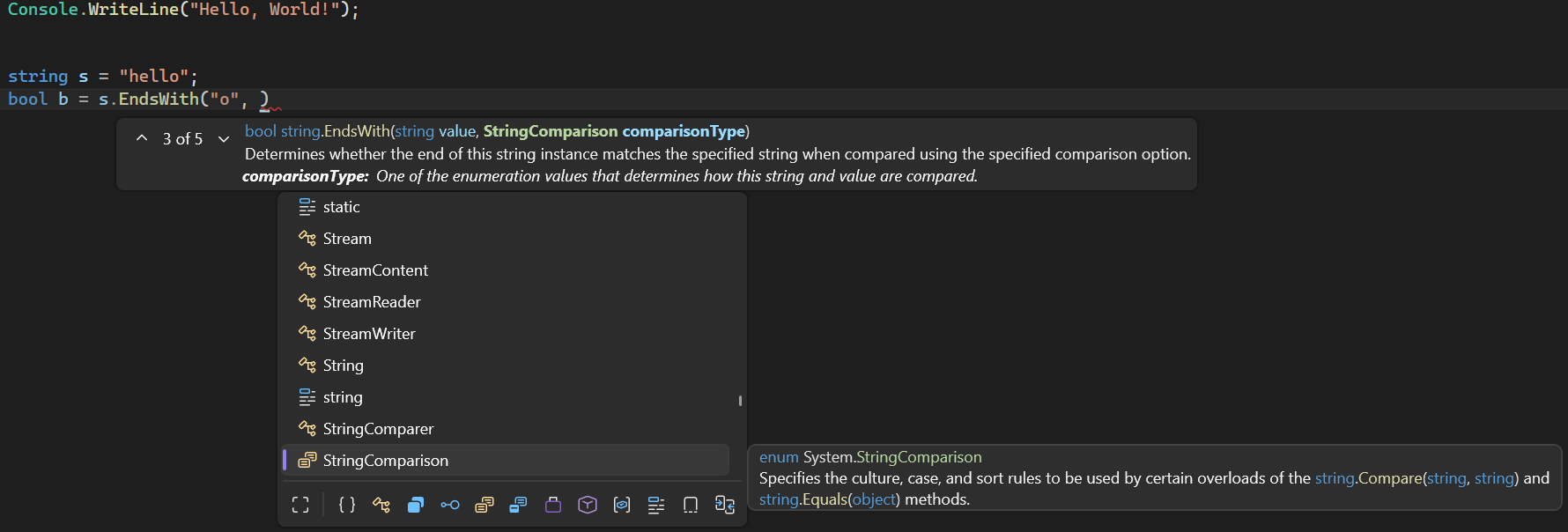
Informace o parametrech zobrazují počet, názvy a typy parametrů, které metoda, parametr obecného typu atributu (v jazyce C#) nebo šablonu (v jazyce C++) potřebuje.
Parametr tučně zobrazí další parametr, který potřebujete při psaní funkce. U přetížených funkcí použijte klávesy Šipka nahoru a Šipka dolů k zobrazení dalších informací o parametrech přetížení funkce.

Když k funkcím a parametrům přidáte komentáře dokumentace XML, zobrazí se tyto komentáře v informacích o parametrech. Další informace naleznete v tématu Zadání komentářů kódu XML.
Informace o parametrech můžete otevřít ručně tak, že zvolíte Upravit>informace o parametrech>, stisknete klávesu Ctrl+Shift+Mezerník nebo zvolíte tlačítko Informace o parametru na panelu nástrojů editoru.
Rychlé informace
Rychlé informace zobrazí úplnou deklaraci libovolného identifikátoru v kódu.

Když vyberete člena z pole Členové seznamu, zobrazí se také rychlé informace.
Rychlé informace můžete ručně vyvolat tak, že zvolíte Upravit>rychlé informace>, stisknete Ctrl+K, Ctrl+I nebo zvolíte tlačítko Rychlé informace na panelu nástrojů editoru.
Pokud je funkce přetížená, intelliSense nemusí zobrazit informace pro všechny formy přetížení.
Chcete-li vypnout rychlé informace, přejděte do Nástroje>Možnosti>Textový editor>Všechny jazyky a zrušte výběr Zobrazit rychlé informace při najetí v sekci Nastavení.
Chcete-li vypnout rychlé informace, přejděte do Nástroje>Možnosti>Jazyky a zrušte výběr Zobrazit rychlé informace při najetí myší v části Obecné.
Dokončení wordu
Dokončení slova dokončí zbytek proměnné, příkazu nebo názvu funkce poté, co zadáte dostatečný počet znaků k jednoznačnosti termínu. Dokončit slovo můžete vyvolat tak, že vyberete Upravit>IntelliSense>Dokončit slovo, stiskněte klávesu Ctrl+mezerník nebo zvolte tlačítko Dokončit slovo na panelu nástrojů editoru.
Možnosti IntelliSense
Možnosti IntelliSense jsou ve výchozím nastavení zapnuté.
Chcete-li je vypnout, přejděte na Nástroje>Možnosti>Jazyky>Výchozí>Obecné>Dokončování příkazů a zrušte výběr informací o parametrech nebo automatického seznamu členů.
Pokud je chcete vypnout, přejděte do Nástroje>Možnosti>Textový editor>Všechny jazyky a zrušte výběr informací o parametrech nebo automatického seznamu členů.
Návod
Pokud chcete změnit vzhled prvků uživatelského rozhraní v sadě Visual Studio, přejděte do Nástroje>Možnosti>Environment>Fonts and Colors. Další informace o těchto nastaveních a o tom, jak s nimi pracovat, naleznete v tématu Písma a barvy, prostředí, dialogové okno Možnosti.
Ikony IntelliSense
Ikony v IntelliSense vyjadřují další význam prostřednictvím modifikátorů ikon. Tyto ikony zahrnují hvězdy, srdce a zámky umístěné nad ikonou objektu, které vyjadřují chráněný, vnitřní nebo soukromý charakter.
| Ikona | Accessibility | Description |
|---|---|---|

|
Veřejná třída | Přístup není omezený. |

|
Chráněná třída | Access je omezen na obsahující třídu nebo typy odvozené z obsahující třídy. |
|
|
Chráněná interní třída | Aplikace Access je omezena na aktuální sestavení nebo typy odvozené z obsahující třídy. |

|
Interní třída | Přístup je omezen na aktuální sestavení. |

|
Soukromá třída | Přístup je omezen na obsahující třídu nebo na typy odvozené z obsahující třídy v rámci aktuálního sestavení. (K dispozici od verze C# 7.2.) |
| Ikona | Accessibility | Description |
|---|---|---|

|
Veřejná třída | Přístup není omezený. |

|
Chráněná třída | Access je omezen na obsahující třídu nebo typy odvozené z obsahující třídy. |

|
Chráněná interní třída | Aplikace Access je omezena na aktuální sestavení nebo typy odvozené z obsahující třídy. |

|
Interní třída | Přístup je omezen na aktuální sestavení. |

|
Soukromá třída | Přístup je omezen na obsahující třídu nebo na typy odvozené z obsahující třídy v rámci aktuálního sestavení. (K dispozici od verze C# 7.2.) |
Řešení potíží s IntelliSense
Možnosti IntelliSense nemusí v určitých případech fungovat tak, jak očekáváte.
Kurzor je pod chybou kódu: Možná nebudete moci používat IntelliSense, pokud nad kurzorem v kódu existuje neúplná funkce nebo jiná chyba, protože IntelliSense nemusí být schopný správně zpracovat prvky kódu. Tento problém můžete vyřešit zakomentováním příslušného kódu.
Kurzor je v komentáři kódu: IntelliSense nelze použít, pokud je kurzor v komentáři ve zdrojovém souboru.
Kurzor je v řetězcovém literálu: IntelliSense nelze použít, pokud je kurzor v uvozovkách kolem řetězcového literálu, jako v následujícím příkladu:
MessageBox( hWnd, "String literal|")Automatické možnosti jsou vypnuté: Ve výchozím nastavení funguje technologie IntelliSense automaticky, ale můžete ji zakázat. I když je automatické dokončování příkazů zakázané, můžete vyvolat funkci IntelliSense.