Poznámka:
Přístup k této stránce vyžaduje autorizaci. Můžete se zkusit přihlásit nebo změnit adresáře.
Přístup k této stránce vyžaduje autorizaci. Můžete zkusit změnit adresáře.
V tomto článku se naučíte používat Visual Studio s účty, které vyžadují vícefaktorové ověřování (MFA).
Proč povolit zásady vícefaktorového ověřování?
Při spolupráci s externími uživateli typu host je vhodné chránit vaše aplikace a data pomocí zásad podmíněného přístupu (CA) , jako je vícefaktorové ověřování (MFA).
Po povolení potřebují uživatelé typu host více než jen uživatelské jméno a heslo pro přístup k vašim prostředkům a musí splňovat další požadavky na zabezpečení. Zásady vícefaktorového ověřování se dají vynucovat na úrovni tenanta, aplikace nebo jednotlivých uživatelů typu host stejným způsobem, jakým jsou povolené pro členy vaší vlastní organizace.
Poznámka
Verze sady Visual Studio starší než 16.6 mohou mít zhoršené zážitky při ověřování, a to při použití účtů s povolenými zásadami podmíněného přístupu (CA), jako je vícefaktorové ověřování, které jsou propojené se dvěma nebo více tenanty.
Tyto problémy můžou způsobit, že instance sady Visual Studio opakovaně vyzve k opakovanému ověření za den. Možná budete muset znovu zadat své přihlašovací údaje pro dříve ověřené klienty, a to i v rámci stejné relace aplikace Visual Studio.
Použití sady Visual Studio se zásadami vícefaktorového ověřování
S Visual Studio 2022 verze 17.11je teď zprostředkovatel ověřování systému Windows prvotním krokem pro přidání a opětovné ověření účtů v sadě Visual Studio.
Zprostředkovatel ověřování systému Windows používá správce webových účtů (WAM) a nabízí mnoho výhod, jako je zabezpečení, vylepšená podpora vícefaktorového ověřování a bezproblémová integrace mezi účty přidanými do operačního systému a sady Visual Studio. Použití WAM jako ověřovacího mechanismu v sadě Visual Studio usnadňuje přístup k prostředkům zabezpečeným prostřednictvím zásad podmíněného přístupu, jako je MFA.

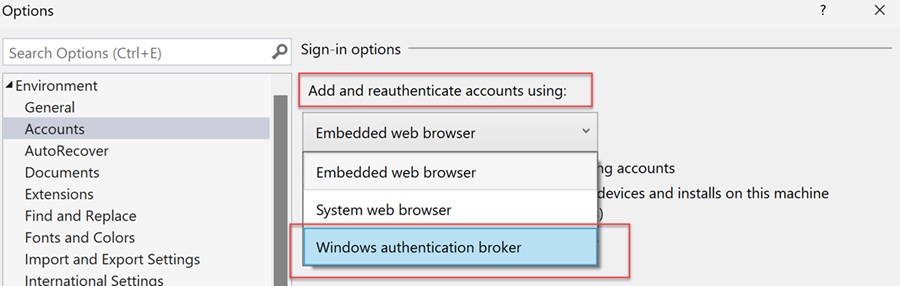
Pokud narazíte na nějaké problémy s používánímWAM, doporučujeme použít systémový webový prohlížeč jako alternativu k přidání a opětovnému ověření účtů sady Visual Studio.
Varování
Pokud tento pracovní postup nepoužíváte, může to vyvolat zhoršení uživatelského dojmu, což může způsobit několik dalších výzev k přihlášení při přidávání nebo opětovném ověřování účtů sady Visual Studio.
Použití zprostředkovatele ověřování systému Windows
Pokud chcete začít používat WAM jako ověřovací mechanismus v sadě Visual Studio:
Aktualizujte na Visual Studio 2022 verze 17.11 nebo novější.
Po zobrazení výzvy vyberte účet z dialogového okna WAM. Pokud váš účet není uvedený, přidejte ho pomocí Přidat účet.
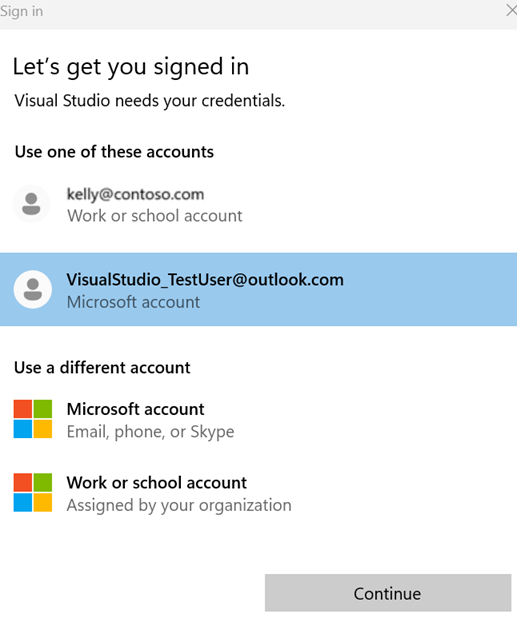
Účty můžete spravovat v dialogovém okně nastavení účtu v sadě Visual Studio.
Použití Správce účtů Systému Windows (WAM) jako ověřovací mechanismus v sadě Visual Studio je doporučený pracovní postup pro přidání a opětovné ověření účtů. Pokud ale narazíte na nějaké problémy s používáním WAM, můžete přepnout na systémový webový prohlížeč.
Povolení systémového webového prohlížeče
Poznámka
Pro co nejlepší prostředí doporučujeme před pokračováním v tomto pracovním postupu vymazat výchozí data webového prohlížeče ve vašem systému. Kromě toho, pokud máte pracovní nebo školní účty v nastavení Windows 10 v části Access work or school, ověřte, že jsou správně ověřeny.
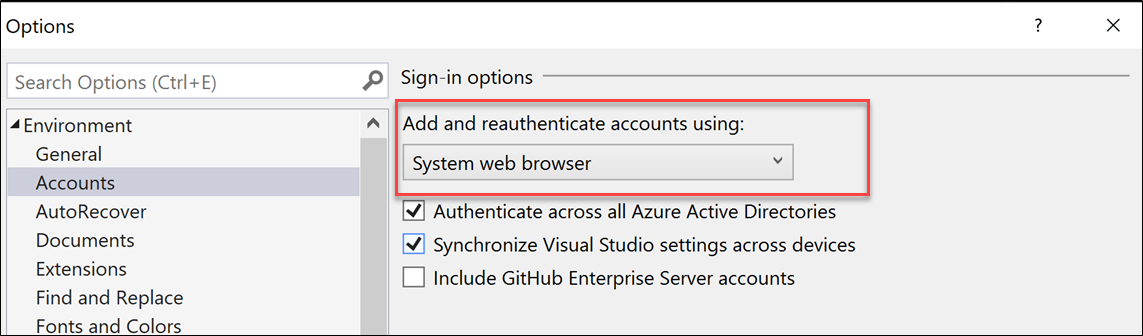
Pokud chcete povolit pracovní postup se systémovým webovým prohlížečem, přejděte do dialogového okna Možnosti aplikace Visual Studio (Nástroje > Možnosti…), vyberte kartu Účty a v rozevíracím seznamu Přidat a znovu ověřit účty pomocí: vyberte možnost System web browser.

Přihlaste se k dalším účtům s použitím zásad vícefaktorového ověřování
K sadě Visual Studio se můžete přihlásit nebo přidat účty pomocí karty profilu nebo dialogového okna Nastavení účtu (Nastavení účtu > souboru...).
zprostředkovatel ověřování systému Windows
Jakmile je pracovní postup zprostředkovatele ověřování systému Windows povolený, můžete se přihlásit nebo přidat účty do sady Visual Studio jako obvykle. Správce webových účtů (WAM) zjednodušuje přihlašování tím, že uživatelům umožňuje přihlásit se pomocí účtů známých pro Windows, jako je například účet přihlášený k relaci Windows.
systémový webový prohlížeč
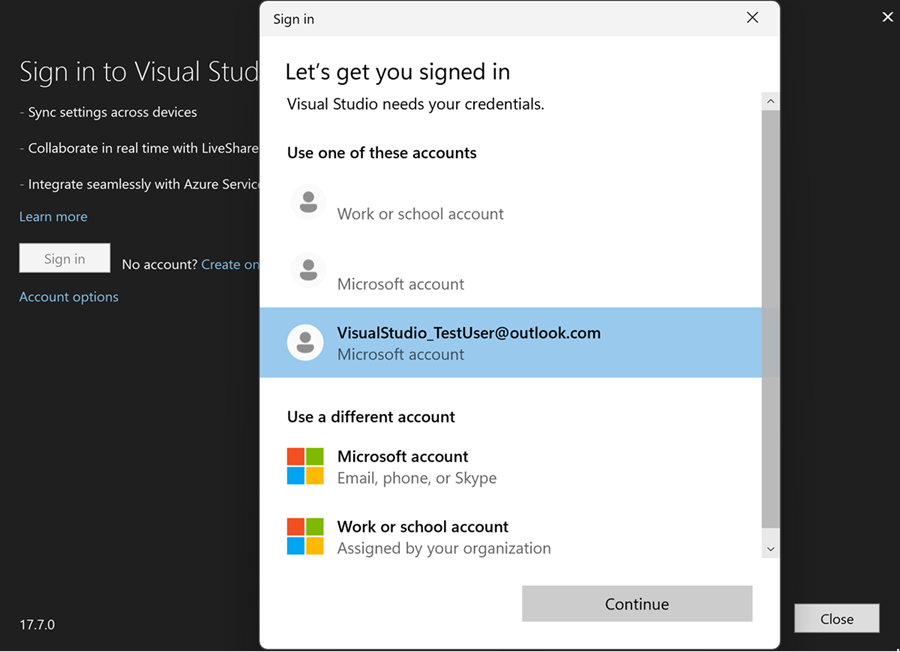
Jakmile je pracovní postup systémového webového prohlížeče povolený, můžete se přihlásit nebo přidat účty do sady Visual Studio jako obvykle.

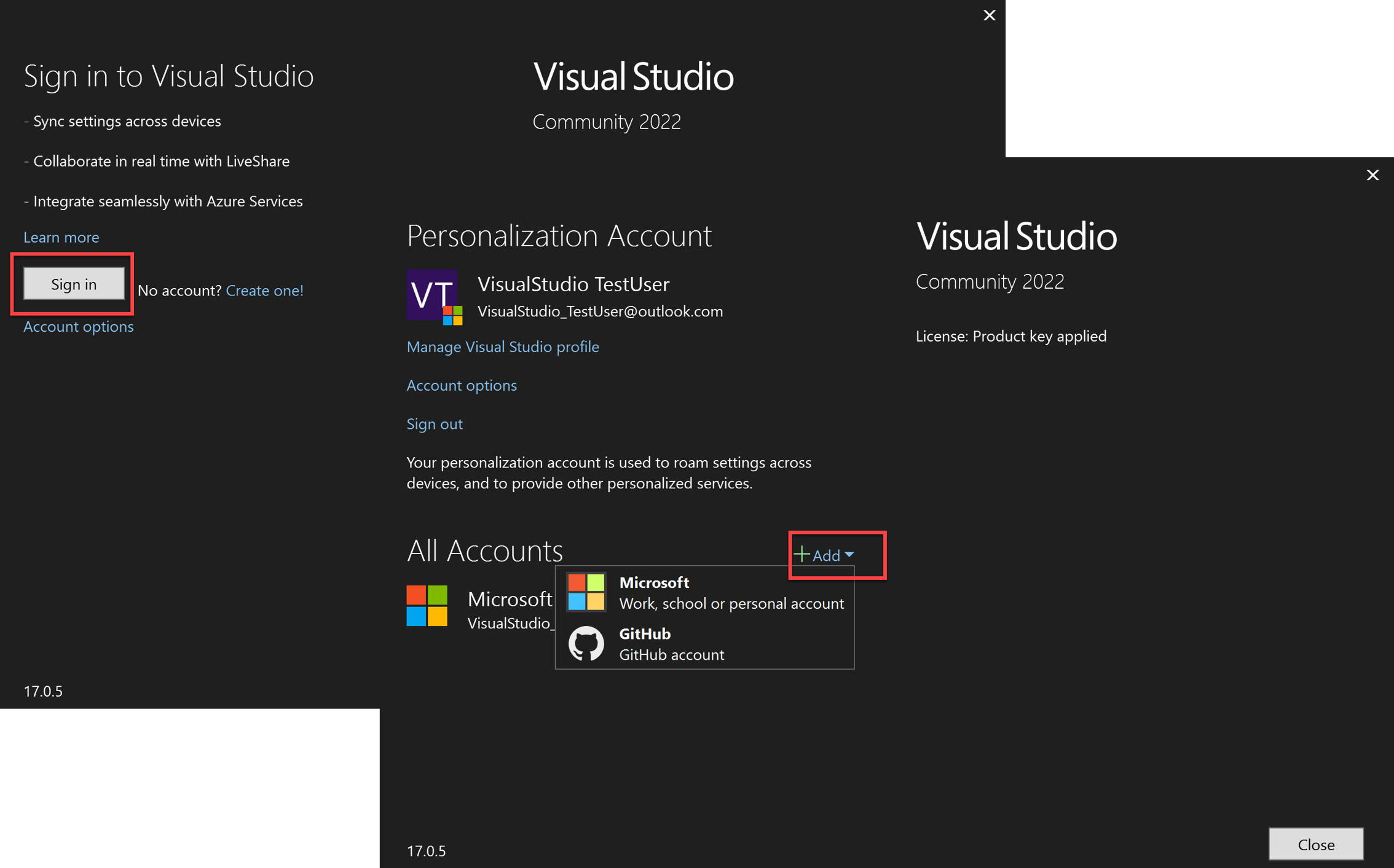
Tato akce otevře výchozí webový prohlížeč systému, požádá vás, abyste se přihlásili ke svému účtu a ověřili všechny požadované zásady vícefaktorového ověřování.
Během procesu přihlášení se může zobrazit další výzva s výzvou, abyste zůstali přihlášení. Tato výzva se pravděpodobně zobrazí při druhém přihlášení k účtu. Pokud chcete minimalizovat nutnost znovu zadat přihlašovací údaje, doporučujeme vybrat ano, protože tím zajistíte, že se vaše přihlašovací údaje zachovají napříč relacemi prohlížeče.
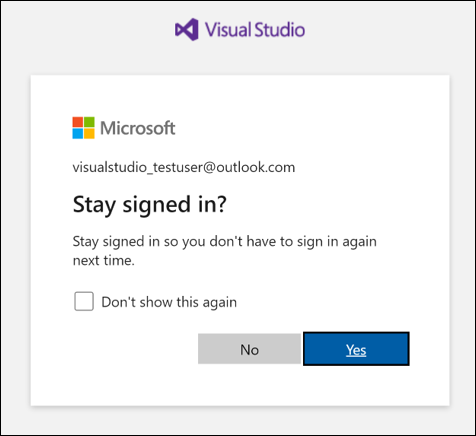
V závislosti na vašich vývojových aktivitách a konfiguraci prostředků můžete být během relace i nadále vyzváni k opětovnému zadání přihlašovacích údajů. K této výzvě může dojít, když přidáte nový prostředek nebo zkusíte získat přístup k prostředku, aniž byste předtím splnili požadavky na autorizaci certifikační autority nebo vícefaktorového ověřování.
Opětovné ověření účtu
Pokud dojde k potížím s vaším účtem, Visual Studio vás může požádat o opětovné zadání přihlašovacích údajů k účtu.

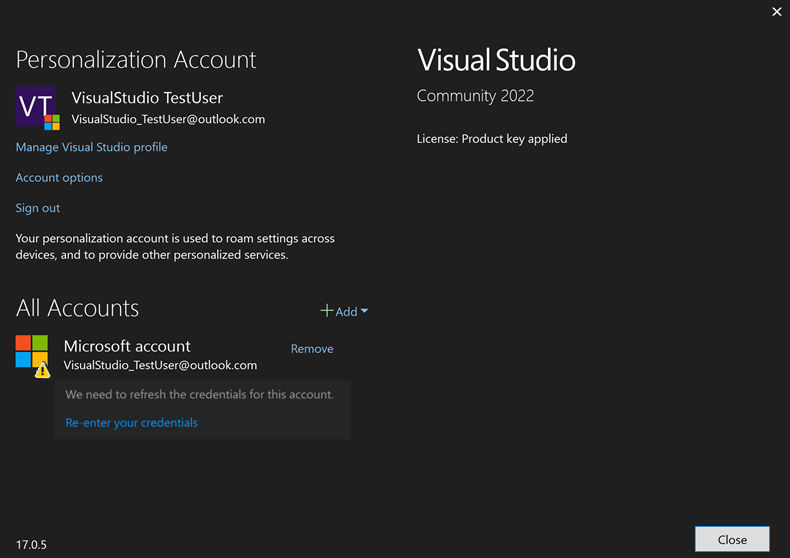
Kliknutím na Znovu zadat přihlašovací údaje otevřete výchozí webový prohlížeč systému a pokusíte se automaticky aktualizovat vaše přihlašovací údaje. Pokud se to nezdaří, budete vyzváni, abyste se přihlásili ke svému účtu a splnili všechny požadované zásady podmíněného přístupu nebo vícefaktorového ověřování.
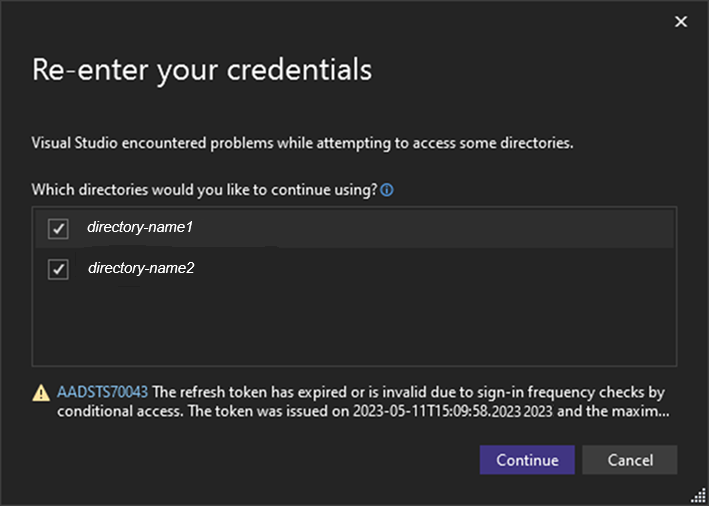
Pokud je váš účet přidružený k více adresářům Azure Active Directory a narazí na problém s přístupem u jednoho nebo více z nich, zobrazí dialogové okno Re-enter your credentials dotčené adresáře a příslušné chybové kódy AADSTS.
Můžete zrušit výběr adresářů, které nechcete znovu autentizovat, a pokračovat v běžném přihlášení s domovským adresářem a všemi hostujícími tenanty, které zůstanou vybrané. Nevybrané adresáře nebudou přístupné pro budoucí použití, dokud se neodebere filtr účtu.
Poznámka
Pro nejlepší výsledky nechte prohlížeč otevřený, dokud nebudou ověřeny všechny zásady podmíněného ověřování (CA) nebo vícefaktorového ověřování (MFA) pro vaše zdroje. Zavření prohlížeče může vést ke ztrátě dříve vytvořeného stavu vícefaktorového ověřování a může se zobrazit výzva k zobrazení dalších výzev autorizace.
Řešení potíží s přihlášením
Problémy s certifikační autoritou a vícefaktorovým ověřováním
Pokud máte problémy s certifikační autoritou nebo vícefaktorovým ověřováním nebo se nemůžete přihlásit, i když používáte systémový webový prohlížeč, zkuste tento problém vyřešit pomocí následujících kroků:
- Odhlaste se z účtu ve Visual Studiu.
- Vyberte Tools>Options>Accounts> Odškrtněte Autentizovat napříč všemi adresáři Azure Active Directory.
- Znovu se přihlaste.
Poznámka
Po provedení těchto kroků se pravděpodobně můžete přihlásit, ale váš účet se umístí do filtrovaného stavu. Ve filtrovaném stavu jsou k dispozici pouze výchozí tenant a prostředky vašeho účtu. Všechny ostatní tenanty a prostředky Microsoft Entra budou nedostupné, ale můžete je ručně znovu přidat.
Problémy s předběžném ověřením
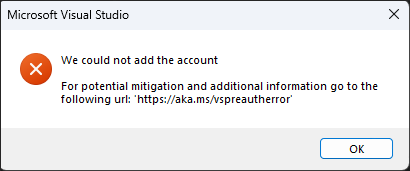
Počínaje sadou Visual Studio 2022 verze 17.5, pokud se zobrazí předchozí dialogové okno s chybou, zkuste tento problém vyřešit pomocí následujících kroků:
- Odhlaste se z účtu ve Visual Studiu.
- Znovu se přihlaste.
- Vytvořte nový Nahlásit problém požadavek s vysvětlením aktivity, kterou jste dělali, nebo prostředku, ke kterým jste se pokoušeli získat přístup, než jste narazili na problém.
Poznámka
Vytvoření lístku nám pomůže identifikovat problematické oblasti a poskytnout potřebné protokoly k prošetření a vyřešení problému.
Chyby správce webových účtů (WAM)
Pokud narazíte na chyby při použití pracovního postupu zprostředkovatele ověřování systému Windows pro přihlášení k sadě Visual Studio, vyřešte problém podle pokynů uvedených v dialogovém okně chyby. Další informace o chybě nebo zobrazení protokolů chyb najdete pomocí odkazů v dialogovém okně.
Chyba čipu TPM (Trusted Platform Module)
Pokud se například zobrazí následující dialogové okno s chybou, můžete se pokusit problém vyřešit podle pokynů řešení chyb TPM.
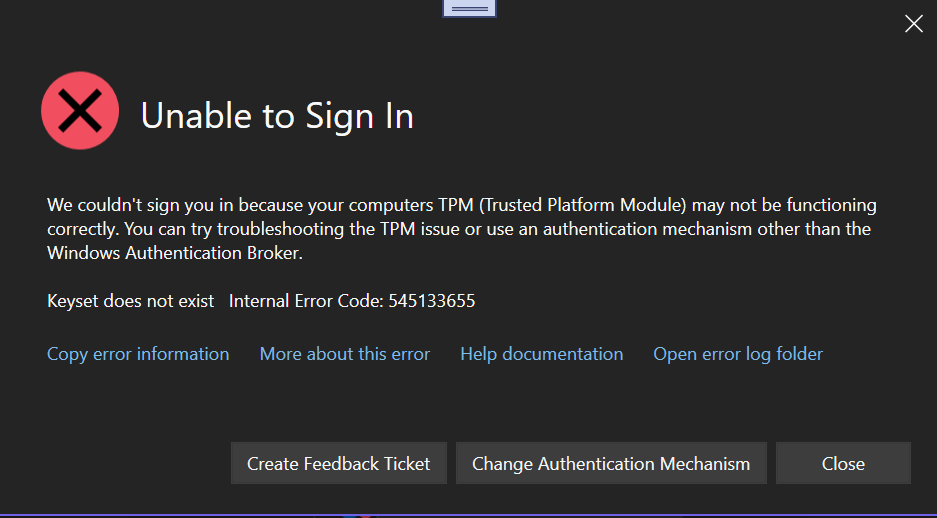
Pokud potřebujete přepnout na jiný mechanismus ověřování než Windows Broker, můžete podle pokynů povolit systémový webový prohlížeč. Pokud tyto pokyny nepomohou a máte smlouvu o podpoře, vytvořte tiket v části Technická podpora.
Jak se odhlásit z používání konkrétního tenanta Microsoft Entra v sadě Visual Studio
Visual Studio nabízí flexibilitu vyfiltrovat tenanty jednotlivě nebo globálně a efektivně je skrýt před Visual Studio. Filtrování eliminuje potřebu ověření u daného tenanta, ale také to znamená, že nebudete mít přístup k žádným přidruženým prostředkům.
Tato funkce je užitečná, pokud máte více tenantů, ale chcete optimalizovat vývojové prostředí tím, že cílíte na konkrétní podmnožinu. Může vám také pomoci v případech, kdy nemůžete ověřit konkrétní zásady CA/MFA, protože můžete odfiltrovat problémového tenanta.
Jak vyfiltrovat všechny tenanty
Pokud chcete globálně vyfiltrovat všechny tenanty, otevřete dialogové okno Nastavení účtu (Soubor > Nastavení účtu... > Možnosti účtu) a zrušte zaškrtnutí políčka Přihlašovat se ve všech adresářích Azure Active Directory.
Zrušením výběru této možnosti zajistíte, že se ověříte jenom u výchozího tenanta účtu. Také to znamená, že nebudete mít přístup k žádným prostředkům přidruženým k jiným tenantům, kde může být váš účet hostem.
Jak vyfiltrovat jednotlivé tenanty
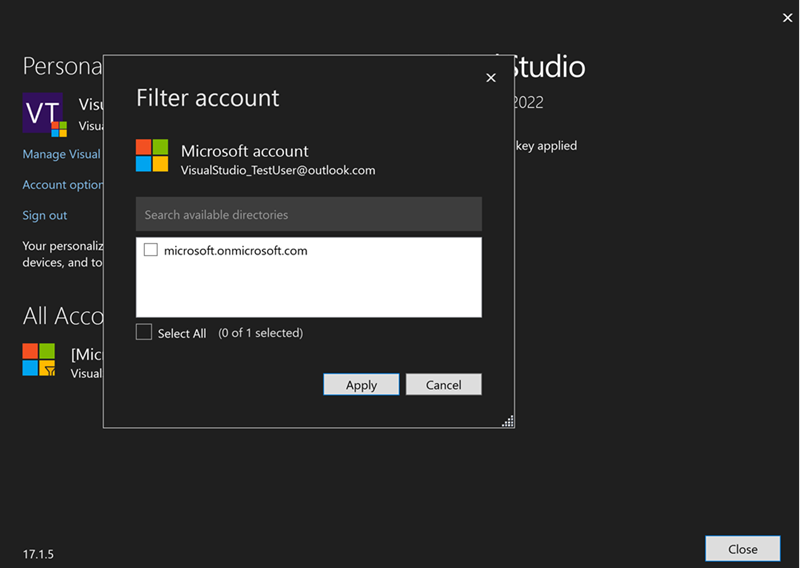
Pokud chcete filtrovat tenanty přidružené k vašemu účtu sady Visual Studio, otevřete dialogové okno Nastavení účtu (Soubor > Nastavení účtu...) a klikněte na Použít filtr.

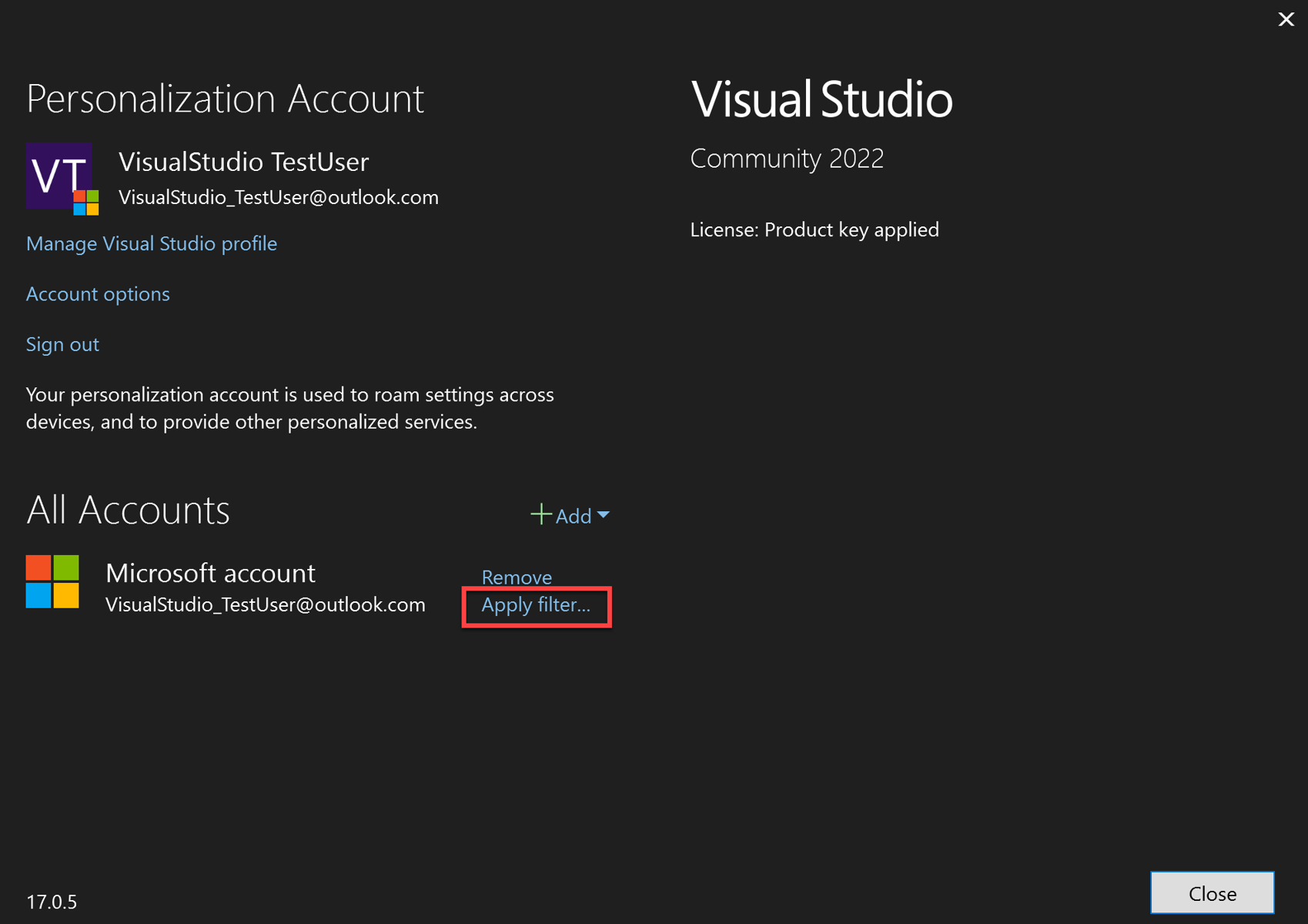
Zobrazí se dialogové okno Filtrovat účet , ve kterém můžete vybrat tenanty, které chcete se svým účtem používat.
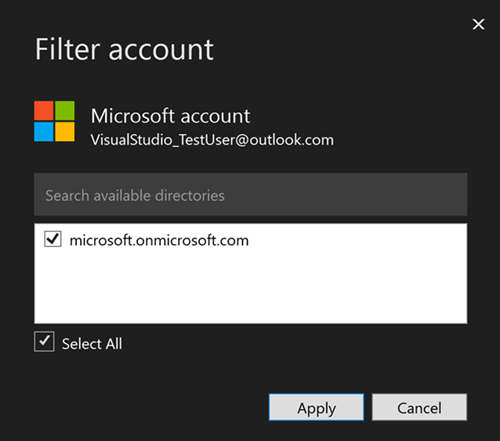
Po zrušení výběru tenanta k filtrování se v dialogovém okně Nastavení účtu a Filtr účtu zobrazí filtrovaný stav.

Chyby síťového připojení v sadě Visual Studio
Při přihlašování se ve Visual Studiu mohou vyskytnout chyby související se sítí, které obvykle nesouvisejí se samotným produktem Visual Studio a může být nutné je nechat prověřit místní podporou IT.
Chyba "Vyžaduje se autorizace proxy serveru
Pokud váš počítač nebo organizace používá bezpečnostní opatření, jako je brána firewall nebo proxy server, ujistěte se, že splňujete požadavky na použití sady Visual Studio za proxy serverem nebo bránou firewall.
Chyby SSL
Chyby SSL můžou být v různých formách. Mezi příklady patří:
- "Základní připojení bylo uzavřeno"
- Nepodařilo se navázat připojení SSL.
- Nepodařilo se vytvořit zabezpečený kanál SSL/TLS.
- Existující připojení bylo vzdáleným hostitelem násilně ukončeno. (Tento problém může být také způsoben tím, že firewally blokují připojení.)
- "Podkladové připojení bylo uzavřeno: Při odesílání došlo k neočekávané chybě"
Tyto chyby můžou být způsobené následujícími chybami:
- Podnikový proxy server nebo brána firewall blokující určité verze protokolu TLS
- Protokol TLS 1.3 je na počítači povolený, ale síť ho nepodporuje. Můžete zkusit zakázat protokol TLS 1.3 na počítači a otestovat, jestli se jedná o tento případ.
- Zásady skupiny omezují povolené algoritmy SSL a tento povolený seznam neodpovídá tomu, co server očekává.
Při řešení potíží s protokolem SSL můžou být užitečné následující zdroje informací:
- Kontrola připravenosti na přechod Azure DevOps na protokol TLS 1.2
- osvědčené postupy pro TLS (Transport Layer Security) s rozhraním .NET Framework
- nastavení registru TLS
Zakázání protokolu TLS 1.3
1.3: [HKEY_LOCAL_MACHINE\SYSTEM\CurrentControlSet\Control\SecurityProviders\SCHANNEL\Protocols\TLS 1.3\Client] "DisabledByDefault"=dword:00000001 "Enabled"=dword:000000000
Chyby při odmítnutí připojení
"Nebylo možné vytvořit žádné připojení, protože cílový počítač ho aktivně odmítl"
Tato chyba znamená, že když se Visual Studio pokouší připojit k internetovému koncovému bodu, počítač připojení odmítl.
Běžné příčiny:
Pokud je v chybové zprávě adresa 127.0.0.1, znamená to, že došlo k pokusu o připojení k místnímu proxy serveru, ale místní proxy server nebyl spuštěný.
Připojení VPN – Zkuste se odpojit od všech sítí VPN a zkuste připojení zopakovat. Pokud to funguje, budete chtít kontaktovat poskytovatele VPN nebo správce sítě. To zahrnuje podnikové služby VPN nebo služby VPN třetích stran.
DNS – Překlad doménového názvu na vašem počítači byl proveden na adresu, která nesměřuje na očekávaný server. To znamená, že připojení bude na jiném počítači, na kterém neběží očekávané služby, a odmítne připojení. K odstraňování tohoto problému můžete použít nástroje, jako je NsLookup a porovnat jejich výstupy s rozsahy IP adres a značkami služeb Azure.
IPV6 – Některé počítače mají povolenou IPV6, ale síť protokol nepodporuje. V takovém případě se může zobrazit zpráva o odmítnutí připojení, protože server nebyl nalezen. Zkuste na počítači zakázat IPV6, abyste zjistili, jestli připojení funguje.
Problémy s protokolem SSL – viz chyby SSL.
Proxy server nebo brány firewall v síti – Pokud je v síti proxy server nebo brána firewall, je to první zařízení, se kterým se připojení pokusí komunikovat, a může to být právě ono, které připojení odmítá. Chcete-li zjistit, jestli brána firewall nebo proxy server blokují připojení, obraťte se na správce sítě. Případně se můžete podívat na záznamy o síťovém provozu, abyste zjistili, ke kterému počítači se připojení navazuje a kdo ho odmítá. Pokud se jedná o interní síťovou adresu, znamená to, že proxy server nebo brána firewall připojení zablokovaly. Pokud se jedná o externí IP adresu, obvykle to znamená problémy s DNS, IPV6 nebo SSL.
Podpora problémů souvisejících se sítí
Problémy související se sítí obvykle souvisejí s konfigurací počítače nebo sítě místo sady Visual Studio. komunita vývojářů může poskytnout určitou podporu, ale zaměřuje se na funkce ve Visual Studio, nikoli na konfiguraci systému. Pro podporu specifickou pro síť může být užitečná Komunita podpory Microsoftu nebo Technická podpora.
Chyby při prvním spuštění
Při prvním spuštění sady Visual Studio může dojít k chybám. V dialogovém okně s chybou se zobrazí problém, který zabránil otevření Visual Studio.
Přístup odepřen
Může se zobrazit jedna z následujících chyb:
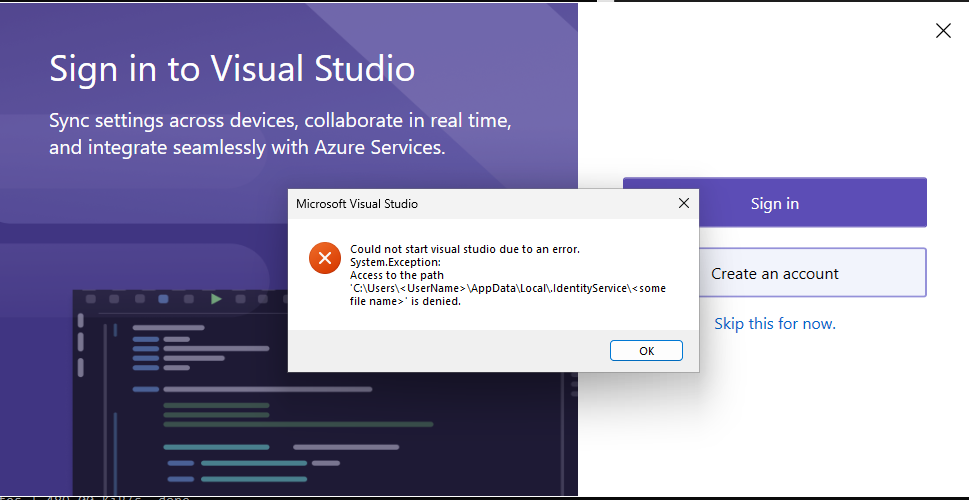
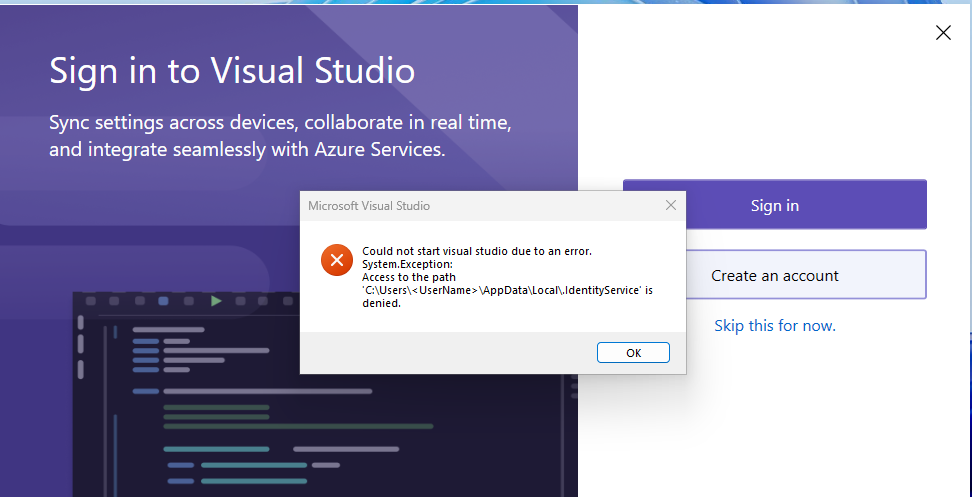
Pokud dojde k těmto chybám, zavřete všechny otevřené instance sady Visual Studio a odstraňte soubor nebo adresář uvedený v chybové zprávě a problém vyřešte.
Před odstraněním souboru zkontrolujte oprávnění zabezpečení souboru a zvažte podání ticketu zpětné vazby komunity vývojářů. To nám pomůže lépe pochopit, proč se přístup k těmto souborům nebo adresářům odepře.
Do lístku zpětné vazby uveďte následující informace, které nám pomůžou problém prošetřit:
- Popis nebo snímek obrazovky skupin a uživatelů s oprávněními k souboru nebo adresáři uvedenému v chybě Chcete-li to zobrazit, klikněte pravým tlačítkem myši na soubor nebo adresář a potom vyberte Vlastnosti>Zabezpečení.
- Uživatelský účet, který používáte ke spuštění sady Visual Studio.
- Pokud chyba přetrvává při druhém spuštění sady Visual Studio.