Poznámka:
Přístup k této stránce vyžaduje autorizaci. Můžete se zkusit přihlásit nebo změnit adresáře.
Přístup k této stránce vyžaduje autorizaci. Můžete zkusit změnit adresáře.
Nároky na instalaci sady Visual Studio na systémové jednotce můžete snížit změnou umístění některých jeho souborů. Konkrétně můžete použít jiné umístění pro mezipaměť stahování a sdílené komponenty, nástroje a sady SDK.
Poznámka
Existují některé nástroje a sady SDK, které mají různá pravidla pro jejich instalaci. Tyto nástroje a sady SDK se instalují na systémovou jednotku, i když zvolíte jiné umístění.
Začínáme
Při instalaci sady Visual Studio zvolte kartu Umístění instalace.

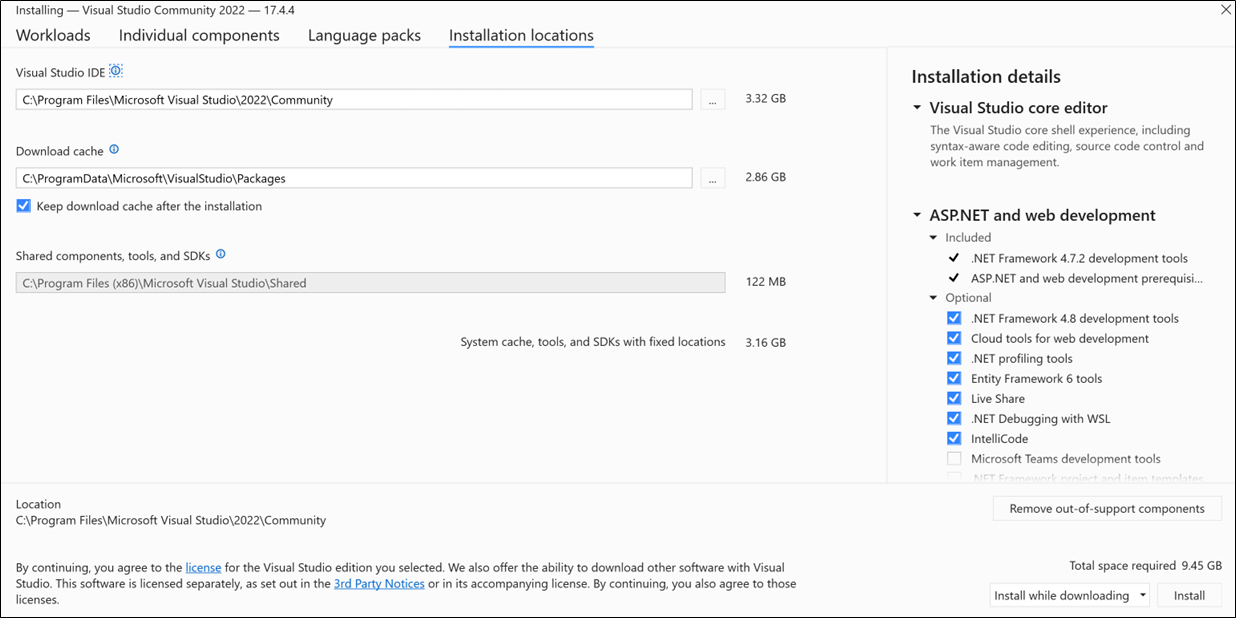
V sekci sady Visual Studio IDE přijměte výchozí cestu. Visual Studio nainstaluje základní produkt a obsahuje soubory specifické pro tuto verzi sady Visual Studio.
Spropitné
Pokud je systémová jednotka jednotka SSD (Solid-State Drive), doporučujeme zachovat základní produkt na systémové jednotce. Při vývoji pomocí sady Visual Studio budete číst a zapisovat do velkého množství souborů, což zvyšuje vstupně-výstupní aktivitu disku. Nejlepší je vybrat si nejrychlejší disk pro zvládnutí zatížení.
Důležitý
Při první instalaci sady Visual Studio můžete vybrat jiné umístění. Pokud jste ho už nainstalovali a chcete změnit umístění, musíte sadu Visual Studio odinstalovat a pak ho znovu nainstalovat.
V části Mezipaměť stahování rozhodněte, zda chcete zachovat mezipaměť stahování, a pokud ano, kam chcete ukládat její soubory.
Vyberte nebo zrušte výběr Zachovat mezipaměť stahování po instalaci.
Pokud se rozhodnete neudržovat mezipaměť stahování, umístění mezipaměti pro stahování se použije pouze dočasně. Tato akce neovlivní ani neodstraní soubory z předchozích instalací.
Pokud například vyberete úlohu Vývoj desktopových aplikací pomocí jazyka C++, dočasně požadovaná velikost umístění mezipaměti pro stahování je 1,28 GB. Jakmile se instalace dokončí, odeberou se stažené soubory mezipaměti a ponechá se jenom metadata balíčku.
Zadejte cestu ke složce včetně disku, kam chcete uložit instalační soubory a manifesty stažené z mezipaměti.
Důležitý
Při první instalaci sady Visual Studio můžete vybrat jiné umístění. Pokud jste ho už nainstalovali a chcete změnit umístění, musíte sadu Visual Studio odinstalovat a pak ho znovu nainstalovat.
V části Sdílené komponenty, nástroje a sady SDK vyberte složku, do které chcete uložit soubory sdílené souběžnými instalacemi sady Visual Studio. Sady SDK a nástroje jsou také uloženy v tomto adresáři.
Důležitý
Pokud jste sadu Visual Studio nainstalovali do počítače dříve, nebudete moct změnit cestu sdílené komponenty, nástroje a sady SDK a bude zobrazena šedě.

Podpora nebo řešení potíží
Někdy se věci můžou pokazit. Pokud instalace sady Visual Studio selže, přečtěte si Řešení potíží s instalací a upgradem sady Visual Studio podrobné pokyny.
Tady je několik dalších možností podpory:
- V případě problémů souvisejících s instalací použijte instalační chat jako možnost podpory (pouze v angličtině).
- Nahlašte nám problémy s produktem pomocí nástroje Nahlásit problém, který se zobrazí v instalačním programu sady Visual Studio i v integrovaném vývojovém prostředí sady Visual Studio. Pokud jste správce IT a nemáte nainstalovanou sadu Visual Studio, můžete odeslat zpětnou vazbu správce IT.
- Navrhněte funkci, sledujte problémy s produktem a najděte odpovědi v vývojářské komunitě sady Visual Studio.