Poznámka:
Přístup k této stránce vyžaduje autorizaci. Můžete se zkusit přihlásit nebo změnit adresáře.
Přístup k této stránce vyžaduje autorizaci. Můžete zkusit změnit adresáře.
Tento článek vás provede odinstalací sady Visual Studio, což je integrovaná sada nástrojů pro produktivitu pro vývojáře.
Spropitné
Pokud máte potíže s instancí sady Visual Studio, vyzkoušejte nástroj Opravit Sadu Visual Studio .
Pokud chcete změnit umístění některých souborů sady Visual Studio, můžete to udělat bez odinstalace aktuální instance. Další informace najdete v tématu Výběr umístění instalace.
Odinstalace pomocí instalačního programu sady Visual Studio
Instalační program sady Visual Studio můžete použít k odinstalaci verzí sady Visual Studio.
Najděte instalační program sady Visual Studio na svém počítači.
V nabídce Start systému Windows můžete vyhledat instalační program.

Poznámka
Instalační program sady Visual Studio najdete také v následujícím umístění:
C:\Program Files (x86)\Microsoft Visual Studio\Installer\setup.exe
Než budete pokračovat, budete možná muset aktualizovat instalační program. Pokud to uděláte, postupujte podle pokynů.
V instalačním programu vyhledejte edici sady Visual Studio, kterou jste nainstalovali. Dále vyberte Další a pak vyberte Odinstalovat.

Výběrem OK potvrďte svou volbu.

Pokud později změníte názor a chcete znovu nainstalovat Visual Studio, spusťte instalační program sady Visual Studio znovu, vyberte kartu K dispozici , zvolte edici sady Visual Studio, kterou chcete nainstalovat, a pak vyberte Nainstalovat.
Najděte instalační program sady Visual Studio na svém počítači.
V nabídce Start systému Windows můžete vyhledat instalační program.
Poznámka
Instalační program sady Visual Studio najdete také v následujícím umístění:
C:\Program Files (x86)\Microsoft Visual Studio\Installer\setup.exe
Než budete pokračovat, budete možná muset aktualizovat instalační program. Pokud to uděláte, postupujte podle pokynů.
V instalačním programu vyhledejte edici sady Visual Studio, kterou jste nainstalovali. Dále vyberte Další a pak vyberte Odinstalovat.
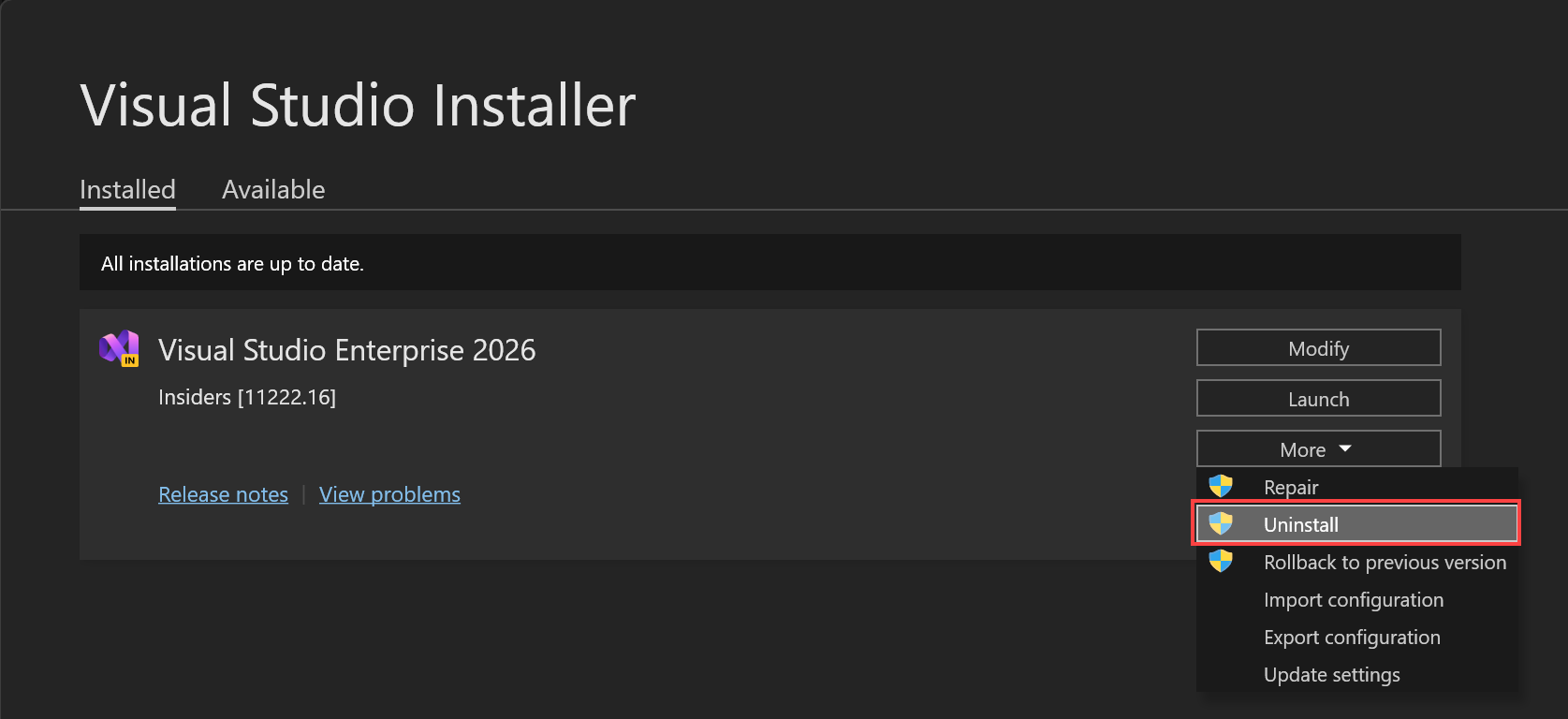
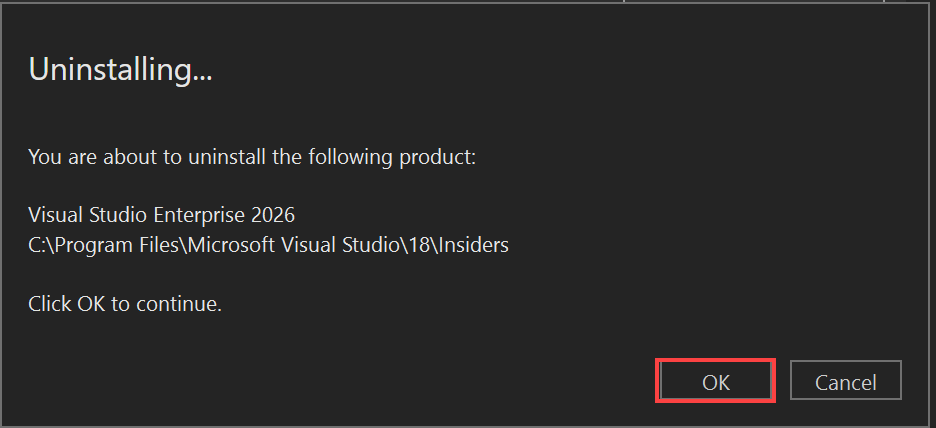
Výběrem OK potvrďte svou volbu.
Pokud později změníte názor a chcete znovu nainstalovat Visual Studio, spusťte instalační program sady Visual Studio znovu, vyberte kartu K dispozici , zvolte edici sady Visual Studio, kterou chcete nainstalovat, a pak vyberte Nainstalovat.
Odinstalace sady Visual Studio
Pokud chcete z počítače odebrat všechny instalace sady Visual Studio a Instalační program sady Visual Studio, odinstalujte Sadu Visual Studio z nainstalovaných aplikací.
- Ve Windows 10 nebo novějším zadejte do vyhledávacího pole Windows přidat nebo odebrat programy .
- Vyhledejte Visual Studio.
- V nabídce se třemi tečkou (...) vedle verze sady Visual Studio , kterou chcete odinstalovat, vyberte Odinstalovat.
- Vyhledejte instalační program sady Visual Studio.
- V nabídce elipsy vedle instalačního programu sady Microsoft Visual Studio vyberte Odinstalovat.
Odebrání všech pomocí InstallCleanup.exe
Pokud dojde k chybě a nemůžete sadu Visual Studio opravit nebo odinstalovat, můžete spustit InstallCleanup.exe nástroj, který odebere instalační soubory a informace o produktu pro všechny nainstalované instance verze sady Visual Studio.
Varování
Nástroj InstallCleanup použijte pouze jako poslední možnost, pokud selže oprava nebo odinstalace. Tento nástroj může odinstalovat funkce z jiných instalací sady Visual Studio nebo jiných produktů, které pak budete muset opravit nebo přeinstalovat.
Spustit nástroj InstallCleanup.exe:
Zavřete instalační program sady Visual Studio.
Otevřete příkazový řádek správce. Chcete-li otevřít příkazový řádek správce, postupujte takto:
- Do vyhledávacího pole systému Windows zadejte cmd.
- Pravým tlačítkem myši klikněte na příkazový řádek a pak vyberte Spustit jako správce.
Zadejte úplnou cestu nástroje InstallCleanup.exe a přidejte požadované parametry příkazového řádku. Ve výchozím nastavení je cesta nástroje uvedená v následujícím příkazu. Dvojité uvozovky slouží k uzavření příkazu, který obsahuje mezery.
"C:\Program Files (x86)\Microsoft Visual Studio\Installer\InstallCleanup.exe"Poznámka
Adresář Instalační služby sady Visual Studio je vždy umístěn v %ProgramFiles(x86)%\Microsoft Visual Studio. Pokud tam nemůžete najít InstallCleanup.exe, postupujte podle pokynů k instalaci sady Visual Studio. Po zobrazení obrazovky výběru úlohy zavřete okno a znovu postupujte podle kroků v této části.
K dispozici jsou tyto možnosti:
Parametr Chování -i [version]Pokud nezadáte hodnotu, nástroj použije výchozí verzi. Odebere jenom hlavní instalační adresář a informace o produktu. Tento parametr použijte, pokud chcete přeinstalovat stejnou verzi sady Visual Studio. Pokud zadáte hodnotu [version], nástroj odebere pouze produkty s verzí, která začíná touto řetězcovou hodnotou. Pomocí této hodnoty-i 17můžete například odebrat všechny produkty verze 17.-fOdebere hlavní instalační adresář, informace o produktu a většinu dalších funkcí nainstalovaných mimo instalační adresář, který se může také sdílet s jinými instalacemi sady Visual Studio nebo jinými produkty. Tento parametr použijte, pokud chcete odebrat Visual Studio bez jeho pozdější přeinstalace.
Podpora nebo řešení potíží
Někdy se věci můžou pokazit. Pokud instalace sady Visual Studio selže, přečtěte si Řešení potíží s instalací a upgradem sady Visual Studio podrobné pokyny.
Tady je několik dalších možností podpory:
- Použijte možnost podpory chatu pro instalaci (jenom v angličtině) pro problémy spojené s instalací.
- Nahlašte nám problémy s produktem pomocí nástroje Nahlásit problém, který se zobrazí v instalačním programu sady Visual Studio i v integrovaném vývojovém prostředí sady Visual Studio. Pokud jste správce IT a nemáte nainstalovanou sadu Visual Studio, můžete odeslat zpětnou vazbu správce IT.
- Navrhněte funkci, sledujte problémy s produktem a najděte odpovědi v vývojářské komunitě sady Visual Studio.
Související obsah
- Upravit sady Visual Studio
- aktualizace sady Visual Studio
- Instalace sady Visual Studio