Poznámka:
Přístup k této stránce vyžaduje autorizaci. Můžete se zkusit přihlásit nebo změnit adresáře.
Přístup k této stránce vyžaduje autorizaci. Můžete zkusit změnit adresáře.
V tomto rychlém startu prozkoumáte Visual Studio integrované vývojové prostředí (IDE). Tento článek obsahuje 5 až 10minutový úvod, který vám pomůže seznámit se s okny, nabídkami a dalšími funkcemi dostupnými pro vývoj v JavaScriptu.
Pokud nemáte Visual Studio, můžete si nainstalovat bezplatnou zkušební verzi ze stránky Visual Studio ke stažení.
Použití úvodního okna
První věc, kterou uvidíte po spuštění Visual Studio, je okno Start. Úvodní okno je navržené tak, aby vám pomohlo rychleji se dostat k kódu. Existují možnosti klonování nebo rezervace kódu, otevření existujícího projektu nebo řešení, vytvoření nového projektu nebo otevření složky se soubory kódu.
Pokud už pracujete v Visual Studio, můžete okno Start otevřít tak, že vyberete Soubor>Start Window.
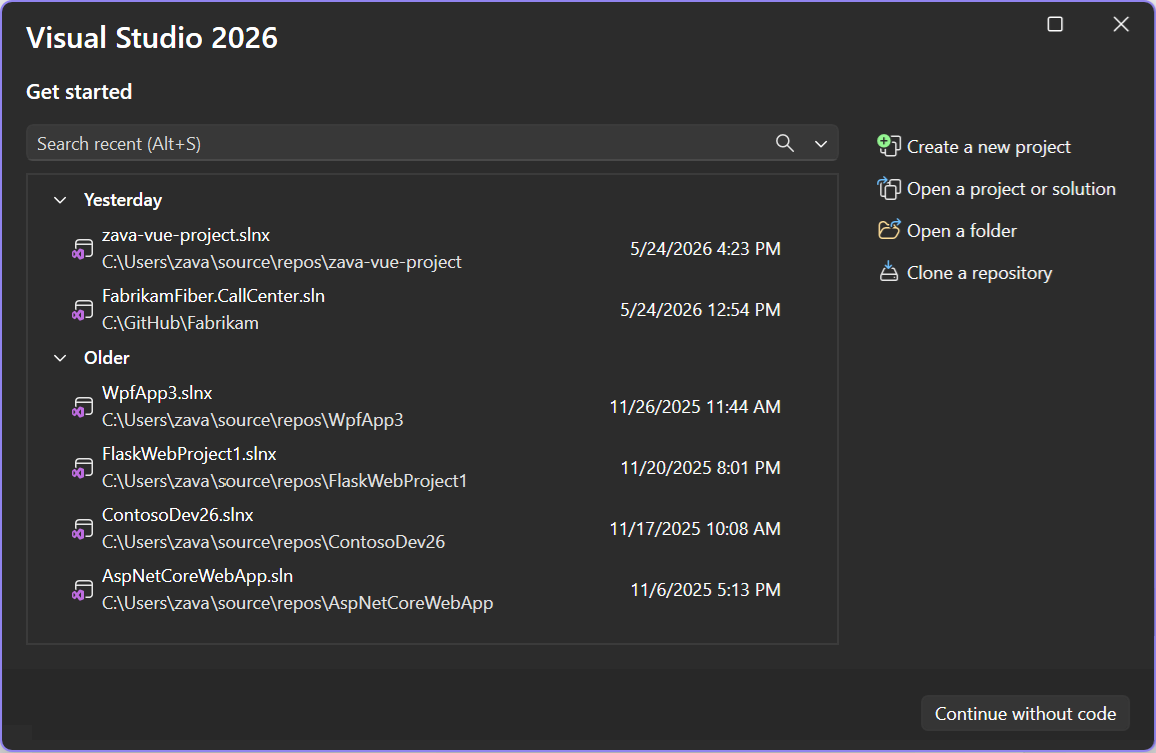

Pokud s Visual Studio teprve začínáte pracovat, může být seznam posledních projektů prázdný.
Pokud pracujete se základy kódu, které nejsou založené na MSBuildu, otevřete v Visual Studio možnost Otevřete složku. Další informace najdete v tématu Vývoj kódu v sadě Visual Studio bez projektů nebo řešení. Jinak můžete vytvořit nový projekt nebo naklonovat projekt od poskytovatele zdroje, jako je GitHub nebo Azure DevOps.
Pokud pracujete se základy kódu, které nejsou založené na MSBuildu, otevřete kód v sadě Visual Studio pomocí možnosti Otevřít místní složku . Další informace najdete v tématu Vývoj kódu v sadě Visual Studio bez projektů nebo řešení. Jinak můžete vytvořit nový projekt nebo naklonovat projekt od poskytovatele zdroje, jako je GitHub nebo Azure DevOps.
Při spuštění Visual Studio obsahuje úvodní okno možnost Continue bez kódu. Tato akce umožňuje otevřít vývojové prostředí Visual Studio bez načtení konkrétního projektu nebo kódu. Tuto možnost můžete použít k připojení k relaci Live Share nebo k připojení k procesu za účelem ladění. Můžete také vybrat klávesu Esc a zavřít úvodní okno a otevřít integrované vývojové prostředí.
Vytvoření projektu
Pokud chcete pokračovat ve zkoumání funkcí Visual Studio, vytvořte nový projekt. Visual Studio poskytuje různé druhy šablon projektů, které vám pomůžou rychle začít psát kód.
V úvodním okně vyberte Vytvořit nový projekt. Okno se aktualizuje, aby se zobrazily možnosti pro vytvoření nového projektu.
Do pole Hledat šablony zadejte javascript nebo typescript.
Váš vstupní text filtruje seznam typů projektů, aby zobrazoval šablony, které obsahují JavaScript nebo TypeScript ve svém názvu nebo typu jazyka.


Vyberte šablonu projektu aplikace Express Pro JavaScript a vyberte Další.
V okně Konfigurovat nový projekt přijměte výchozí název projektu a vyberte Vytvořit.
Visual Studio vytvoří projekt a otevře ho v integrovaném vývojovém prostředí ( IDE). Soubory a složky projektu jsou viditelné v Průzkumník řešení.
Procházení projektu v Průzkumník řešení
Podokno Průzkumník řešení se obvykle otevře na pravé straně Visual Studio – sada IDE. Toto okno znázorňuje grafickou reprezentaci hierarchie souborů a složek v projektu, řešení nebo složce kódu.
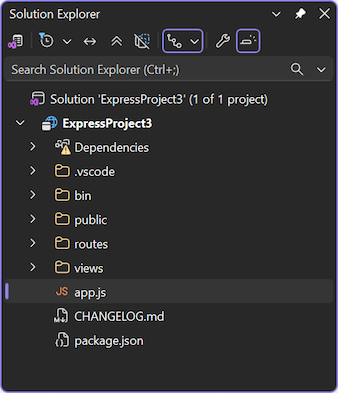

Můžete procházet hierarchii, vyhledat konkrétní soubor nebo složku a vybrat soubor, který chcete otevřít.
Otevření souborů v editoru kódu
V Průzkumník řešení otevřete soubor app.js a otevřete ho v okně Editor. Editor zobrazuje obsah souborů a je místo, kde většinu kódu provádíte v sadě Visual Studio.


Prozkoumání hlavních nabídek
Řádek nabídek v horní části Visual Studio – sada IDE poskytuje rychlý přístup ke skupinám příkazů uspořádaných podle kategorií. Například nabídka Project obsahuje příkazy související s projektem, ve kterém pracujete. V nabídce Nástroje můžete přizpůsobit chování sady Visual Studio tím, že vyberete Možnosti, nebo přidat funkce do instalace výběrem možnosti Stáhnout nástroje a funkce.


Výběrem možnosti Zobrazit zobrazíte seznam příkazů souvisejících se zobrazením a výběrem možnosti Seznam chyb otevřete okno Seznam chyb .
Kontrola chyb a upozornění v seznamu chyb
V seznamu chyb se zobrazí chyby, upozornění a zprávy týkající se aktuálního stavu kódu. Pokud v souboru nebo kdekoli v projektu dojde k nějakým chybám (například chybějící složená závorka nebo středník), zobrazí se tady.
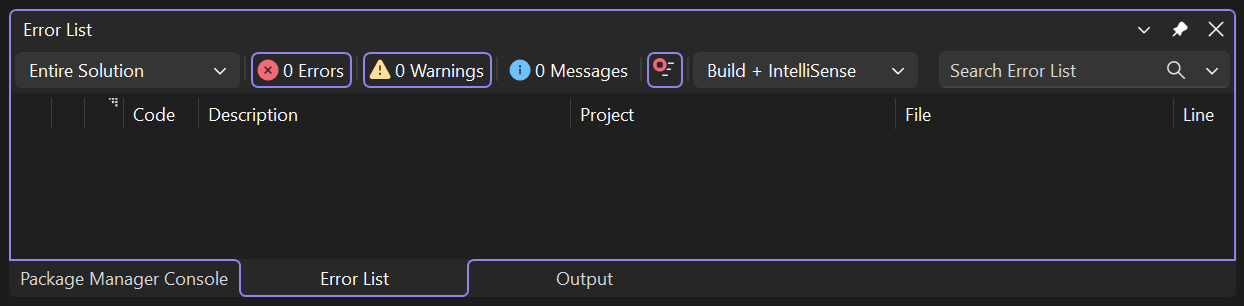

Zkontrolujte zprávy o sestavení v okně Výstup
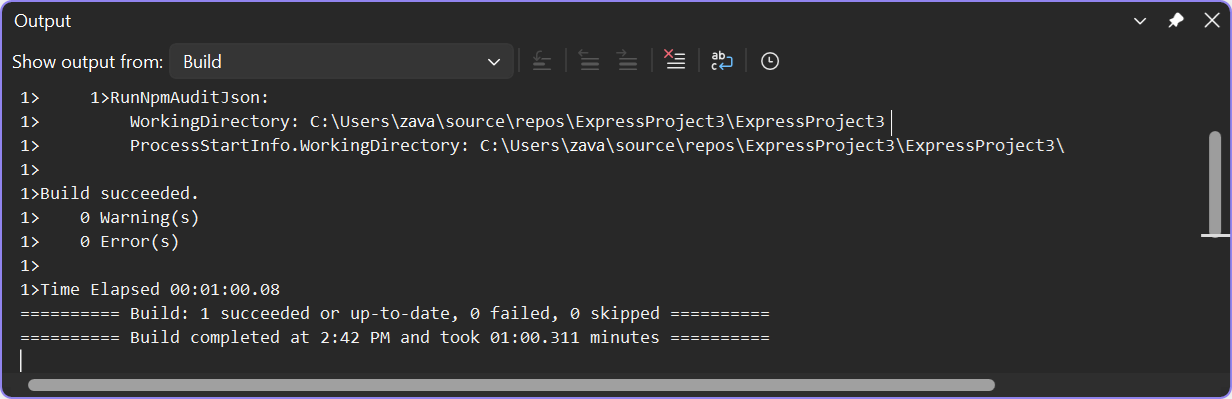
V okně Výstup se zobrazují výstupní zprávy z sestavení projektu a z poskytovatele správy zdrojového kódu.
Sestavte nový projekt, abyste mohli prozkoumat zprávy o sestavení v okně Výstup . Na panelu nabídek vyberte Sestavit>Sestavit řešení.
Okno Výstup automaticky získá fokus a zobrazí zprávu o úspěšném sestavení.


Hledání příkazů a funkcí
Vyhledávací pole je rychlý a snadný způsob, jak ve Visual Studio dělat cokoliv. Můžete zadat nějaký text související s tím, co chcete udělat, a ve výsledcích hledání se zobrazí seznam možností souvisejících s vaším vstupním textem.
Řekněme, že chcete zvýšit podrobnost výstupu sestavení, abyste viděli více podrobností o průběhu sestavení. Můžete postupovat podle těchto kroků:
- Pokud vyhledávací pole nevidíte, použijte klávesovou zkratku Ctrl+Q . Do vyhledávacího pole zadejte verbosity.
V seznamu výsledků dvakrát klikněte na položku Podrobnost výstupu sestavení projektu MSBuild (projectsAndSolutions.buildAndRun.outputVerbosity).

Podokno Možnosti se otevře v části Všechna nastavení>Projekty a řešení>Sestavení a spuštění.
Použijte rozevírací seznam a nastavte výstupní úroveň podrobností sestavení projektu MSBuild na Normální.
V seznamu výsledků poklikejte na položku Změnit úroveň podrobnosti výstupu MSBuild (Projekty a řešení > Sestavení a spuštění).

Otevře se dialogové okno Možnosti v části Projekty a řešení>sestavení a spuštění .
Použijte rozevírací nabídku a nastavte možnost Podrobnost výstupu sestavení projektu MSBuild na Normální a klikněte na OK.
Znovu sestavte projekt tak, že kliknete pravým tlačítkem na projekt v Průzkumník řešení a v místní nabídce vyberete Rebuild.
Tentokrát se v okně Výstup zobrazí podrobnější protokolování z procesu sestavení.

Odeslat názory
Pokud při používání Visual Studio narazíte na nějaké problémy nebo pokud máte návrhy na vylepšení produktu, můžete v horní části okna Visual Studio použít nabídku Send Feedback.
