Poznámka:
Přístup k této stránce vyžaduje autorizaci. Můžete se zkusit přihlásit nebo změnit adresáře.
Přístup k této stránce vyžaduje autorizaci. Můžete zkusit změnit adresáře.
Pomocí nástroje Database můžete zaznamenávat databázové dotazy, které vaše aplikace provádí během diagnostické relace. Potom můžete analyzovat informace o jednotlivých dotazech a najít místa pro zlepšení výkonu vaší aplikace.
Poznámka:
Nástroj Databáze vyžaduje Visual Studio 2019 verze 16.3 nebo novější a projekt .NET Core pomocí ADO.NET nebo Entity Framework Core.
Nastavení
Vyberte Alt+F2 a otevřete profiler výkonu pro sadu Visual Studio.
Zaškrtněte políčko Databáze .
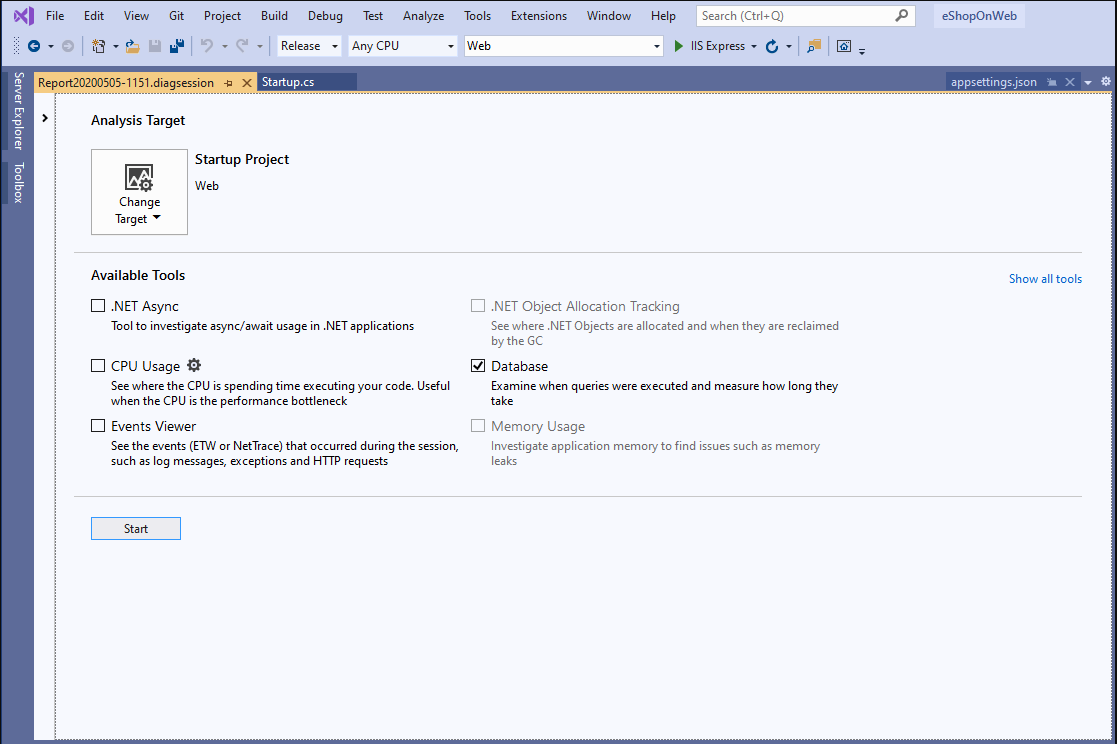
Poznámka:
Pokud nástroj není k dispozici pro výběr, zrušte zaškrtnutí políčka všech ostatních nástrojů, protože některé nástroje musí běžet samostatně. Další informace o společném spuštění nástrojů najdete v tématu Použití nástrojů pro profilaci z příkazového řádku.
Pokud nástroj stále není dostupný, zkontrolujte, jestli váš projekt splňuje předchozí požadavky. Ujistěte se, že je projekt v režimu vydané verze, abyste zachytili nejpřesnější data.
Nástroj spustíte tak, že vyberete tlačítko Start.
Po spuštění nástroje si projděte scénář, který chcete v aplikaci profilovat. Pak vyberte Zastavit shromažďování nebo zavřete aplikaci a zobrazte data.
Po zastavení kolekce se zobrazí tabulka dotazů, které se během profilovací relace spustily.
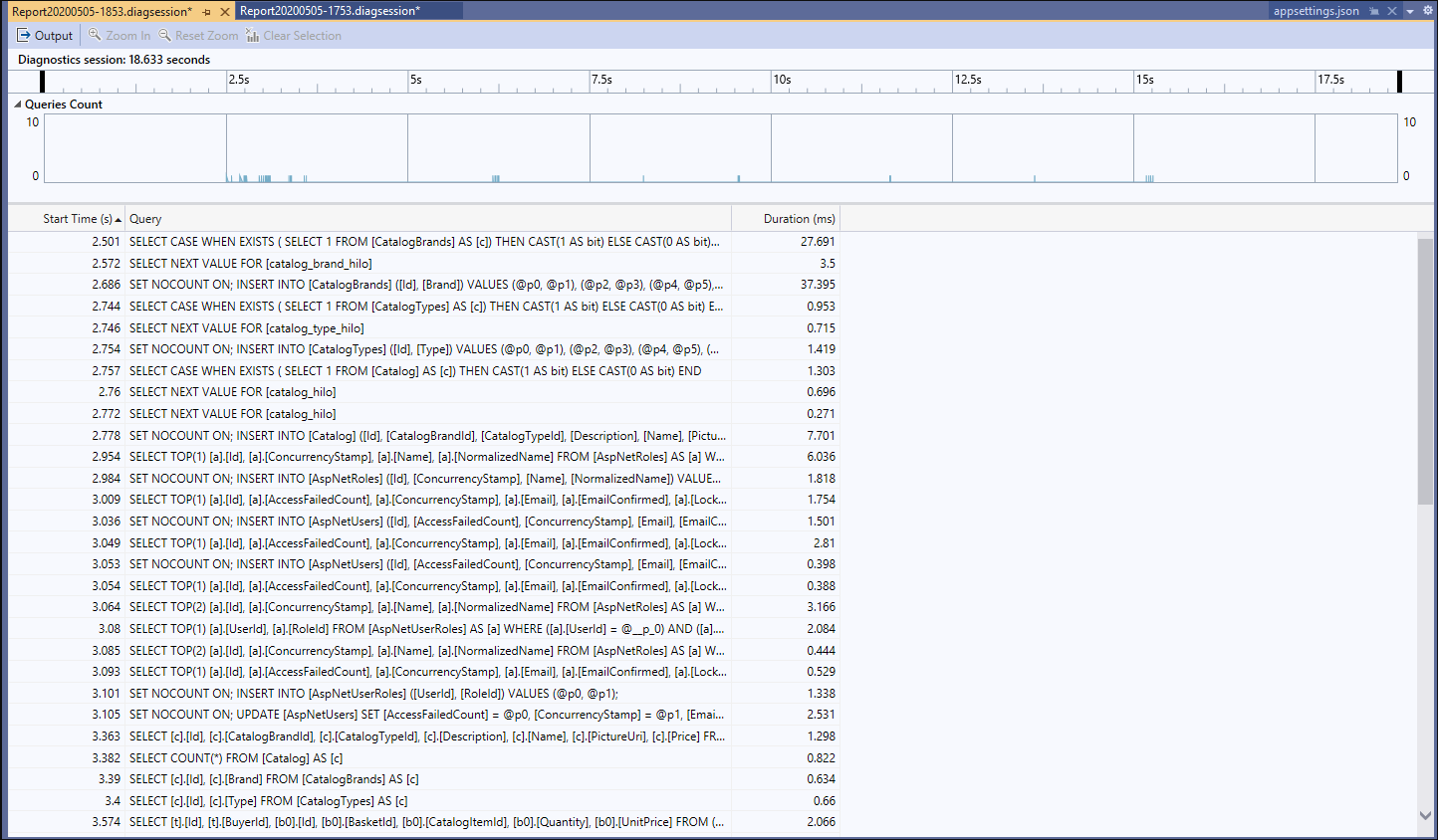
Dotazy jsou uspořádané chronologicky, ale můžete je seřadit podle libovolného sloupce. Další sloupce můžete zobrazit tak, že kliknete pravým tlačítkem myši na názvy sloupců. Výběrem sloupce Doba trvání se dotazy seřadí od nejdelších po nejkratší.
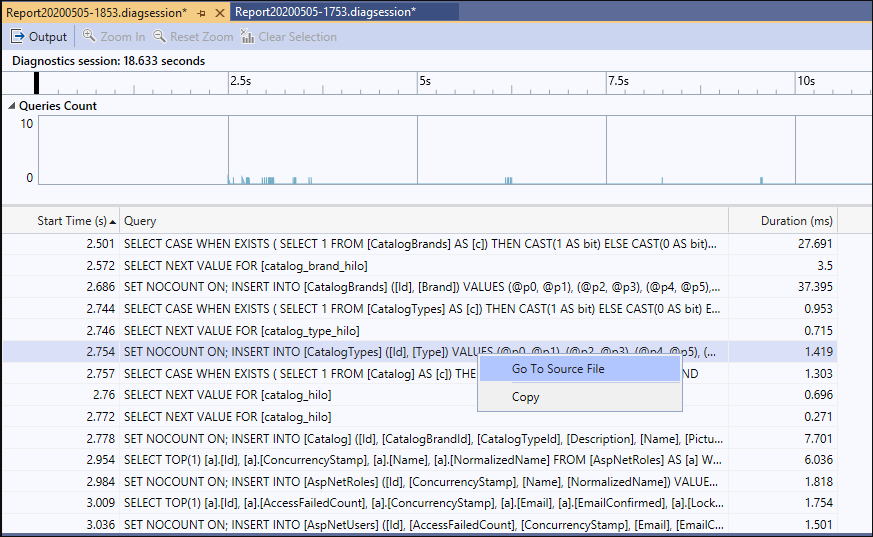
Jakmile najdete dotaz, který chcete prozkoumat, klikněte pravým tlačítkem myši na dotaz. Pak vyberte Přejít ke zdrojovému souboru a podívejte se, jaký kód je zodpovědný za tento dotaz.
Pokud v grafu vyberete časový rozsah, zobrazí se v tabulce dotazu pouze dotazy, ke kterým došlo během tohoto časového rozsahu. Toto chování je užitečné zejména při spuštění nástroje Využití procesoru.