Poznámka:
Přístup k této stránce vyžaduje autorizaci. Můžete se zkusit přihlásit nebo změnit adresáře.
Přístup k této stránce vyžaduje autorizaci. Můžete zkusit změnit adresáře.
Okno Profiler výkonu a diagnostických nástrojů ve Visual Studiu má mnoho různých nastavení, která ovlivňují celkový výkon nástrojů. Změna některých nastavení může způsobit, že se analýza spustí rychle nebo způsobí více dob čekání při zpracování výsledků v nástrojích. Níže je uveden souhrn určitých nastavení a jejich vliv na výkon.
Nastavení symbolů
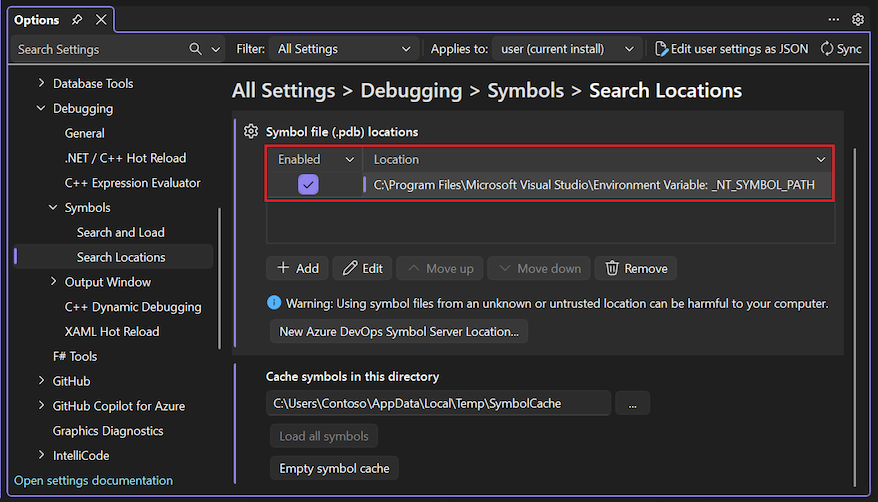
Nastavení symbolů pro ladicí program významně ovlivňuje, jak dlouho trvá generování výsledků v nástrojích. Možnosti můžete nakonfigurovat v podokně Nástroje>Možnosti v části Všechna nastavení>Ladění>Symbolů>Umístění hledání.
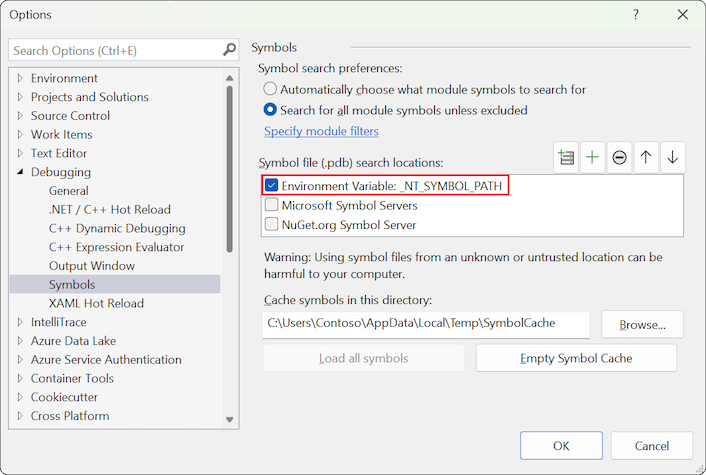
Nastavení symbolů pro ladicí program významně ovlivňuje, jak dlouho trvá generování výsledků v nástrojích. Možnosti můžete nakonfigurovat v dialogovém okně Nástroje>Možnosti, v části Ladicí symboly>.
Povolení serverů symbolů nebo použití proměnné _NT_SYMBOL_PATH způsobí, že profiler požádá o symboly pro každý načtený modul ve zprávě. V současné době profiler vždy automaticky načte všechny symboly bez ohledu na předvolbu automatického načítání symbolů.
Průběh načítání symbolů najdete v okně Výstup pod nadpisem Diagnostické nástroje.
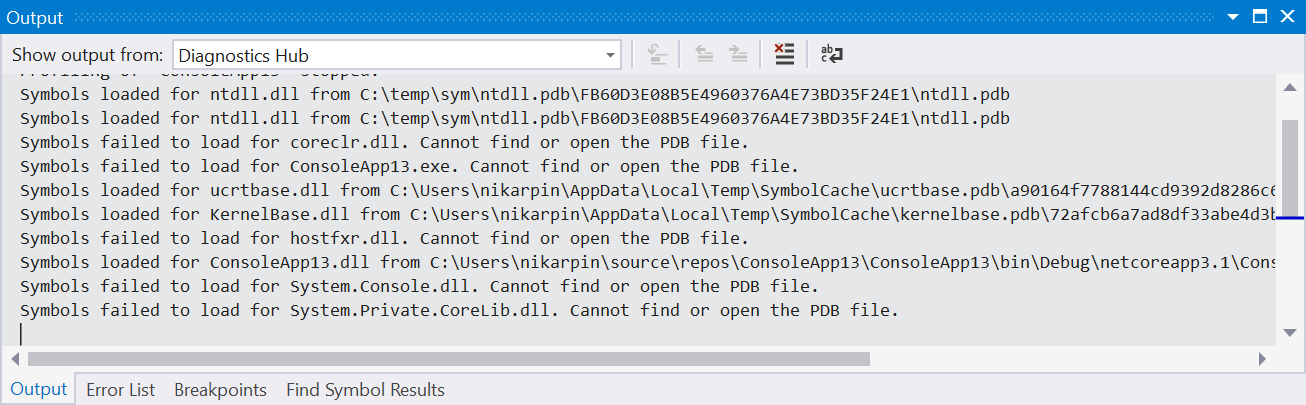
Po stažení se symboly uloží do mezipaměti, což urychlí budoucí analýzu, ale stále vyžaduje načítání a analýzu souborů. Pokud načítání symbolů zpomaluje analýzu, zkuste vypnout servery symbolů a vymazat mezipaměť symbolů. Místo toho se spoléhat na symboly vytvořené místně pro váš projekt.
Zobrazit externí kód
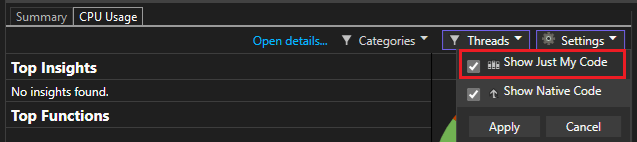
Mnoho nástrojů v okně Výkonového profileru a Diagnostických nástrojů má koncept uživatelského kódu versus externího kódu. Uživatelský kód je jakýkoli kód vytvořený otevřeným řešením nebo otevřeným pracovním prostorem. Externí kód je cokoli jiného. Když necháte nastavení Zobrazit jenom můj kód nebo nastavení Zobrazit externí kód zakázané, umožníte nástrojům agregovat externí kód do jednoho rámce první úrovně a výrazně se tím sníží množství zpracování potřebné k zobrazení výsledků. To umožňuje uživatelům zjistit, co bylo voláno v externím kódu, který vytvořil zpomalení, přičemž data, která se mají zpracovat, zůstávají na minimu. Pokud je to možné, povolte Zobrazit externí kód a ujistěte se, že máte řešení nebo pracovní prostor otevřený pro soubor .diagsession, který analyzujete.
U většiny nástrojů profilace se volba uživatelského kódu nachází v nastavení souhrnné stránky zprávy.
Doba trvání trasování
Výsledkem profilace menších dob trvání je méně dat, což je rychlejší analýza. Obvykle doporučujeme omezit trasování na maximálně pět minut výkonových dat. Některé nástroje, jako je nástroj využití procesoru, umožňují pozastavit shromažďování dat, když je nástroj spuštěný, abyste mohli omezit množství shromážděných dat na scénář, který vás zajímá.
Vzorkovací frekvence
Některé nástroje, jako je nástroj využití procesoru a nástroj přidělení objektů NET, umožňují upravit frekvenci vzorkování. Zvýšením této frekvence vzorkování můžete měřit přesněji, ale zvyšuje množství vygenerovaných dat. Obvykle je nejlepší ponechat toto nastavení výchozí rychlostí, pokud se nevyšetřuje konkrétní problém.
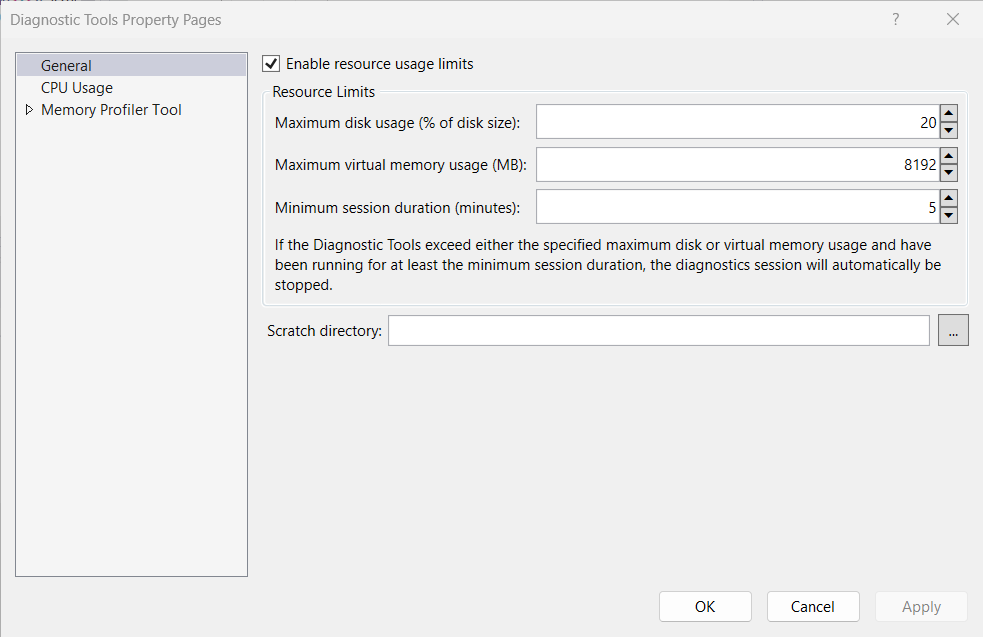
stránka vlastností Diag Hub 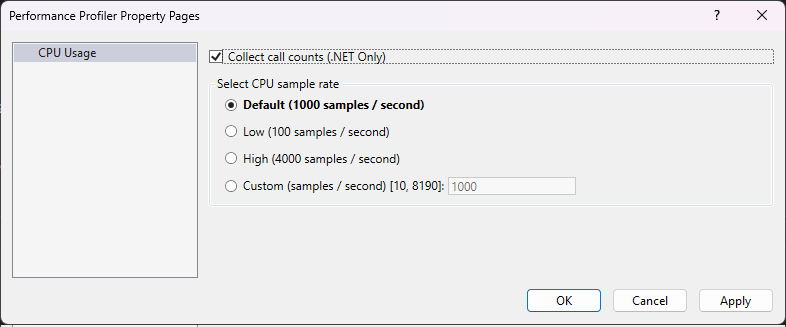
Nastavení složky kolekce
Profiler Visual Studio používá sběrný pomocný adresář k ukládání záznamů o výkonu před uložením nebo zahozením. Ve výchozím nastavení profiler používá váš dočasný adresář. Můžete však zadat jiný dočasný adresář tím, že nejprve otevřete okno Diagnostické nástroje (Ladění>Windows>Zobrazit diagnostické nástroje) a poté zvolíte Vybrat nástroje>Nastavení>Obecné>Dočasný adresář.