Poznámka:
Přístup k této stránce vyžaduje autorizaci. Můžete se zkusit přihlásit nebo změnit adresáře.
Přístup k této stránce vyžaduje autorizaci. Můžete zkusit změnit adresáře.
Ladicí program Visual Studio PerfTips a nástroje Diagnostika integrované v ladicím programu pomáhají během ladění monitorovat a analyzovat výkon vaší aplikace.
Přestože diagnostické nástroje integrované ladicím programem představují skvělý způsob, jak při vývoji zjistit problémy s výkonem, může mít ladicí program významný vliv na výkon vaší aplikace. Pokud chcete shromáždit přesnější údaje o výkonu, zvažte použití nástrojů v profileru výkonu jako další součást vyšetřování výkonu. Viz Spusťte nástroje pro profilaci v produkčních nebo ladících verzích.
Tipy na výkon
Když ladicí program zastaví provádění na bodu přerušení nebo při krokování, uplynulý čas mezi tímto a předchozím bodem přerušení se zobrazí jako tip v okně editoru. Další informace naleznete v tématu PerfTips: Informace o výkonu na první pohled při ladění pomocí sady Visual Studio.
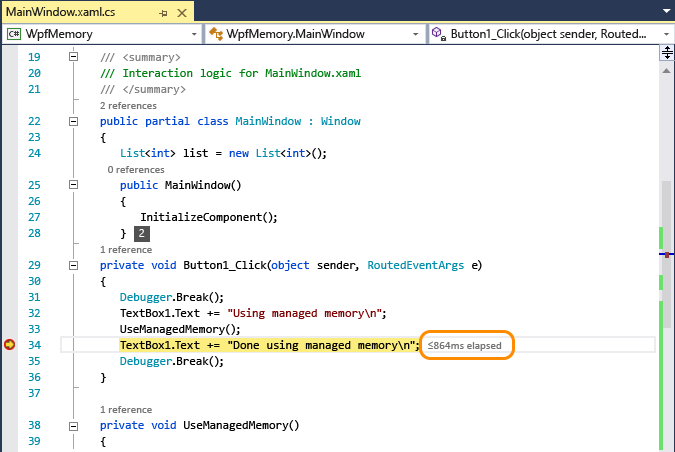
Okno diagnostických nástrojů
Zarážky a související data časování se zaznamenávají v okně Diagnostické nástroje.
Následující obrázek znázorňuje okno Diagnostických nástrojů.
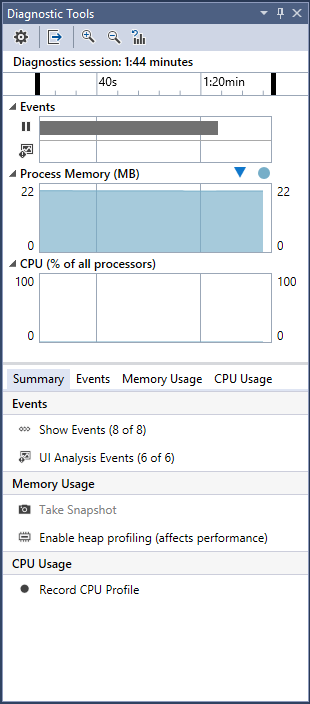
Časová osa událostí přerušení označuje zarážky, na které došlo v relaci ladění. Kliknutím na událost ji vyberte v seznamu podrobností ladicího programu .
Graf využití procesoru ukazuje změnu využití procesoru napříč všemi jádry procesoru v relaci ladění.
Seznam Událostí v podokně podrobností ladicího programu obsahuje položky pro každou událost zastavení.
Sloupec Doba trvání přerušovací události zobrazuje uplynulý čas mezi událostí a předchozím bodem přerušení.
Získání návrhů optimalizace využívajících AI z perfTips
Ve Visual Studio 2026 verze 18.4 a novější se PerfTips integrují s agentem Copilot Profiler, aby během ladění poskytovaly analýzu výkonu řízenou umělou inteligencí.
Když se ladicí program zastaví na bodu přerušení nebo při krokování, PerfTip zobrazí uplynulý čas spolu s dalšími indikátory výkonu. Kliknutím na tlačítko PerfTip požádejte o návrhy optimalizace Copilot. Agent Profiler zachytává data za běhu, včetně uplynulého času, využití procesoru a přidělení paměti, a používá Copilot k určení aktivních míst výkonu a navrhuje cílové opravy kódu.

Předpoklady
- Visual Studio 2026 verze 18.4 nebo novější
- Účet GitHubu s přístupem k Copilotovi přihlášený k sadě Visual Studio.
Použití agenta profileru z PerfTipu
- Nastavte bod přerušení a spusťte ladění vaší aplikace.
- Když se ladicí program pozastaví, pozorujte PerfTip, který se zobrazí v editoru ukazující uplynulý čas.
- Kliknutím na tlačítko PerfTip otevřete výzvu pro Copilot s kontextem výkonnosti.
- Agent Profiler analyzuje zachycená data modulu runtime a poskytuje návrhy optimalizace.
Úplný kurz o agentu Profiler najdete v tématu Profilování aplikace pomocí agenta GitHub Copilot Profiler.
Zapnutí nebo vypnutí PerfTips
Zapnutí nebo vypnutí PerfTips:
V nabídce Ladění zvolte Možnosti.
Při ladění zaškrtněte nebo zrušte zaškrtnutí Zobrazit uplynulý PerfTip.
Zapnutí nebo vypnutí okna Diagnostické nástroje
Povolení nebo zakázání okna Diagnostické nástroje:
V nabídce Ladění zvolte Možnosti.
Při ladění zaškrtněte nebo zrušte zaškrtnutíPovolit diagnostické nástroje.