Poznámka:
Přístup k této stránce vyžaduje autorizaci. Můžete se zkusit přihlásit nebo změnit adresáře.
Přístup k této stránce vyžaduje autorizaci. Můžete zkusit změnit adresáře.
Zobrazení využití zobrazuje informace o procesoru, GPU a dalších systémových prostředcích používaných aktuálním procesem (pokud chcete spustit vizualizér souběžnosti, zvolte Možnost Analyzovat>vizualizér souběžnosti ). Zobrazuje průměrné využití jader analyzovaným procesem, procesem nečinnosti, systémovým procesem a dalšími procesy spuštěnými v systému v průběhu času. Nezobrazuje se, které konkrétní jádro je v daném okamžiku aktivní. Pokud dvě jádra běží na 50% kapacity po určitou dobu, pak toto zobrazení ukazuje jedno využité logické jádro. Zobrazení se vygeneruje rozdělením času profilace do krátkých časových segmentů. Pro každý segment graf vykreslí průměrný počet vláken procesu, které se v daném intervalu spouštějí na logických jádrech.
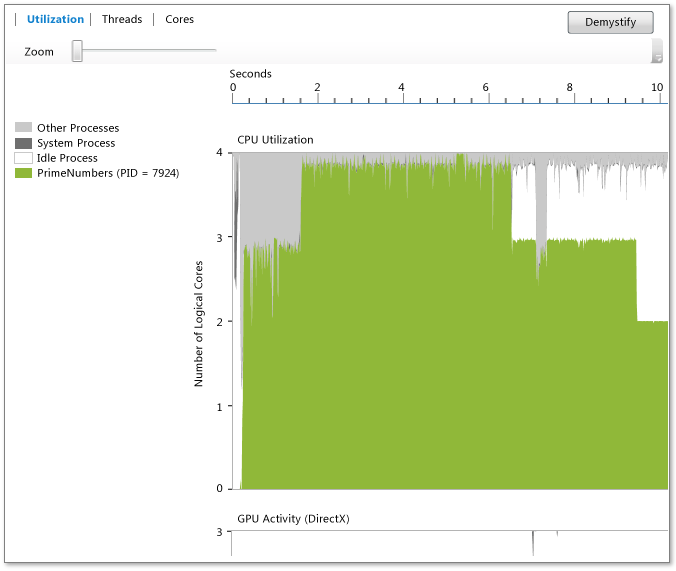
Graf zobrazuje čas (na ose x) a průměrné logické jádra využívaná cílovým procesem, nečinný proces a systémový proces. (Zdurazňuje nečinná jádra. Systémový proces je proces ve Windows, který může provádět práci jménem jiných procesů.) Zbývající procesy spuštěné na systému využívají zbylá jádra.
Počet logických jader se zobrazuje na ose y. Systém Windows zpracovává podporu souběžného multithreadingu v hardwaru jako logická jádra (například Hyper-Threading). Systém, který má čtyřjádrový procesor podporující dvě hardwarová vlákna na jádro, se proto jeví jako systém s osmi logickými jádry. To platí také pro zobrazení Cores. Další informace najdete v zobrazení Jader.
Graf aktivity GPU zobrazuje počet modulů DirectX, které se používají v průběhu času. Motor je v provozu, pokud zpracovává paket DMA. Graf nezobrazuje konkrétní modul DirectX (například 3D modul, video engine a další).
Účel
Při použití Vizualizéru souběžnosti doporučujeme zobrazení využití jako výchozí bod pro šetření výkonu. Vzhledem k tomu, že poskytuje přehled o stupni souběžnosti v aplikaci v průběhu času, můžete ji použít k rychlé identifikaci oblastí, které vyžadují ladění výkonu nebo paralelizaci.
Pokud vás zajímá ladění výkonu, možná se pokoušíte identifikovat chování, které nesplňuje vaše očekávání. Možná také hledáte existenci a příčinu oblastí, které mají nízké využití logických jader procesoru. Možná také hledáte vzory využití mezi procesorem a GPU.
Pokud vás zajímá paralelizace aplikace, pravděpodobně hledáte oblasti provádění vázané na procesor nebo oblasti, ve kterých procesor nepoužíváte.
Oblasti vázané na procesor jsou zelené. Graf zobrazuje jedno jádro, které se využívá, pokud je aplikace sériová.
Oblasti, ve kterých nepoužíváte procesor, jsou šedé. Ty můžou představovat body, ve kterých je aplikace nečinná nebo provádí blokující vstupně-výstupní operace, které poskytují příležitosti pro paralelismus tím, že se překrývají s jinou prací vázanou na procesor.
Když zjistíte chování, které vás zajímá, můžete oblast přiblížit tak, že ji vyberete. Po přiblížení můžete přepnout na zobrazení vláken nebo zobrazení jader pro podrobnější analýzu.
Pokud používáte GPU prostřednictvím C++ AMP nebo DirectX, možná vás bude zajímat zjištění počtu výpočetních jednotek GPU, které se používají, nebo oblastí, kde je GPU neočekávaně nečinné.
Zvětšení
Pokud chcete přiblížit graf využití procesoru nebo graf aktivity GPU, vyberte oddíl nebo použijte nástroj posuvníku lupy nad grafem. Nastavení lupy se zachová, když přepnete na jiná zobrazení. Pokud chcete zobrazení oddálit znovu, použijte nástroj posuvníku lupy. Můžete také přiblížit pomocí klávesy Ctrl+ a posouvání.
Graf využití procesoru
Graf využití procesoru zobrazuje úroveň využití v aplikaci v průběhu času. Osa X představuje dobu trvání trasování a osa y představuje počet logických jader v systému. Graf nezobrazuje, které konkrétní jádro je v daném okamžiku aktivní. Pokud dvě jádra běží na 50% kapacity po určitou dobu, pak toto zobrazení ukazuje jedno využité logické jádro.
Barvy grafu využití procesoru
Zelená označuje využití logických jader v systému aktuálním procesem.
Světle šedá označuje využití logických jader jinými procesy v systému. Vysoké procento světle šedé v grafu využití CPU indikuje, že systém je silně zatížen jinými procesy a že váš proces je pravděpodobně jimi předběhnut. Pokud chcete snížit spotřebu logických jader jinými procesy, snižte počet spuštěných v systému.
Tmavě šedá označuje spotřebu logických jader procesem systému. Nemůžete to přímo ovládat, ale je užitečné vědět, kdy k tomu dochází, protože může ovlivnit dostupnost logických jader pro váš proces.
Bílá označuje dostupnost nepoužívaných logických jader v systému. Tato jádra jsou k dispozici pro váš proces, pokud můžete najít další příležitosti pro paralelismus.
Průměrné využití procesoru
Zobrazuje průměrné využití profilovaného procesu logických jader systému po dobu trvání procesu. Graf nezobrazuje, které konkrétní jádro je v daném okamžiku aktivní. Pokud jsou například dvě jádra spuštěná v 50% kapacitě pro dané časové období, zobrazí se v tomto zobrazení jedno logické jádro, které se využívá.
Ovládání zoomu (zobrazení použití)
Ovládací prvek lupy vám pomůže přiblížit graf využití procesoru, abyste se mohli zaměřit na oblasti určitého zájmu. Tento ovládací prvek se přibližuje na střed zobrazení. Proto byste měli před přiblížením vystředit oblast zájmu.
Zvýrazněnou oblast můžete vytvořit přetažením ukazatele myši v grafu využití procesoru nebo grafu aktivity GPU. Po uvolnění tlačítka myši se zobrazení přiblíží vybrané oblasti.
Graf aktivity GPU
Graf aktivity GPU v Vizualizéru souběžnosti zobrazuje úroveň aktivity DirectX v systému měřenou počtem modulů DirectX, které se používají v průběhu času. Graf nezobrazuje, které konkrétní moduly se použily. Modul se považuje za použitelný, pokud zpracovává jakoukoli práci s GPU.
Barvy grafu aktivity GPU
Zelená označuje spotřebu DirectX Engines v aktuálním procesu.
Světle šedá označuje spotřebu modulů DirectX jinými procesy v systému. Pokud chcete snížit spotřebu modulů DirectX jinými procesy, snižte počet dalších procesů spuštěných v systému.
Bílá označuje dostupnost nepoužívaných modulů DirectX v systému. Tyto stroje jsou k dispozici pro váš proces, pokud najdete další příležitosti k jejich využití. Některé moduly lze použít pouze pro konkrétní druhy úloh.
Aktivita GPU (stránkování)
Segmenty činnosti GPU (stránkování) na kartě Vlákna, znázorňují dobu, kdy GPU zpracovával stránkovací požadavky. Délka segmentu představuje dobu, po kterou GPU zpracovával stránkovací paket přímého přístupu do paměti (DMA). Stránkovací pakety jsou obvykle spojovány s přenosem paměti mezi CPU a GPU.
Když vyberete stránkovací segment GPU, sestava na kartě Aktuální zobrazí informace o zpracovaném paketu DMA. To zahrnuje dobu, po kterou čekala ve frontě hardwaru, která je přidružená k modulu DirectX, procesu, který odeslal paket DMA, a čas potřebný ke zpracování paketu.
Aktivita GPU (tento proces)
Segmenty aktivity GPU (tento proces) v zobrazení vláken ve vizualizéru souběžnosti představují časy, kdy GPU zpracovávala požadavky jménem aktuálního procesu. Tyto požadavky se do GPU odesílají jako pakety přímého přístupu do paměti (DMA). Délka segmentu představuje čas, kdy GPU zpracovával paket DMA jménem aktuálního procesu.
Když vyberete segment aktivity GPU, sestava na kartě Aktuální zobrazí informace o zpracovaném paketu DMA. Tyto informace zahrnují dobu, po kterou paket čekal ve frontě hardwaru, která je přidružená k modulu DirectX, procesu odeslání paketu a času potřebnému ke zpracování paketu. Jiný proces než aktuální proces mohl fyzicky odeslat paket DMA do GPU. Vizualizér souběžnosti může zjistit, kdy jiný proces odeslal práci gpu jménem aktuálního procesu.
Aktivita GPU (jiné procesy)
Segmenty aktivity GPU (jiné procesy) v zobrazení Vláken vizualizéru souběžnosti představují časy, kdy GPU zpracovával požadavky jménem jiných procesů v systému. Tyto požadavky se odesílají gpu jako pakety přímého přístupu do paměti (DMA). Délka segmentu představuje dobu, po kterou byl paket zpracován GPU.
Když vyberete tento druh segmentu, sestava na kartě Aktuální zobrazí informace o zpracovávaných paketech. Informace zahrnují dobu, po kterou paket čekal ve frontě hardwaru, která je přidružená k modulu DirectX, procesu odeslání paketu a času potřebnému ke zpracování paketu.