Poznámka:
Přístup k této stránce vyžaduje autorizaci. Můžete se zkusit přihlásit nebo změnit adresáře.
Přístup k této stránce vyžaduje autorizaci. Můžete zkusit změnit adresáře.
Visual Studio umožňuje rychle přeformátovat kód tak, aby odpovídal konkrétním standardům formátovače. V tomto článku se dozvíte, jak získat přístup k funkcím formátování a povolit je.
Volba formátovače
Můžete nastavit formátování zdrojového kódu pomocí Nástroje>Možnosti>Editor textu>Python>Formátování. Nástroje Python Tools v sadě Visual Studio podporují formátování zdrojového kódu pomocí autopep8, black formatter a yapf.

Podpora Pythonu v sadě Visual Studio také přidá příkaz Vyplnit odstavec komentáře do nabídky Upravit>Upřesnit, jak je popsáno v další části.
Použijte formát na výběr nebo na soubor
Nastavení formátování můžete použít u veškerého obsahu v souboru nebo jenom u určitého výběru.
Chcete-li formátovat výběr, vyberte Upravit>Upřesnit>Formátovat výběr.
Chcete-li naformátovat celý soubor, vyberte Upravit>Pokročilé>Formátovat dokument.
Zalamování
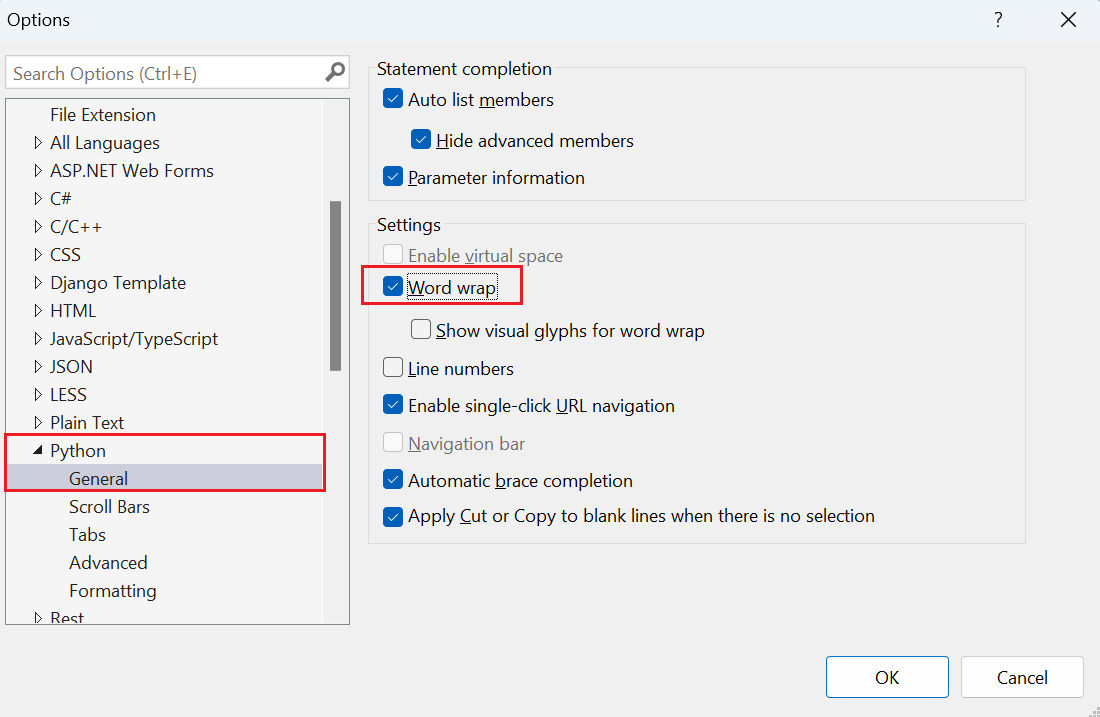
Zalamování slov můžete povolit v podokněMožnosti> v částiObecné v sekci >> nastavení >. Zaškrtněte políčko Zalamování slov :

Můžete povolit zalamování slov v>nástrojích Možnosti>textového editoru>Python>Obecné. V části Nastavení zaškrtněte políčko Zalamování slov .
Formátování textu komentáře
Možnost Upravit>Zaavný Odstavec Výplně Komentáře>upraví tok a naformátuje text komentáře.
Přeformátování dlouhých řádků
Pomocí funkce rozdělte dlouhé řádky textu, jak je znázorněno v tomto příkladu:
# This is a very long long long long long long long long long long long long long long long long long long long comment
Text je přeformátovaný jako více řádků:
# This is a very long long long long long long long long long long long long
# long long long long long long long comment
Kombinování krátkých řádků
Pomocí funkce můžete kombinovat krátké řádky textu, jak je znázorněno v tomto příkladu:
# Short line of text
# more text
# text
Text se přeformátuje na jeden řádek:
# Short line of text more text text