Poznámka:
Přístup k této stránce vyžaduje autorizaci. Můžete se zkusit přihlásit nebo změnit adresáře.
Přístup k této stránce vyžaduje autorizaci. Můžete zkusit změnit adresáře.
Jako správce předplatného můžete aktualizovat předplatná přiřazená členům vaší organizace. Tento článek vysvětluje, jak aktualizovat informace o předplatiteli a přiřazení předplatného.
Note
Pokud předplatné přiřadíte prostřednictvím skupiny Microsoft Entra, nemůžete upravit některé podrobnosti předplatného na portálu pro správu. Aktualizujte e-mailové adresy a pravopis jména ve skupině Microsoft Entra. Pokud chcete změnit úrovně předplatného nebo oprávnění ke stažení, odeberte odběratele ze skupiny a přidejte předplatitele přímo na portálu pro správu.
Změna informací o odběrateli
Upravte informace o odběrateli a opravte chyby nebo aktualizujte podrobnosti.
Pokud chcete upravit odběratele, vyberte tři tečky (...) vedle e-mailové adresy odběratele a pak vyberte Upravit.
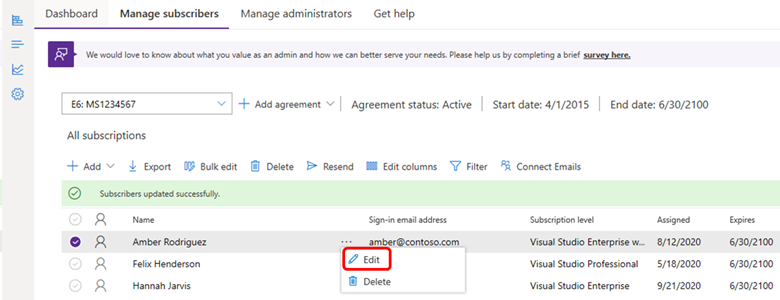
Aktualizujte název odběratele, úroveň předplatného, e-mailovou adresu, zemi nebo oblast, jazyk, přístup ke stažení a kód Product Key, datum vypršení platnosti nebo referenční informace a pak vyberte Uložit.
Úprava více odběratelů pomocí hromadné úpravy
Pomocí funkce Hromadné úpravy můžete současně upravovat více odběratelů. Tato funkce se běžně používá při změnách podnikových e-mailových adres nebo při správě přístupu ke stažení a kódu Product Key pro více odběratelů.
Pokud chcete upravit více odběratelů pomocí hromadné úpravy, podívejte se na následující video nebo si ho přečtěte dál.
Note
V šabloně nezměníte identifikátory GUID předplatného. Další informace najdete v tématu přiřazení konkrétních identifikátorů GUID předplatného.
Přihlaste se k portálu pro správu Předplatná sady Visual Studio. Na kartě Spravovat odběratele vyberte Hromadná úprava.
Funkce Hromadné úpravy používá k aktualizaci informací o odběrateli šablonu Excel. V dialogovém okně Hromadné úpravy vyberte Exportovat tento excel a stáhněte si aktuální seznam odběratelů.
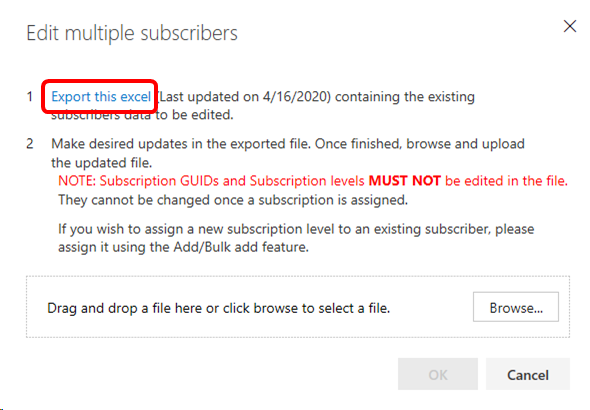
Před nahráním uložte soubor místně a požadované změny.
Vraťte se na portál pro správu Předplatná sady Visual Studio. V dialogovém okně Hromadné úpravy vyberte Procházet, zvolte Excel soubor a vyberte OK. Zobrazí se průběh nahrávání.
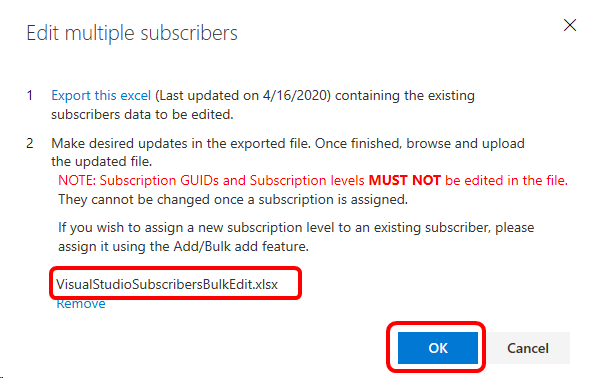
Po dokončení nahrávání se zobrazí potvrzovací zpráva. Na portálu pro správu se zobrazí aktualizované informace o odběrateli.