Poznámka:
Přístup k této stránce vyžaduje autorizaci. Můžete se zkusit přihlásit nebo změnit adresáře.
Přístup k této stránce vyžaduje autorizaci. Můžete zkusit změnit adresáře.
Průzkumník testů sady Visual Studio může spouštět testy z libovolného rozhraní testování částí, které má k dispozici rozhraní adaptéru. Při instalaci rozhraní se zkopírují binární soubory a přidají se šablony projektů sady Visual Studio pro jazyky, které podporuje. Když vytvoříte projekt se šablonou, rozhraní se zaregistruje v Průzkumníku testů.
Řešení sady Visual Studio může obsahovat projekty testování částí, které používají různé architektury a které jsou zaměřeny na různé jazyky.
Pro .NET jsou MSTest, NUnit a xUnit testovací architektury poskytované sadou Visual Studio, které jsou nainstalovány ve výchozím nastavení. Pro jazyk C++ je k dispozici jiná sada testovacích rozhraní, například CTest.
Získání rámců
Nainstalujte rozhraní pro testování částí třetích stran pomocí Správce balíčků NuGet:
V Průzkumník řešení klikněte pravým tlačítkem myši na projekt testovacího kódu a vyberte Spravovat balíčky NuGet.
Ve Správci balíčků NuGet vyhledejte testovací rozhraní, které chcete nainstalovat:
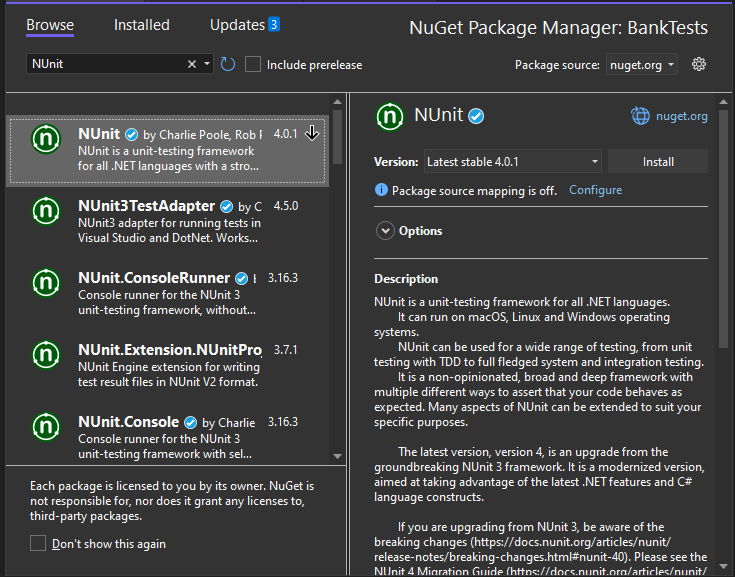
Vyberte architekturu a poté vyberte Nainstalovat.
Aktualizace na nejnovější testovací adaptéry
Aktualizujte na nejnovější stabilní testovací adaptér, abyste měli lepší možnosti zjišťování a provádění testů. Další informace o aktualizacích testovacích adaptérů MSTest, NUnit a xUnit najdete na blogu sady Visual Studio.
Aktualizace na nejnovější verzi stabilního testovacího adaptéru
Otevřete Správce balíčků NuGet pro své řešení tak, že vyberete Nástroje> Správce >Spravovat balíčky NuGet pro řešení.
Vyberte kartu Aktualizace a vyhledejte nainstalované testovací adaptéry MSTest, NUnit nebo xUnit.
Zaškrtněte políčko vedle každého testovacího adaptéru, který chcete obnovit, a poté vyberte Aktualizovat a nainstalujte nejnovější verzi každého adaptéru.
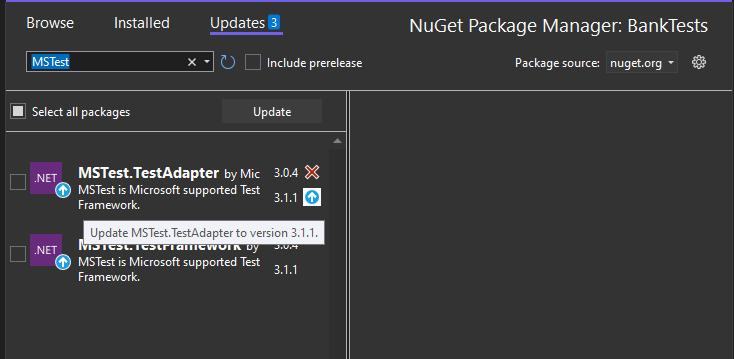
Pokud se otevře dialogové okno Náhled změn , potvrďte svůj výběr a vyberte možnost Použít. Podle potřeby přijměte všechny změny licencování.