Poznámka:
Přístup k této stránce vyžaduje autorizaci. Můžete se zkusit přihlásit nebo změnit adresáře.
Přístup k této stránce vyžaduje autorizaci. Můžete zkusit změnit adresáře.
Základní součástí každého pracovního postupu Gitu je úprava souborů a potvrzení změn v těchto souborech. I když tento článek odkazuje na úložiště GitHub, můžete vzdáleně pracovat s poskytovatelem Gitu podle vašeho výběru, jako je GitHub nebo Azure DevOps. Nebo můžete pracovat místně bez poskytovatele.
Git sleduje změny souborů v úložišti při práci a odděluje soubory v úložišti do tří kategorií. Tyto změny odpovídají tomu, co byste viděli, když do příkazového řádku zadáte příkaz git status:
- neupravené soubory: Tyto soubory se od posledního potvrzení nezměnily.
- změněné soubory: Tyto soubory mají změny od vašeho posledního commitu, ale ještě jste je nepřipravili pro další commit.
- Připravené soubory: Tyto soubory mají změny, které se přidají do dalšího commitu.
Při práci aplikace Visual Studio sleduje změny souborů v projektu v části Změny v okně Git Changes.
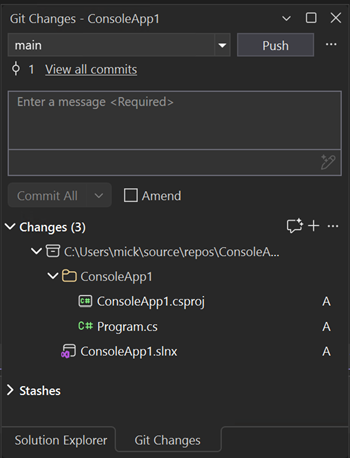

Připravit změny a provést commit
Pokud chcete připravit změny, až budete připraveni, vyberte tlačítko + (plus) u každého souboru, který chcete připravit, nebo klikněte pravým tlačítkem myši na soubor a vyberte Fáze. Všechny upravené soubory můžete také připravit jedinou akcí pomocí tlačítka Připravit vše (+ plus) v horní části oddílu Změny.
Když připravujete změnu, Visual Studio vytvoří oddíl Fázované změny. Do dalšího commitu se přidají pouze změny v sekci Fázované změny, což můžete udělat výběrem Commit Staged. Ekvivalentní příkaz pro tuto akci je git commit -m "Your commit message".
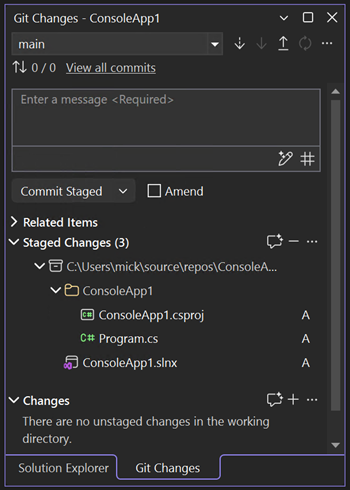

Změny se dají zrušit také tak, že vyberete tlačítko – (minus). Ekvivalentní příkaz pro tuto akci je git reset <file_path> zrušit přípravu jednoho souboru nebo git reset <directory_path> zrušit přípravu všech souborů v adresáři.
Upravené soubory můžete také nezařadit do seznamu změn přeskočením přípravné oblasti. V tomto případě vám Visual Studio umožňuje potvrdit změny přímo, aniž byste je museli připravit ke komitování. Stačí zadat zprávu potvrzení a pak vybrat Potvrdit vše. Ekvivalentní příkaz pro tuto akci je git commit -a.
Visual Studio také usnadňuje potvrzení a synchronizaci s jednou akcí pomocí klávesových zkratek Commit All and Push a Commit All and Sync. Když dvakrát kliknete na libovolný soubor v oddílech Změny a Fázované změny, můžete zobrazit porovnání po řádcích s nezměněnou verzí souboru. Viz Porovnání souborů – rozdílové zobrazení.
Zkontrolovat změněné řádky ve všech souborech
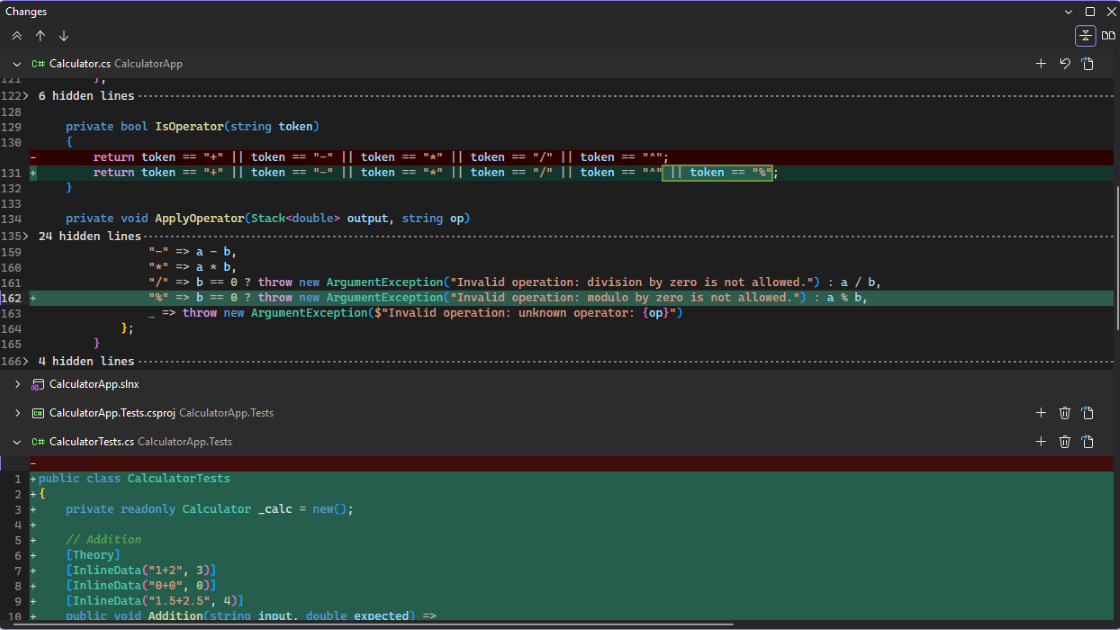
Pokud chcete rychle porozumět rozsahu čekajícího potvrzení, vyberte Otevřít souhrn změn v okně Změny Gitu . Visual Studio zobrazuje změněné řádky z více souborů v jednom sjednocené zobrazení, takže před potvrzením můžete provést třídění změn.
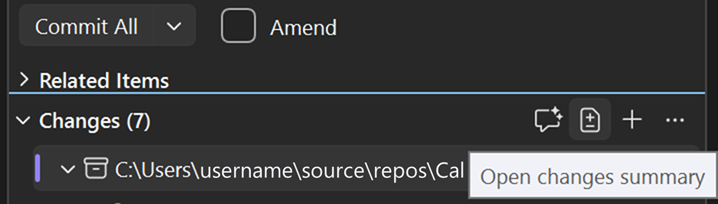
Po otevření souhrnu Visual Studio v jednom zobrazení zobrazí změněné řádky z více souborů.


Na problém nebo žádost o přijetí změn můžete také odkazovat tak, že zadáte # nebo vyberete # tlačítko v pravém dolním rohu textového pole potvrzovací zprávy. Další informace najdete v blogovém příspěvku o referenční otázce a požadavcích na začlenění změn.
Při přejmenování souboru se v horní části okna Změn Gitu zobrazí oznamovací pruh s informací, že se soubor přejmenoval, a zobrazí se výzva, abyste tuto změnu nafázovali. Toto oznámení se zobrazí před zahájením nebo potvrzením čehokoli. Před provedením dalších změn můžete chtít provést fázi a potvrdit změnu, abyste zajistili, že Git zjistí změnu jako přejmenování, ne odstranění a přidání nového souboru.
Kontrola místních změn pomocí chatu Copilot
Když nainstalujete GitHub Copilot, můžete ho použít ke kontrole nepotvrzených místních změn, než je potvrdíte.
Pokud chcete zkontrolovat konkrétní blok kódu, přečtěte si téma Kontrola vybraného kódu. Pokud chcete zkontrolovat změny v jednom potvrzení nebo mezi dvěma potvrzeními, přečtěte si téma Kontrola potvrzení pomocí GitHub Copilot.
Pokud se chcete zeptat na následné otázky týkající se čekající práce v chatové konverzaci, můžete také odkazovat na #changes v Copilot Chat a shrnout nepotvrzené úpravy nebo požádat o další kroky. Pokud chcete zkontrolovat dřívější změnu, použijte v chatu #commit: k odkazu na konkrétní commit. Další informace najdete v článku Správa kontextu chatu pomocí odkazů.
K Copilot Chat můžete také připojit jedno nebo více potvrzení přímo z historie Gitu pomocí Přidat do chatu. Podrobnosti viz Správa kontextu chatu pomocí odkazů.
Pokud chcete tuto funkci povolit, otevřete podoknoNástroje>Možnosti, rozbalte část Všechny nastavení> a zaškrtněte políčko Komentáře k pull requestům.
Pokud chcete tuto funkci povolit, otevřete dialogové okno>Možnosti, rozbalte sekci Prostředí> a zaškrtněte políčko Komentáře k žádosti o přijetí změn. Rozbalte částIntegrace správy zdrojového kódu>> a zaškrtněte políčko Povolit funkce Gitu ve verzi Preview. Vyberte OK.
V okně Git Changes vyberte tlačítko Zkontrolovat změny pomocí Copilotu, které vypadá jako ikona komentáře se symbolem jiskry.
Po chvíli se v okně Změn Gitu zobrazí odkaz zobrazující počet komentářů ke kontrole kódu, které můžete vybrat, abyste mohli komentáře zobrazit a procházet. Pokud se nezjistí žádné problémy, zobrazí se zpráva Copilot neodkomentovala žádné soubory.

Zpětná vazba ke kontrole kódu se zobrazí jako komentáře, které zobrazují stručný souhrn potenciálního problému a můžete se rozhodnout provést změnu nebo zavřít pole komentáře pomocí tlačítka se šipkou nahoru v pravém horním rohu pole komentáře.
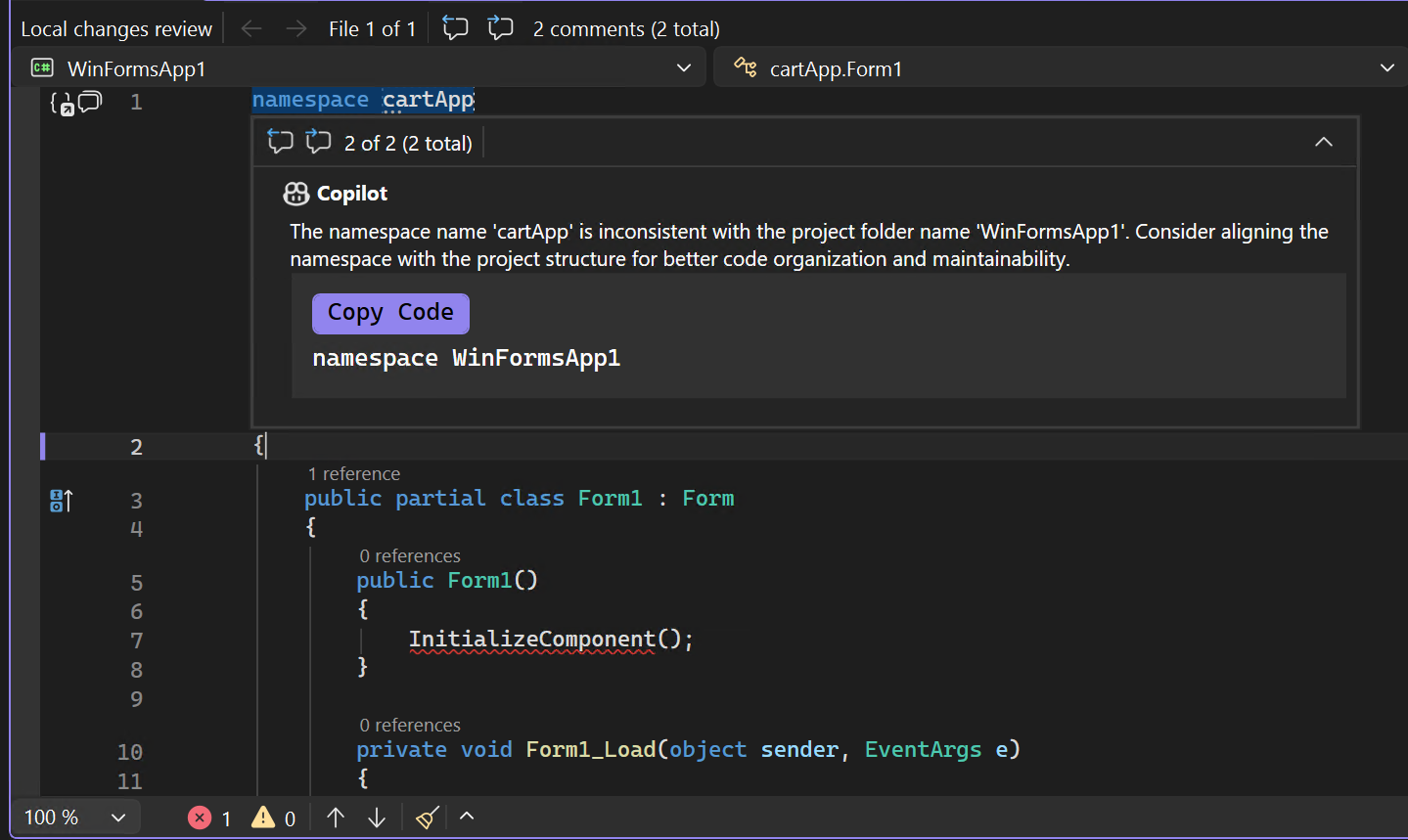
Pokud chcete odebrat všechny komentáře, pomocí X v okně Změny Gitu zavřete odkaz pro kontrolu kódu Copilot.
Procházení seznamem komentářů
V okně Změny Gitu se zobrazuje také seznam všech připomínek recenze Copilot uspořádaných podle souboru. Poklikáním na libovolný komentář v seznamu můžete přejít přímo na tento komentář umístěný v textu s odpovídajícím kódem v editoru.

Kontrola z agenta Git v Copilot Chat
V Copilot Chat přepněte na agenta Git. Můžete ho vybrat z výběru agenta nebo zadat @git do vstupu chatu.
Požádejte agenta, aby zkontroloval vaše změny. Můžete použít navrženou výzvu Zkontrolovat změny nebo zadat vlastní.
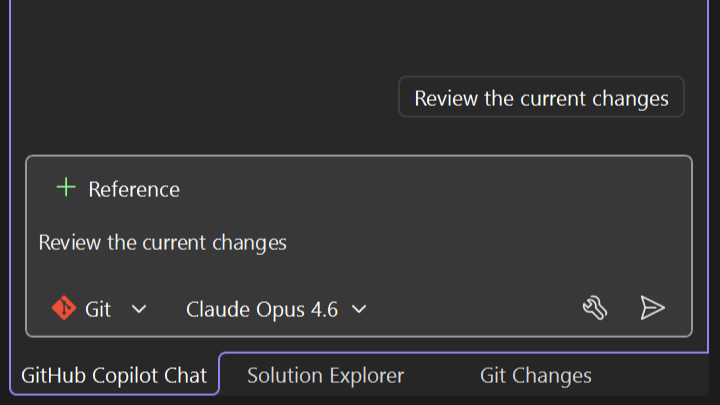
Agent analyzuje vaše dosud nepotvrzené změny pomocí funkce kontroly kódu v GitHub Copilotu. Jakmile služba vrátí výsledek, zobrazí se v okně Změny Gitu odkaz zobrazující počet komentářů ke kontrole kódu. Vyberte odkaz, který chcete zobrazit a procházet komentáře. Pokud se nezjistí žádné problémy, zobrazí se zpráva Copilot neodkomentovala žádné soubory.
Zpětná vazba k revizi se zobrazuje přímo v editoru a v seznamu komentářů Git Changes. V konverzaci můžete pokračovat v chatu a požádat o vysvětlení, diskutovat o zjištěních a pracovat s navrhovanými úpravami.
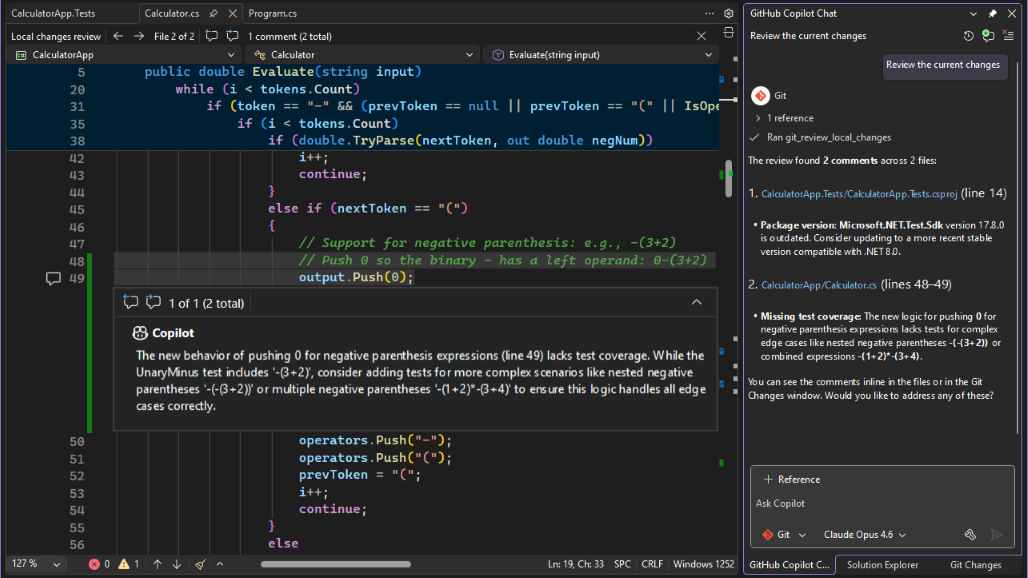
Pokud chcete odebrat všechny komentáře, pomocí X v okně Změny Gitu zavřete odkaz pro kontrolu kódu Copilot.
Procházejte komentáře k revizím agenta Git
V okně Změny Gitu se zobrazuje také seznam všech připomínek recenze Copilot uspořádaných podle souboru. Poklikáním na libovolný komentář v seznamu můžete přejít přímo na tento komentář umístěný v textu s odpovídajícím kódem v editoru.
Použití návrhů z místní kontroly kódu
GitHub Copilot může také navrhovat úpravy kódu na základě komentářů z místního prostředí pro kontrolu kódu, což vám pomůže vyřešit zpětnou vazbu a rychleji připravit vaše změny k potvrzení. Jakmile Copilot zkontroluje vaše místní změny a nechá komentáře, můžete požádat přímo z komentáře o návrh kódu s možností akce. Navrhovaná změna se zobrazí ve vloženém rozdílovém zobrazení, kde můžete zkontrolovat původní kód, navrhovanou úpravu a okolní kontext, opravu před potvrzením upravit a otestovat.

Pokud chcete tuto funkci použít, povolte obě následující příznaky funkcí:
- Nástroje>Možnosti>Náhledové funkce>Komentáře k pull requestům
V editoru můžete také použít návrhy kódu z komentářů pull requestů.
V okně Git Changes klikněte na tlačítko Zkontrolovat změny pomocí Copilot, které vypadá jako ikona komentáře s jiskrou.
Po chvíli se v okně Git Changes zobrazí odkaz s počtem komentářů k revizi kódu, na který můžete kliknout pro zobrazení a procházení těchto komentářů. Pokud se nezjistí žádné problémy, zobrazí se zpráva Copilot neodkomentovala žádné soubory.
Zpětná vazba ke kontrole kódu se zobrazí jako komentáře, které zobrazují stručný souhrn potenciálního problému a můžete se rozhodnout provést změnu nebo zavřít pole komentáře pomocí tlačítka se šipkou nahoru v pravém horním rohu pole komentáře.

Pokud chcete odebrat všechny komentáře, pomocí X v okně Změny Gitu zavřete odkaz pro kontrolu kódu Copilot.
Vrácení, resetování nebo změna commitu
Když dvakrát kliknete na Commit, Visual Studio otevře podrobnosti v samostatném okně nástrojů. Odsud můžete potvrzení vrátit, obnovit (vrátit zpět) potvrzení, změnit zprávu potvrzení nebo vytvořit značku pro potvrzení. Když v commitu vyberete změněný soubor, Visual Studio otevře porovnávací zobrazení Diff vedle sebe pro commit a jeho rodiče.


Generování zpráv potvrzení pomocí chatu GitHub Copilot
Pomocí Visual Studio a GitHub Copilot můžete pomocí AI vygenerovat podrobné zprávy potvrzení, které popisují vaše změny.
Poznámka
Pokud chcete povolit zprávy potvrzení generované AI, potřebujete GitHub Copilot a GitHub Copilot Chat. Chcete-li začít, prohlédněte si Správa instalace a stavu GitHub Copilot.

Až budete připravení provést potvrzení, použijte ikonu pera sparkly (popis: Přidat zprávu potvrzení vygenerovanou AI) v pravém dolním rohu textového pole potvrzovací zprávy a požádejte o zprávu potvrzení vygenerovanou AI. AI generovaný text se přidá k něčemu, co jste už měli. Pečlivě si ji přečtěte, abyste zjistili, jestli je přesná. Máte možnost přijmout vložení nebo ho zahodit. Pokud vložení přijmete, můžete text před odesláním upravit. Až budete připraveni, klikněte na tlačítko Commit Staged nebo vyberte jednu z dalších možností potvrzení, které jsou dostupné v rozevíracím seznamu pod polem pro úpravu zprávy potvrzení.
Generování zpráv potvrzení pomocí chatu GitHub Copilot
S verzí Visual Studio 17.9 a novější a rozšířeními GitHub Copilot můžete pomocí AI vygenerovat podrobné zprávy potvrzení, které popisují vaše změny.
Poznámka
Pokud chcete povolit zprávy potvrzení generované AI, potřebujete GitHub Copilot a GitHub Copilot Chat. Pokud chcete začít, přečtěte si téma Získání GitHub Copilotu pro Visual Studio 2022.

Až budete připravení provést potvrzení, použijte ikonu pera sparkly (popis: Přidat zprávu potvrzení vygenerovanou AI) v pravém dolním rohu textového pole potvrzovací zprávy a požádejte o zprávu potvrzení vygenerovanou AI. AI generovaný text se přidá k něčemu, co jste už měli. Pečlivě si ji přečtěte, abyste zjistili, jestli je přesná. Máte možnost přijmout vložení nebo ho zahodit. Pokud vložení přijmete, můžete text před odesláním upravit. Až budete připraveni, klikněte na tlačítko Commit Staged nebo vyberte jednu z dalších možností potvrzení, které jsou dostupné v rozevíracím seznamu pod polem pro úpravu zprávy potvrzení.
Pokud jste k přizpůsobení zpráv o potvrzení změn generovaných nástrojem Copilot používali textové pole Vlastní pokyny pro zprávy potvrzení v části GitHub>Copilot>Integrace správy zdrojového kódu, toto nastavení již neplatí.
Odteď spravujte pokyny pro zprávy commitů v souboru pokynů Copilotu ve vašem úložišti. Toto nastavení udržuje pokyny ke zprávám commitů na stejném místě jako ostatní vlastní pokyny Copilotu.
Nastavení vlastních pokynů
Přidejte instrukce k zprávě pro potvrzení do pokynového souboru Copilot vašeho repozitáře. Postup nastavení najdete v tématu Přidání pokynů k úložišti.
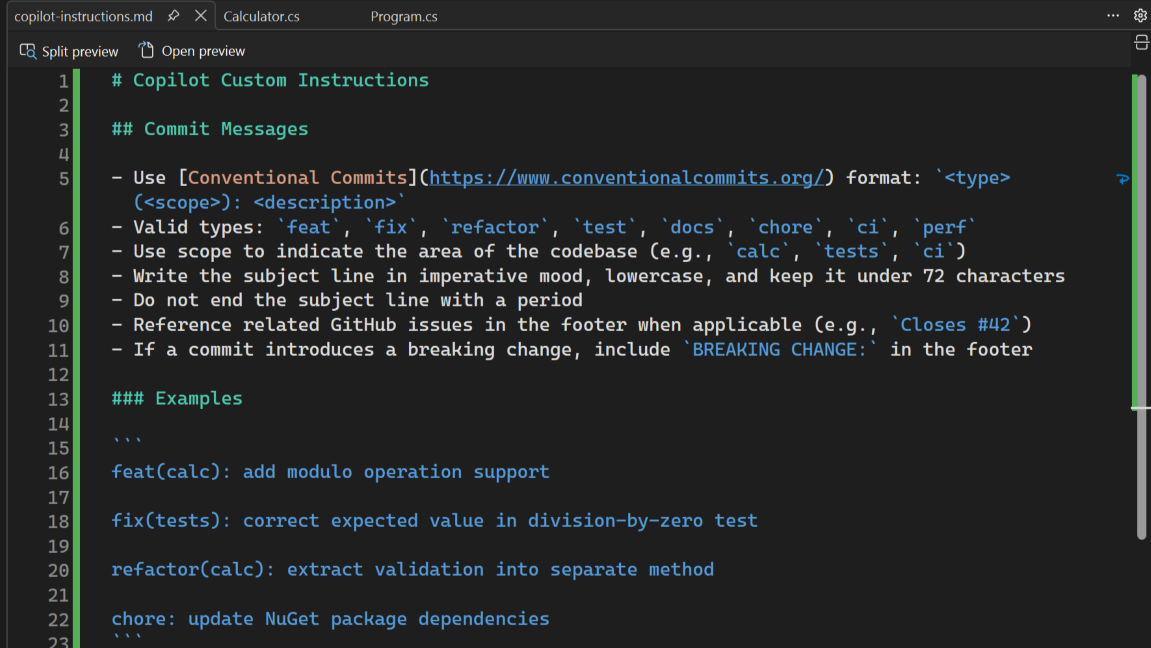
Ve Visual Studiu 2022 můžete globálně přizpůsobit formát zprávy potvrzení změn přidáním dalších pokynů do zadání pro GitHub Copilot.
Pokud chcete přidat vlastní pokyny k příkazovému řádku, otevřete dialogové okno Možnosti nástrojů> a rozbalte částGitHub>Copilot. V části Skupina integrace správy zdrojů zadejte své doplňky do textu výzvy v poli Vlastní pokyny k potvrzení zprávy a vyberte OK. Změny mají vliv na každou zprávu potvrzení. Díky tomuto rychlému návodu mohou týmy standardizovat formáty commit zpráv.

GitHub Copilot rozumí termínům, jako je předmět (první řádek zprávy potvrzení), text (část popisující změny podrobněji) a zápatí (poslední část). Mezi příklady patří "Použít všechna malá písmena", "Omezit předmět na 50 znaků", "Omezit text na 2 věty", "Přidat zápatí se třemi značkami hash" nebo "Sledovat standard Konvenční Commity", který odkazuje na široce používaný standard Conventional Commits.
Poznámka
Přečtěte si, jak GitHub Copilot chrání soukromí vašich dat v Prohlášení o zásadách ochrany osobních údajů společnosti GitHub Copilot Business.