Poznámka:
Přístup k této stránce vyžaduje autorizaci. Můžete se zkusit přihlásit nebo změnit adresáře.
Přístup k této stránce vyžaduje autorizaci. Můžete zkusit změnit adresáře.
Podpora více úložišť je dostupná v sadě Visual Studio 2022 verze 17.4 a novější. Je to jedna z nejžádanějších funkcí v komunitě vývojářů. V sadě Visual Studio můžete mít až 25 aktivních úložišť Git najednou.
Podpora více úložišť znamená, že můžete pracovat s řešením, které zahrnuje více než jedno úložiště, a použít operace Gitu napříč několika úložišti najednou. Ve velkém webovém projektu můžete například potřebovat různá úložiště ke správě práce na front-endu, rozhraní API, databázi, dokumentaci spolu s různými knihovnami a závislostmi. Před podporou více úložišť může být otevřeno více instancí sady Visual Studio pro práci mezi úložišti. Teď můžete spravovat, zobrazovat a ladit všechna otevřená úložiště pomocí jedné instance sady Visual Studio.
Poznámka:
Pokud chcete zobrazit podporu více úložišť v akci, podívejte se na video o použití více úložišť Git v sadě Visual Studio na YouTube.
Pokud máte více než jeden účet GitHubu, můžete mezi nimi snadno přepínat. Další informace najdete v tématu Přidání účtů GitHubu do řetězce klíčů. Možná budete mít přístup k různým úložišťm, když jste přihlášení pomocí jiného účtu. Visual Studio automaticky aktualizuje konfiguraci Gitu, aby sledovala, který účet se používá pro každé úložiště.
Správa dílčích modulů Gitu
Od verze Visual Studio 18.9 podporuje prvotřídní dílčí modul Gitu vysoce požadovanou funkci Developer Community. Podmoduly můžete spravovat bez opuštění integrovaného vývojového prostředí (IDE). Visual Studio zobrazí dílčímoduly v vyhrazené části dílčích modulů v okně úložiště Git.
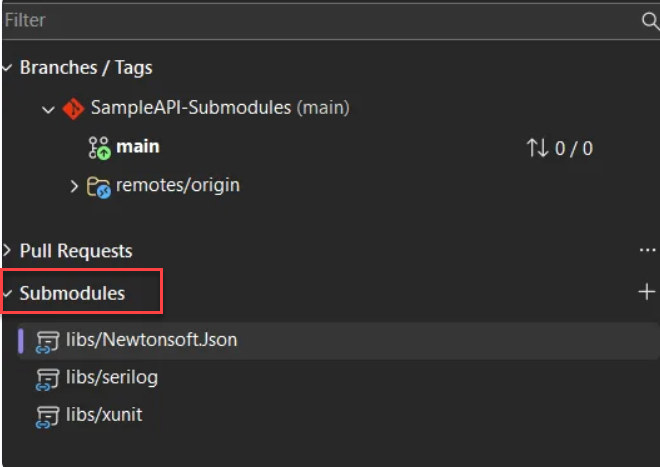
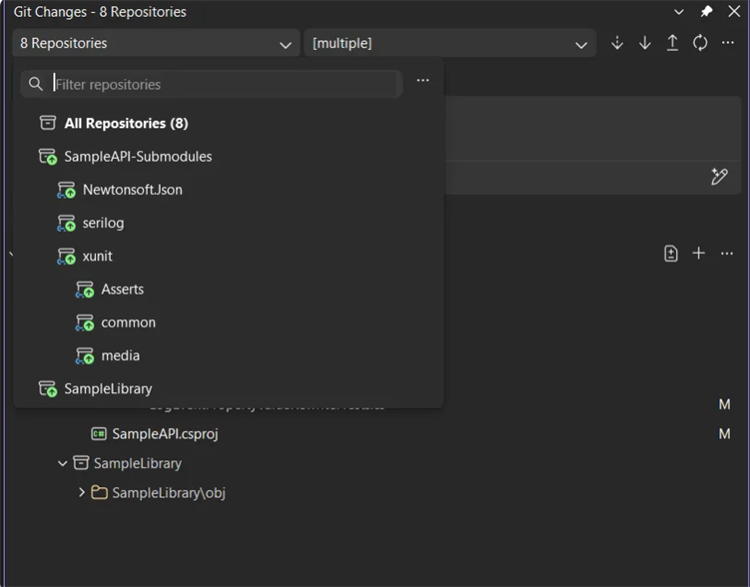
Výběr větve a úložiště odráží hierarchii úložiště nadřazeného a podřízeného. Okno Změny Gitu také identifikuje změny podle úložiště.
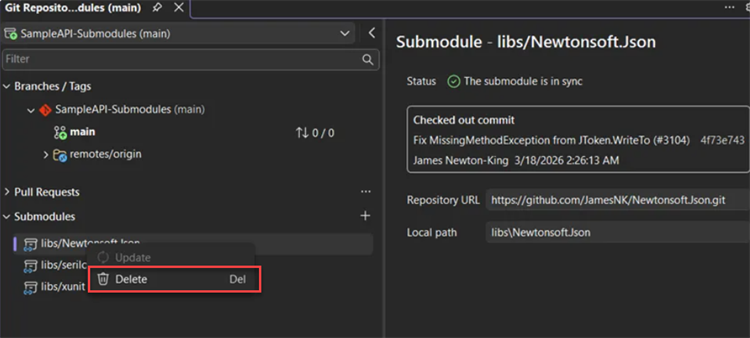
V části Dílčímoduly můžete přidávat, aktualizovat a odstraňovat dílčímoduly. Visual Studio automaticky zjistí a aktivuje dílčímoduly při otevření řešení nebo složky. Aby se snížila nepotřebnost, dílčí moduly se nezobrazují v seznamu obecných místních úložišť.
Ve výchozím nastavení Visual Studio považuje dílčímoduly za jen pro čtení. Chcete-li provádět změny v podmodulech, vyberte Nástroje>Možnosti>Všechna nastavení>Správa zdrojového kódu>Nastavení Gitu. Pokud chcete automaticky aktivovat více úložišť, vyberte Ano, včetně dílčích modulů. Nastavení se projeví při příštím načtení řešení.
Správa větví a sledování změn
Podpora více úložišť rozšiřuje možnosti oken Git Changes a Git Repository . Scénáře s více úložišti můžete spravovat stejným způsobem jako při práci s jedním úložištěm.

Větve můžete vytvořit v několika úložištích najednou pomocí dialogového okna pro vytvoření rozšířené větve.

Při provádění změn pak okno Git Changes sleduje vaši práci oddělenou úložištěm. Můžete provést staging a commit, jak obvykle.

K přepínání větví můžete použít nástroje pro výběr větví na stavovém řádku a v okně nástroje Git Changes . Stačí vybrat větev, kterou chcete rezervovat. Můžete také provádět operace větvení vnitřní smyčky, jako je slučování, přebasování, přejmenování, odstraňování a porovnávání větví, a to tak, že kliknete pravým tlačítkem myši na větev a otevřete místní nabídku.

A v okně Úložiště Git můžete provádět pokročilejší operace správy úložišť a větví.

Síťové operace
Jakmile budete připraveni potvrdit své změny, dialogové okno síťových operací vám usnadní zadání přesné větve, na kterou tlačíte změny, a změnu pořadí vašich pushů. Tento stejný dialog umožňuje vykonávat větší kontrolu nad dalšími síťovými operacemi, jako je načítání a vyžádání.

Nastavení úložiště
Ke konfiguraci konkrétního úložiště můžete použít možnosti konfigurace úložiště Git . Můžete například určit, zda odstranit vzdálené větve během načítání.
V podokněNástroje>Možnosti rozbalte částVšechna nastavení>Správa zdrojového kódu>Nastavení Gitu>Konfigurace úložiště Git. Pomocí rozevíracího seznamu Úložiště vyberte úložiště, které chcete nakonfigurovat.

Můžete také nakonfigurovat stejné možnosti pro všechna úložiště v částiGlobální konfigurace Gitu nastavení >Gitu.
Pomocí možností Nastavení úložiště Git můžete nakonfigurovat úložiště, které je aktuálně otevřené v sadě Visual Studio. Můžete například určit, zda odstranit vzdálené větve během načítání.
V dialogovém okněMožnosti> rozbalte částObecné> úložiště Git > zdrojového kódu.

Některé ze stejných možností můžete nakonfigurovat pro všechna úložiště v částiGlobální nastavení Gitu>.
Aktivujte více úložišť v rámci řešení nebo složky
Z řešení nebo složky můžete aktivovat více úložišť.
Použijte řešení
Tady je postup vytvoření řešení s více úložišti:
Otevřete jedno z existujících řešení, která už mají inicializované úložiště.
V Průzkumníku řešení klikněte pravým tlačítkem myši na řešení a pak vyberte Přidat>existující projekt.
Vyberte soubor .csproj pro jiný projekt s inicializovaným úložištěm.
Po přidání projektu visual Studio zjistí a aktivuje druhé úložiště. Potom můžete podle potřeby upravit odkazy na projekt.
Pokud v existujícím řešení vytvoříte nový projekt s jinými projekty, které mají místní nebo vzdálené úložiště, musíte nový projekt inicializovat pomocí git init. Po inicializaci nového projektu uvidíte úložiště používaná ostatními projekty v řešení.
Použijte složku
Pokud jsou úložiště, která potřebujete, nezávislá a není nutné, aby byla ve stejném řešení, můžete je otevřít ve složce.
Umístěte místní adresáře úložiště do stejné nadřazené složky. K otevření nadřazené složky použijte možnost Otevřít místní složku ze spouštěcí stránky sady Visual Studio. Visual Studio rozpozná a aktivuje každé úložiště a pak sleduje změny podle úložiště (jak je znázorněno na následujícím snímku obrazovky).
